

Le monde du e-commerce étant plus concurrentiel que jamais, il est important d'adopter une approche stratégique du marketing en ligne. L'une des façons d'y parvenir est de mettre en place des offres promotionnelles dans WooCommerce.
Les promotions des ventes peuvent vous aider à stimuler les ventes et à atteindre des publics que vous n'auriez pas pu atteindre autrement. En offrant des réductions aux clients, vous pouvez les inciter à visiter votre boutique et à découvrir vos produits.
Dans cet article, nous allons vous expliquer les avantages de proposer des promotions pour votre boutique en ligne. Ensuite, nous vous expliquerons comment mettre en place des offres promotionnelles dans WooCommerce à l'aide de notre plugin Advanced Coupons.
Un aperçu des promotions des ventes WooCommerce
Les promotions des ventes sont un excellent moyen d'augmenter le trafic vers votre boutique en ligne et de générer plus de ventes. Il existe de nombreux types de promotions que vous pouvez proposer.
Parmi les plus populaires, citons les réductions, les offres "un acheté, un offert" et la livraison gratuite.
Chaque type de promotion a ses propres avantages et inconvénients, il est donc important de choisir celui qui convient le mieux à vos objectifs commerciaux.
Réductions en pourcentage
Les réductions en pourcentage sont un type de réduction basé sur un pourcentage du prix d'origine d'un article. Par exemple, si un article coûte initialement 100 $ et qu'il y a une réduction de 10 %, le nouveau prix de l'article serait inférieur de 10 $, soit 90 $.
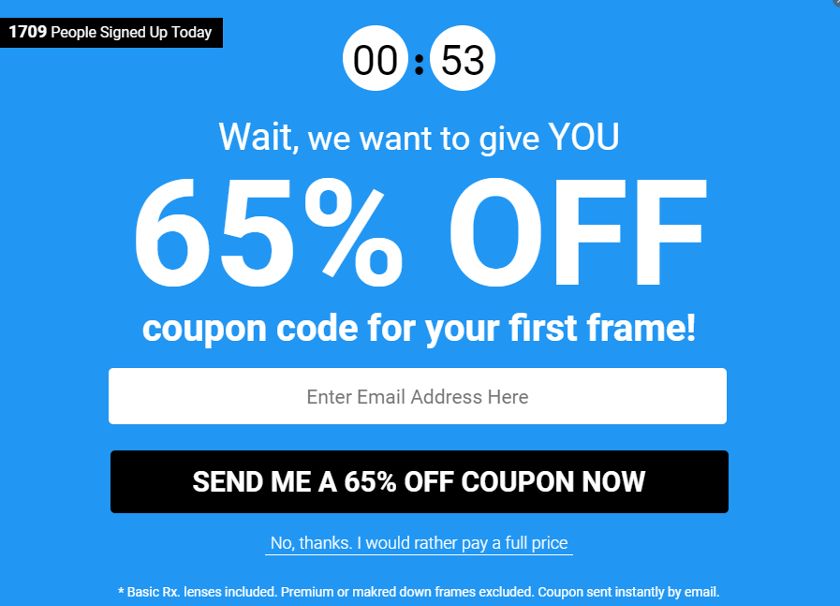
Les réductions en pourcentage peuvent être un excellent moyen d'économiser de l'argent sur des articles dont vous savez qu'ils seront fréquemment remisés, par exemple lors de soldes ou de périodes saisonnières. Elles peuvent également vous aider à budgétiser vos achats, car vous pouvez facilement calculer combien vous économiserez avec la réduction.
Promotions "Un acheté, un offert"
Une promotion "un acheté, un offert", également appelée promotion "buy one, get one" (BOGO), est une offre dans laquelle un client peut acheter un article et en recevoir un autre gratuitement. Ce type de promotion peut être utilisé pour encourager les clients à acheter davantage d'un produit particulier ou à essayer un nouveau produit.
Elles peuvent aider à :
- Augmenter les ventes et les revenus
- Attirer de nouveaux clients et encourager la fidélité des clients
- Écouler les anciens stocks
- Cibler des produits ou des clients spécifiques grâce à la personnalisation

Par exemple, un magasin de vêtements pourrait proposer une promotion "un acheté, un offert" sur les jeans, auquel cas un client qui achète une paire de jeans recevrait une autre paire gratuitement. Les promotions "un acheté, un offert" peuvent être très efficaces pour stimuler les ventes et sont souvent utilisées par les entreprises de e-commerce.
Livraison gratuite
Une promotion de livraison gratuite est une offre dans laquelle un client peut recevoir la livraison gratuite sur son achat. Les promotions de livraison gratuite peuvent aider à augmenter les revenus et la fidélité des clients.
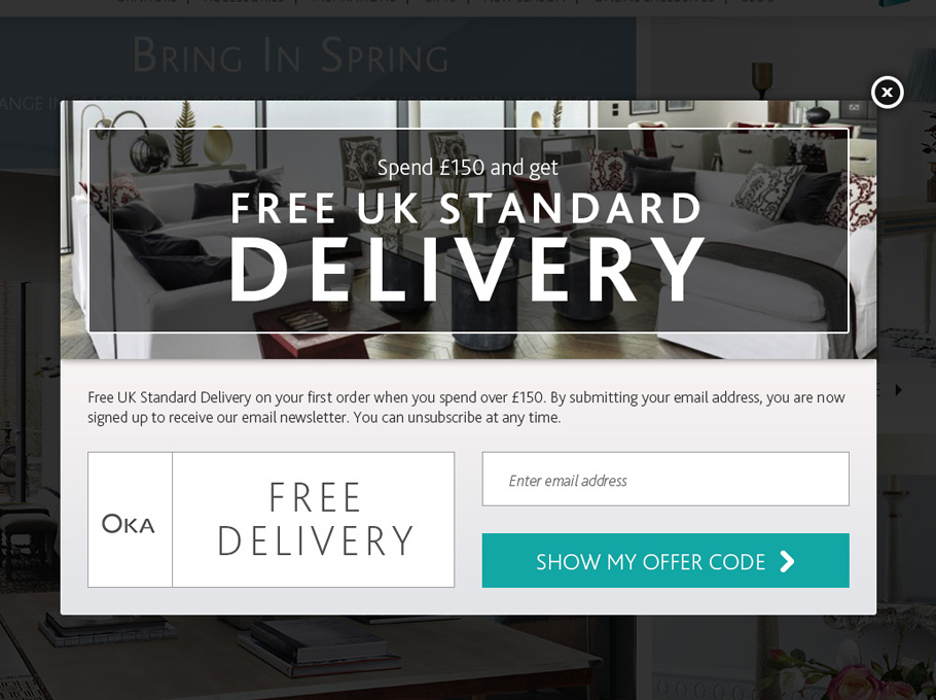
Par exemple, un magasin de vêtements pourrait offrir une promotion de livraison gratuite sur les jeans, auquel cas un client qui achète une paire de jeans recevrait la livraison gratuite sur son achat. Les promotions de livraison gratuite peuvent être très efficaces pour augmenter les ventes, mais elles doivent être utilisées de manière stratégique.
Comment configurer des offres promotionnelles dans WooCommerce (en 4 étapes)
Quel que soit le type de promotion que vous souhaitez lancer dans WooCommerce, il existe quelques étapes simples que vous pouvez suivre pour les configurer. Examinons comment procéder en quatre étapes simples :
Étape 1 : Installez notre plugin Advanced Coupons
Si vous ne le connaissez pas, Advanced Coupons est notre solution tout-en-un pour WooCommerce qui étend les fonctionnalités de votre boutique en ligne :
Vous pouvez l'utiliser pour créer rapidement une grande variété de coupons pour votre boutique WooCommerce. Cela inclut toutes les offres promotionnelles que nous avons abordées jusqu'à présent.
Pour l'installer, vous pouvez visiter notre site Web et sélectionner *Obtenir Advanced Coupons maintenant*. Une fois que vous avez sélectionné votre plan, vous pouvez télécharger le fichier .zip, puis le téléverser sur votre site WordPress via l'écran Plugins. Après l'avoir installé, assurez-vous de cliquer sur le bouton *Activer le plugin*.
Étape 2 : Créez votre offre promotionnelle dans WooCommerce
Une fois que votre plugin Advanced Coupons est configuré, l'étape suivante consiste à créer votre offre. Bien sûr, vous devrez décider si vous souhaitez créer une remise en pourcentage, une offre 1 acheté = 1 offert, ou un coupon de livraison gratuite. Pour ce tutoriel, nous allons créer une remise en pourcentage.
Cependant, le processus sera similaire, quel que soit le type de promotion que vous souhaitez créer.
Pour des instructions détaillées sur les deux autres, vous pouvez consulter nos guides sur Comment créer un coupon WooCommerce 1 acheté = 1 offert et 3 façons d'offrir la livraison gratuite dans WooCommerce.
Pour commencer, vous devrez activer la fonctionnalité de coupon en accédant à WooCommerce > Réglages > Général dans votre tableau de bord :
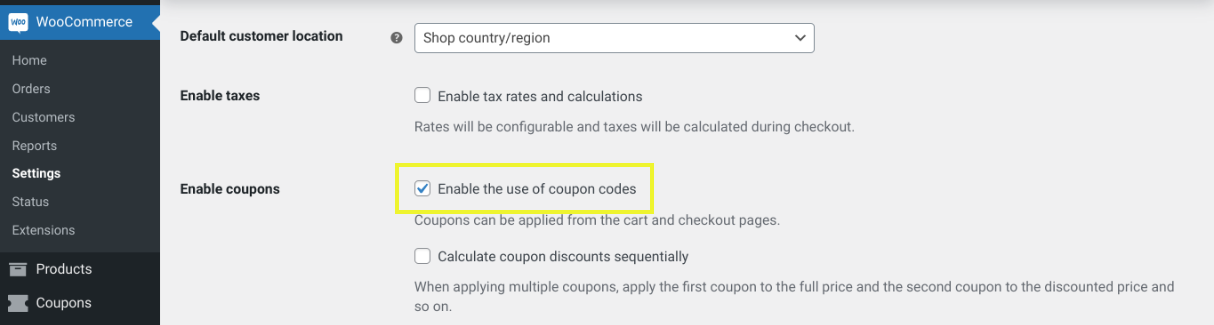
Ensuite, vous voudrez créer votre promotion. Accédez à Coupons > Ajouter un nouveau :
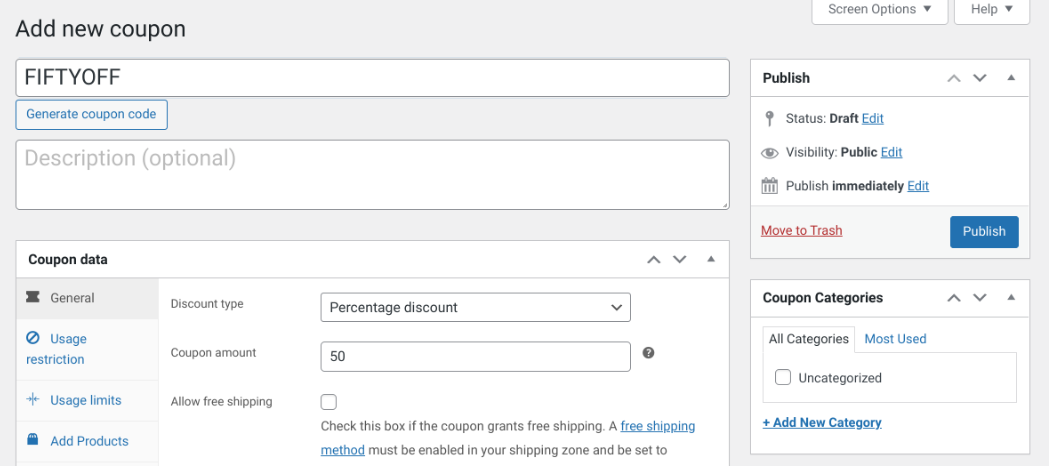
Ici, vous pouvez nommer votre coupon et ajouter une description. Sous *Type de remise*, vous pouvez sélectionner *Remise en pourcentage*, puis entrer la valeur. Le nom du code de coupon sera ce que vos utilisateurs appliqueront pour recevoir l'offre promotionnelle. Dans ce cas, nous avons utilisé « CINQUANTEPOURCENT ».
Pour des instructions plus détaillées, vous pouvez apprendre à configurer les paramètres de base des coupons dans la documentation de WooCommerce.
Étape 3 : Définissez les conditions et les règles de votre remise
Il peut y avoir certaines conditions que vous souhaitez définir pour limiter à qui vos offres promotionnelles sont disponibles. Encore une fois, notre plugin facilite cela.
Accédez à l'onglet *Restrictions d'utilisation* :
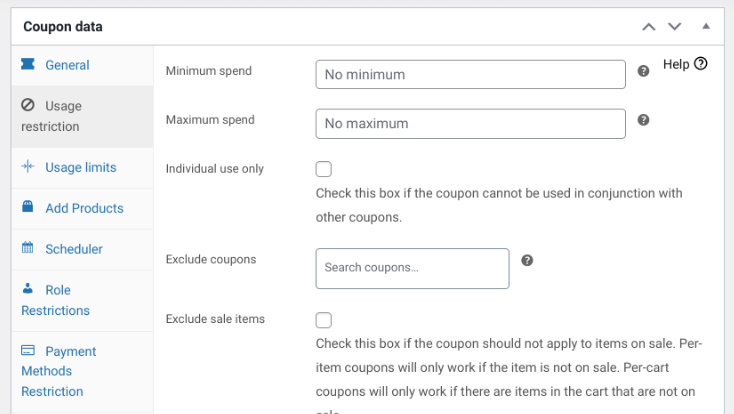
Ici, vous pouvez définir une Dépense minimale et/ou une Dépense maximale que vos clients devront satisfaire pour être éligibles au coupon. Vous pouvez également choisir certains produits ou catégories de produits parmi vos offres promotionnelles et appliquer diverses conditions au panier.
Ensuite, sous Limites d'utilisation, vous pouvez définir des limites et restrictions d'utilisation globales et individuelles pour votre coupon. Par exemple, vous pourriez limiter chaque remise à une seule utilisation par client.
Étape 4 : Enregistrez et publiez votre promotion sur votre boutique WooCommerce
Une fois que vous avez terminé de créer votre coupon et d'appliquer les limitations pour votre coupon, la seule chose qui reste à faire est de l'enregistrer et de le publier.
Vous pouvez cliquer sur le bouton Publier dans le coin supérieur droit de l'écran.
Vous pouvez maintenant utiliser le code de réduction n'importe où sur votre boutique WooCommerce où vous souhaitez afficher votre offre promotionnelle. Vous pouvez également sélectionner l'option Activer l'application automatique pour ce coupon sur la page des paramètres du coupon pour appliquer automatiquement la remise lorsque les conditions sont remplies.
Et voilà ! Vous savez maintenant comment configurer facilement des offres promotionnelles sur votre site WooCommerce.
Conclusion
La mise en place d'offres promotionnelles dans votre boutique WooCommerce peut être un excellent moyen d'augmenter les ventes et de fidéliser la clientèle. De plus, avec les bons outils, cela se fait rapidement et facilement.
Comme nous l'avons discuté dans cet article, vous pouvez mettre en place des offres promotionnelles dans WooCommerce en quatre étapes :
- Téléchargez notre plugin Advanced Coupons.
- Créez votre offre promotionnelle.
- Définissez les conditions et les règles de votre remise.
- Enregistrez et publiez votre promotion sur votre site WooCommerce.
Avez-vous des questions sur la mise en place de promotions WooCommerce ? Faites-le nous savoir dans les commentaires !


