


En tant que propriétaire de boutique, vous avez probablement remarqué qu'il y a certains mois creux où vous ne recevez pas beaucoup de commandes. À plus petite échelle, cette baisse des ventes peut également se produire pendant la semaine (par exemple, les jours de milieu de semaine comme le mardi). Pour lutter contre cela et augmenter vos profits, envisagez de lancer une vente le mardi !
Pour maintenir la cohérence de vos conversions, vous pouvez créer un coupon pour un jour spécifique de la semaine. En lançant une vente le mardi, par exemple, vous pouvez inciter les clients à acheter des produits lors de votre journée la plus lente. Cela peut augmenter votre chiffre d'affaires global ainsi que la satisfaction de vos clients.
Dans cet article, nous vous montrerons comment votre boutique en ligne peut bénéficier d'une vente lors d'une journée creuse. Ensuite, nous expliquerons comment configurer une vente le mardi avec Advanced Coupons Premium. Alors, commençons !
Les avantages d'une vente le mardi (et d'autres remises les jours creux)
Avant l'avènement du shopping en ligne, les clients devaient compter sur les magasins physiques. Le client moyen ne pouvait pas faire ses achats avant d'avoir fini le travail. Par conséquent, les heures de pointe étaient généralement le week-end et le soir.
Avec l'essor du e-commerce, il est devenu pratique de faire ses achats à tout moment.
Cependant, il y a toujours certains jours de la semaine qui sont plus populaires que d'autres. Selon une étude de Whitebox, le dimanche et le lundi sont les jours avec le plus de ventes en ligne. Ces jours-là, ils génèrent 20 % de trafic organique en plus et 6 % de conversions en plus.

En tant que propriétaire d'entreprise, vous pouvez avoir du mal à réaliser des ventes les autres jours de la semaine. Même si vous obtenez plus de conversions le dimanche et le lundi, le mardi peut être incroyablement lent.
Au fil du temps, cela peut affecter votre succès.
Heureusement, vous pouvez organiser une vente WooCommerce ces jours creux pour éviter ce problème. En ajoutant une vente le mardi, par exemple, vous pourriez attirer plus de clients pour la première fois pendant une période de ventes autrement calme.
De plus, ces ventes offrent une incitation à vos clients existants. En achetant simplement vos produits le mardi, ils peuvent économiser de l'argent en utilisant un coupon. Cette remise peut les encourager à devenir fidèles à votre boutique et à revenir la semaine suivante.
Comment organiser une vente le mardi (en 3 étapes faciles)
Une fois que vous avez décidé de créer une promotion pour votre journée d'activité la plus lente, il est temps de la mettre en place ! Avec les bons outils, vous pouvez lancer une vente le mardi ou d'autres promotions quotidiennes pour encourager les conversions lorsque vous en avez besoin. Voici comment commencer en trois étapes faciles :
Étape 1 : Installer Advanced Coupons
Pour commencer, nous vous recommandons d'installer notre plugin Advanced Coupons Premium. Cet outil vous aide à créer de nouveaux coupons, à définir des calendriers personnalisés pour ceux-ci et à augmenter les ventes lors de vos journées d'activité lentes :

Au lieu de simplement créer des remises génériques, Advanced Coupons peut vous aider à personnaliser la disponibilité de vos coupons. Si vous avez du mal à réaliser des ventes en milieu de semaine, vous pourriez lancer une promotion le mardi. Vous pouvez vous assurer que les clients commandent pendant cette période en mettant simplement à jour le calendrier des coupons.
Avant de commencer à utiliser Advanced Coupons Premium, vous devrez installer quelques outils de base. Tout d’abord, assurez-vous d’avoir installé et activé WooCommerce et Advanced Coupons Lite dans WordPress. Ensuite, achetez le plugin premium et activez sa clé de licence.
Advanced Coupons est pré-configuré avec tout ce dont vous avez besoin pour créer votre premier coupon. Après cette configuration simple, passez à l'étape suivante !
Étape 2 : Créer un coupon
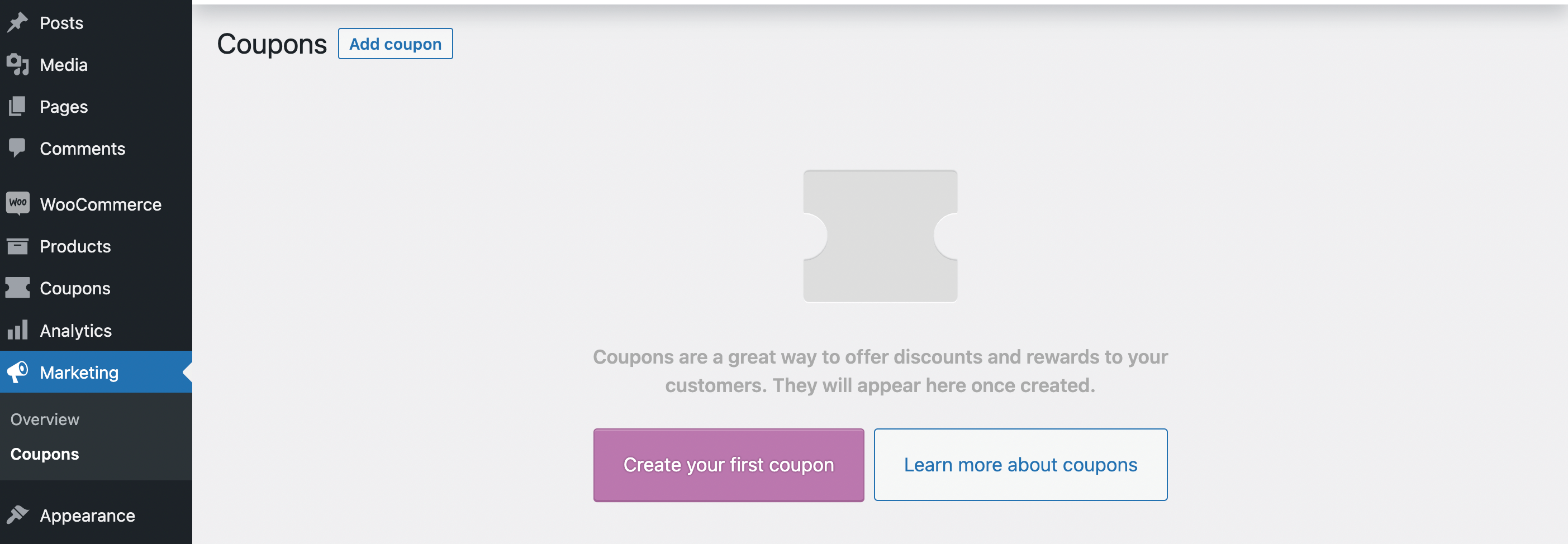
Une fois que vous avez installé et activé Advanced Coupons Premium, il est temps d'ajouter votre premier coupon de promotion du mardi. Pour ce faire, accédez à Marketing > Coupons > Ajouter un coupon :
Ensuite, vous pouvez commencer à personnaliser votre coupon. Tout d'abord, ajoutez un code de coupon ou cliquez sur « Générer un code de coupon » pour en créer un automatiquement :
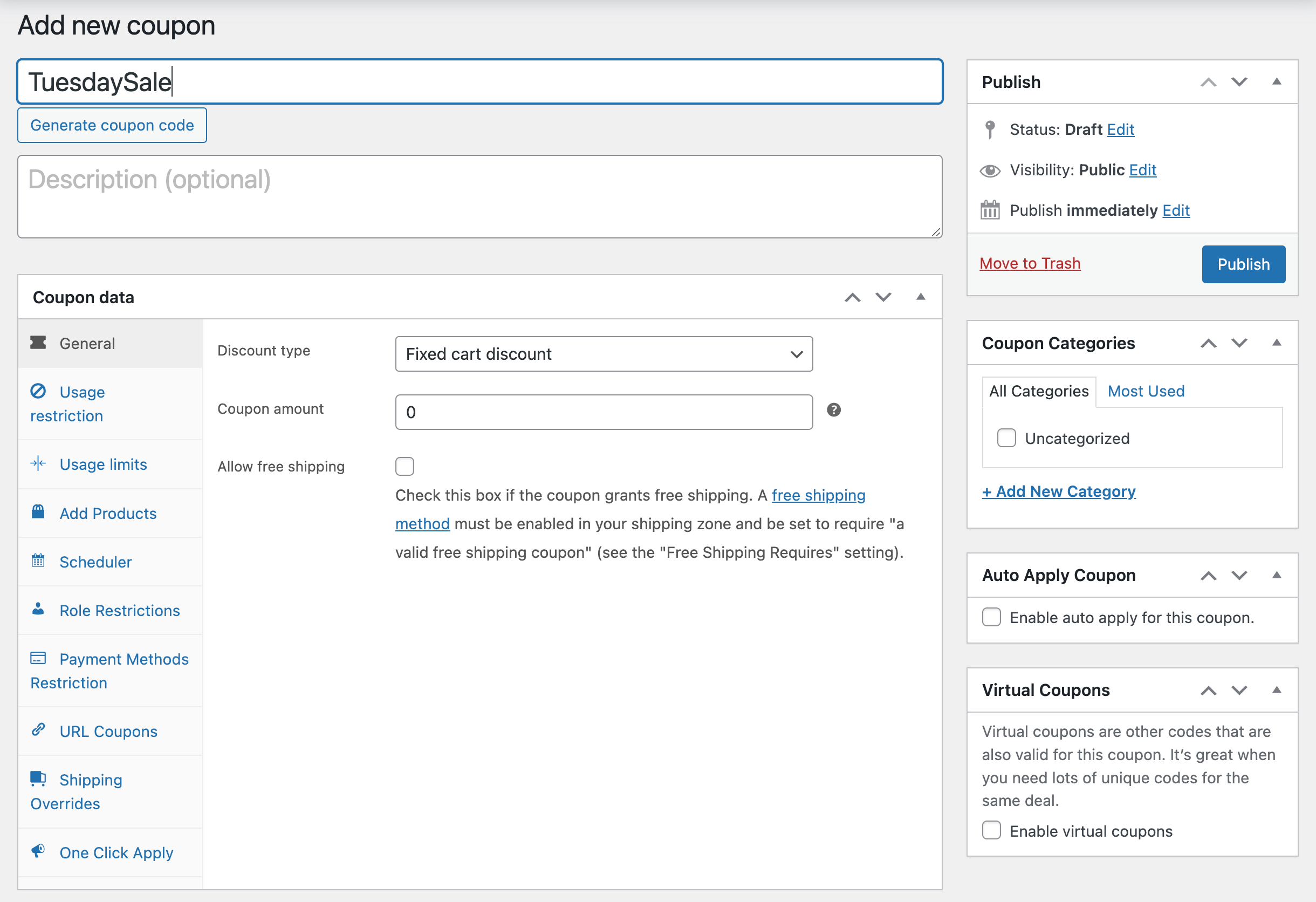
Ensuite, choisissez un type de remise. Advanced Coupons prend en charge les remises sur panier fixes, les remises en pourcentage, les remises sur produits fixes, les offres Achetez-en un, obtenez-en un (BOGO), le remboursement, et plus encore.
Après en avoir choisi un, entrez le montant du coupon :
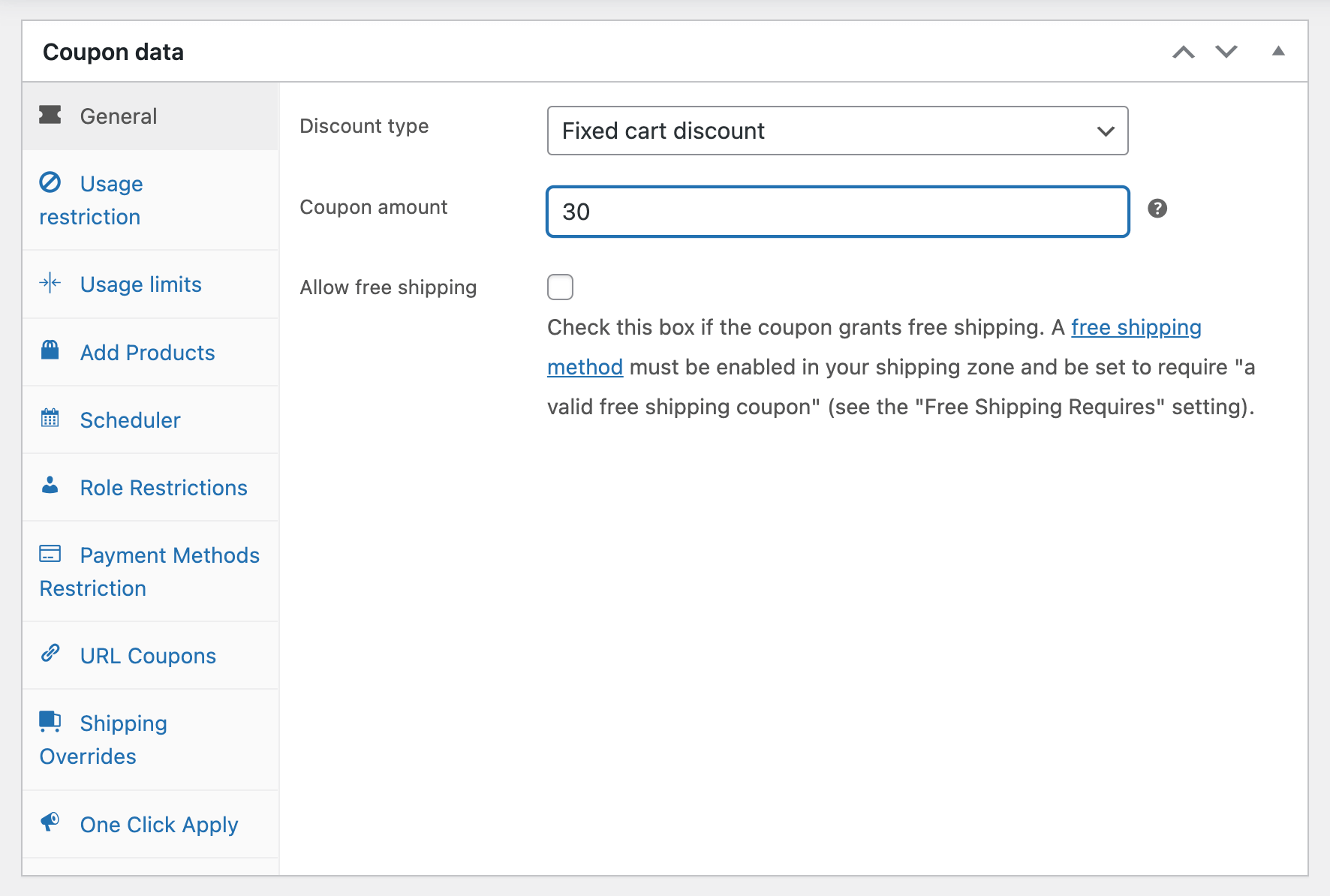
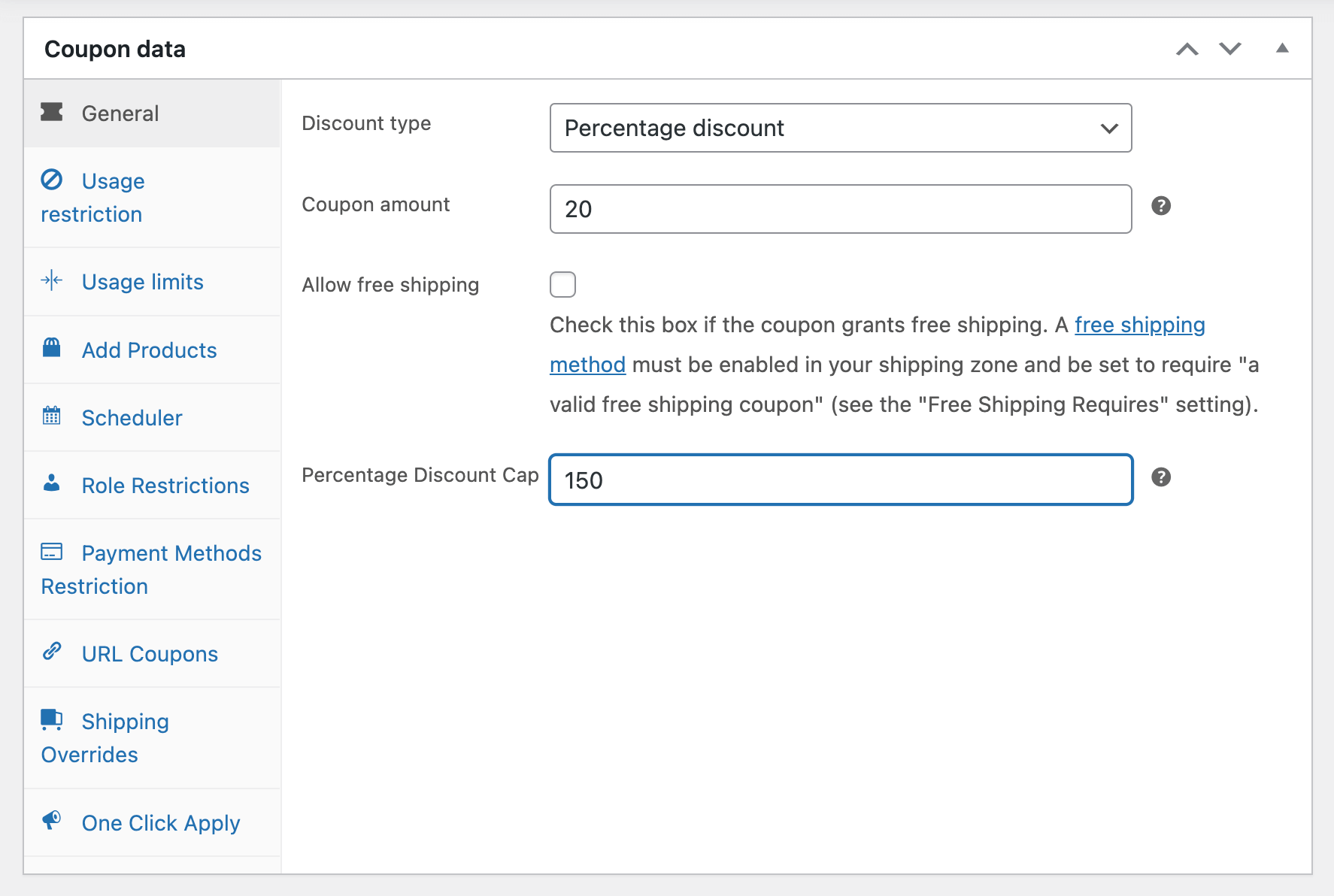
Avec n'importe quel type de remise, vous pourrez ajouter la livraison gratuite si vous le souhaitez. Pour les remises en pourcentage, vous pouvez également ajouter un plafond de valeur. Ce paramètre vous permet de maintenir votre marge de profit idéale :
Assurez-vous de sauvegarder vos modifications lorsque vous avez terminé. Une fois que vous avez personnalisé ces données de coupon, il est temps de définir des règles de planification !
Étape 3 : Définir un calendrier de coupon
Ensuite, cliquez sur l'onglet Planificateur. Avec Advanced Coupons, vous pourrez personnaliser la plage horaire et de dates pendant laquelle votre coupon sera disponible :
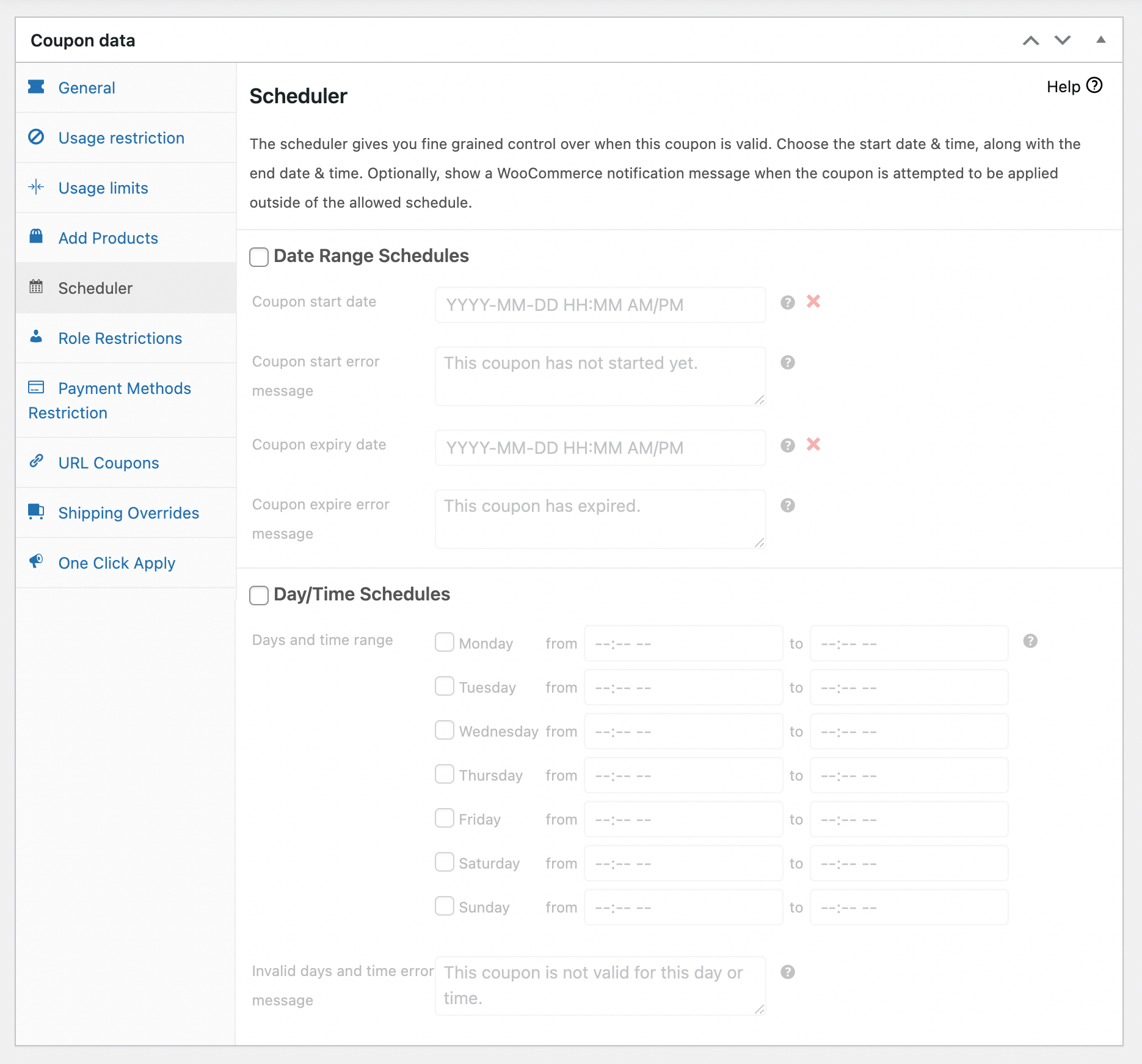
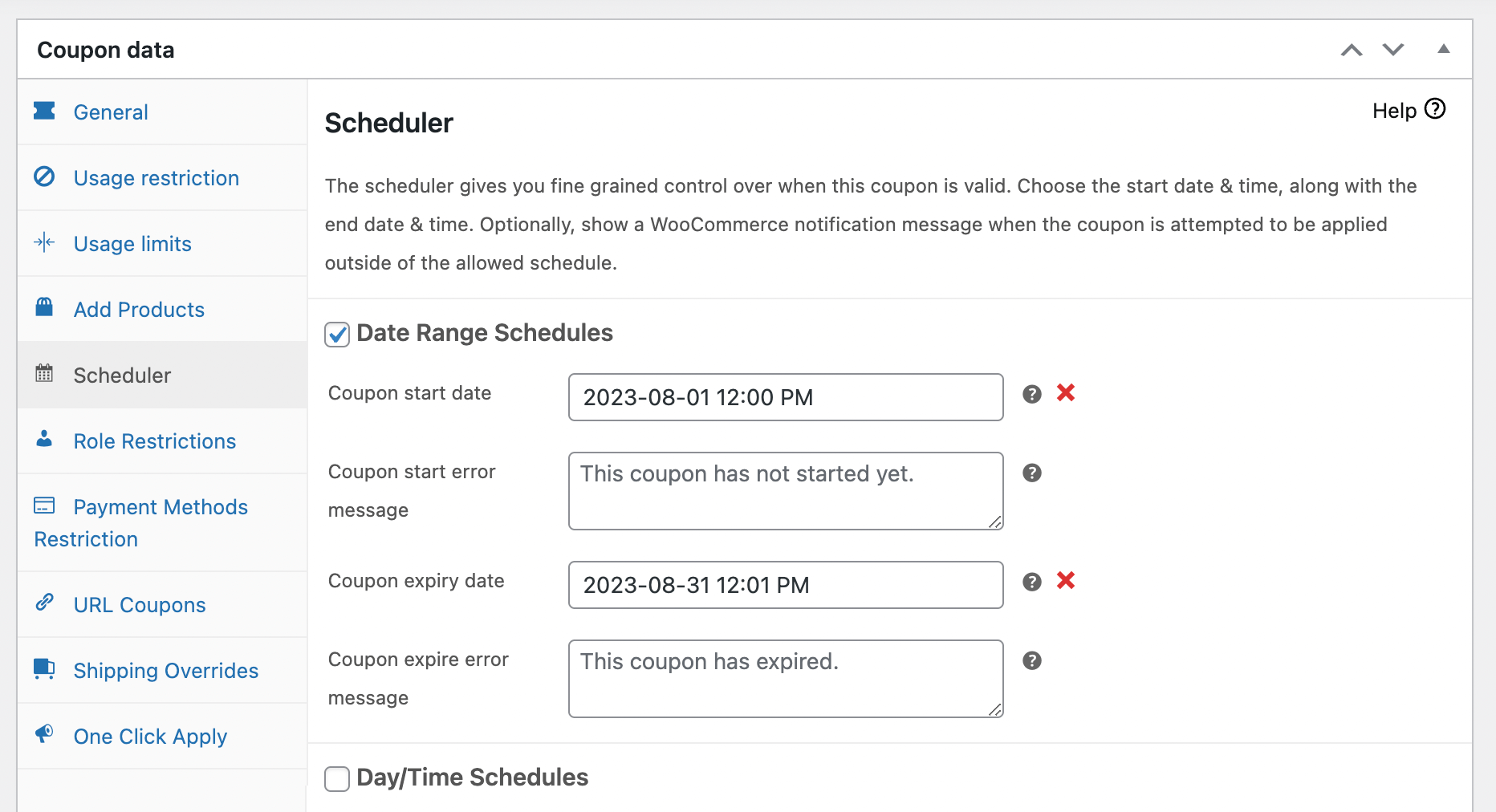
Pour commencer, cochez la case à côté de Planifications de plage de dates. Cela ouvrira les options pour les dates de début et d'expiration du coupon. Par exemple, vous pourriez n'autoriser l'utilisation du bon que pendant le mois d'août :
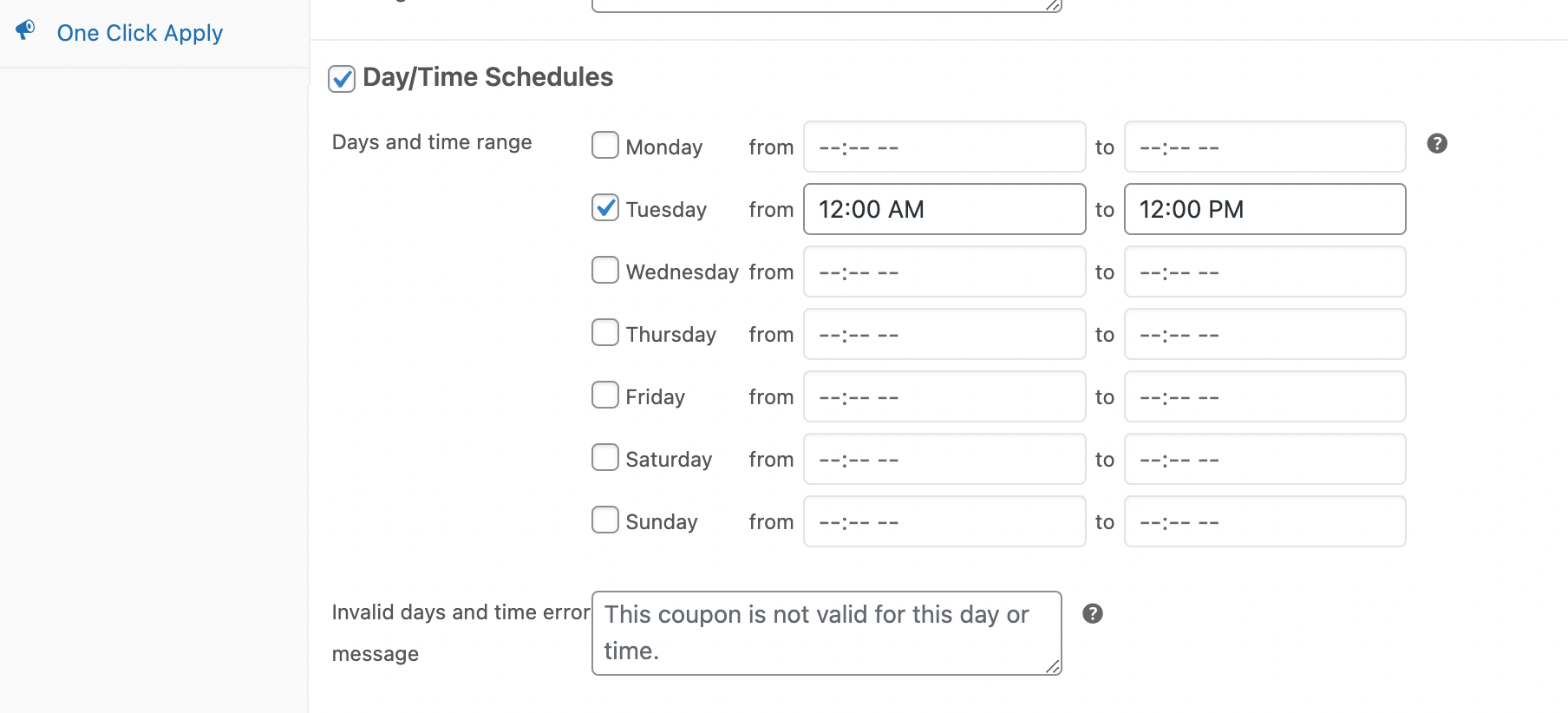
Ensuite, faites défiler jusqu'à la section Planifications par jour/heure. Ici, sélectionnez un jour spécifique pour le coupon. Vous pouvez également définir des heures personnalisées pour la validité du coupon :
Après cela, cliquez sur Publier. Vous pouvez maintenant faire de la publicité pour votre coupon auprès des clients existants et des nouveaux visiteurs. Une fois le mardi arrivé, vous devriez être en mesure d'augmenter vos conversions grâce à cette incitation !
Conclusion
Avoir au moins une journée de ventes lentes pendant la semaine est normal. Cependant, vous pouvez facilement encourager les conversions en lançant une vente spécifique à un jour. Cela peut attirer plus de clients dans votre magasin pendant la période creuse et les motiver à finaliser leurs commandes à prix réduit.
Pour récapituler, voici comment vous pouvez commencer à organiser une vente le mardi :
Avez-vous des questions sur la création de remises pour les jours de faible activité ? Faites-le nous savoir dans la section commentaires ci-dessous !


