

Crear oportunidades únicas de compraventa para tus clientes es una forma inteligente de disparar tus ventas online. Por ejemplo, una oferta de Compra 2 y llévate el tercero a mitad de precio puede aumentar los ingresos y atraer tanto a clientes como a no clientes a tu tienda. Lo mismo ocurre con una oferta de 2x1. Sin embargo, aunque las promociones son el corazón de las compras online, lanzar este tipo de ofertas en tu sitio de comercio electrónico puede ser difícil.
Afortunadamente, nuestro plugin Advanced Coupons para WooCommerce viene con una función flexible de cupones de Compra Uno y Llévate Otro (BOGO), que puedes adaptar para ofrecer variaciones de esta popular oferta. El nuestro es uno de los pocos plugins de cupones que ofrecen múltiples opciones para implementar este tipo de descuento.
En este artículo, analizaremos los detalles de la oferta Compra 2 y llévate el tercero a mitad de precio y promociones similares. También te proporcionaremos tutoriales sobre cómo implementar este tipo de ofertas para tu tienda WooCommerce. ¡Vamos a ello!
Entendiendo las ofertas de Compra 2 y llévate el tercero a mitad de precio
En una oferta de Compra 2 y llévate el tercero a mitad de precio, el propietario de la tienda ofrece a los clientes un descuento por cada tres artículos de un tipo que compren. Esto hace que los clientes piensen que están obteniendo el tercer artículo gratis o a bajo precio. En realidad, sin embargo, la empresa sigue obteniendo beneficios sobre la cantidad total de la oferta.
Por ejemplo, digamos que vendes camisetas básicas por 10 €. Si ofreces una oferta de Compra 2 y llévate el tercero a mitad de precio para ellas, entonces los clientes podrían comprar tres camisetas por 25 € en lugar de 30 €.
Esta es una variación del clásico descuento BOGO (o oferta 2x1), en la que los clientes reciben un segundo artículo gratis con la compra del primero. Estos tipos de ofertas incentivan las compras y a veces pueden animar a personas que de otro modo no gastarían dinero en tu sitio a hacerlo.
Modificar tu oferta BOGO y reducirla a una oferta de Compra 2 y llévate el tercero a mitad de precio te permite mantenerte más cerca de tus precios originales, al mismo tiempo que atraes tanto a clientes nuevos como existentes con un descuento. Además, aumentar el número mínimo de artículos que deben comprarse es una excelente manera de liquidar el exceso de inventario. Además, este tipo de oferta puede ayudarte a establecer una imagen de marca.
Una cosa importante a recordar es que puede ser más difícil vender artículos más grandes y caros con este tipo de oferta. Por ejemplo, pocas personas querrán comprar tres ordenadores, incluso con descuento.
Cómo ofrecer una oferta de Compra 2 y llévate el tercero a mitad de precio (en 5 sencillos pasos)
Aunque WooCommerce incluye funciones de cupones y descuentos listas para usar, no incluye opciones de configuración avanzadas para ofertas más complejas.
Afortunadamente, nuestro plugin Advanced Coupons puede ayudarte.
Advanced Coupons es un plugin de WooCommerce de primer nivel que extiende la funcionalidad de tu interfaz de cupones principal al siguiente nivel. Específicamente, te permite crear varios tipos de ofertas de Compra X y obtén X (BOGO).
A continuación, te mostraremos cómo crear una oferta de Compra 2 y obtén 1 a mitad de precio, que puedes lograr en cinco sencillos pasos.
Toma nota: A efectos del tutorial, asumiremos que ya tienes una tienda WooCommerce activa. También asumiremos que tienes nuestro plugin premium instalado y activado en tu sitio.
¡Teniendo esto en cuenta, así es como se crea una oferta de Compra 2 y obtén 1 a mitad de precio en WooCommerce!
Paso 1: Añadir una nueva oferta BOGO
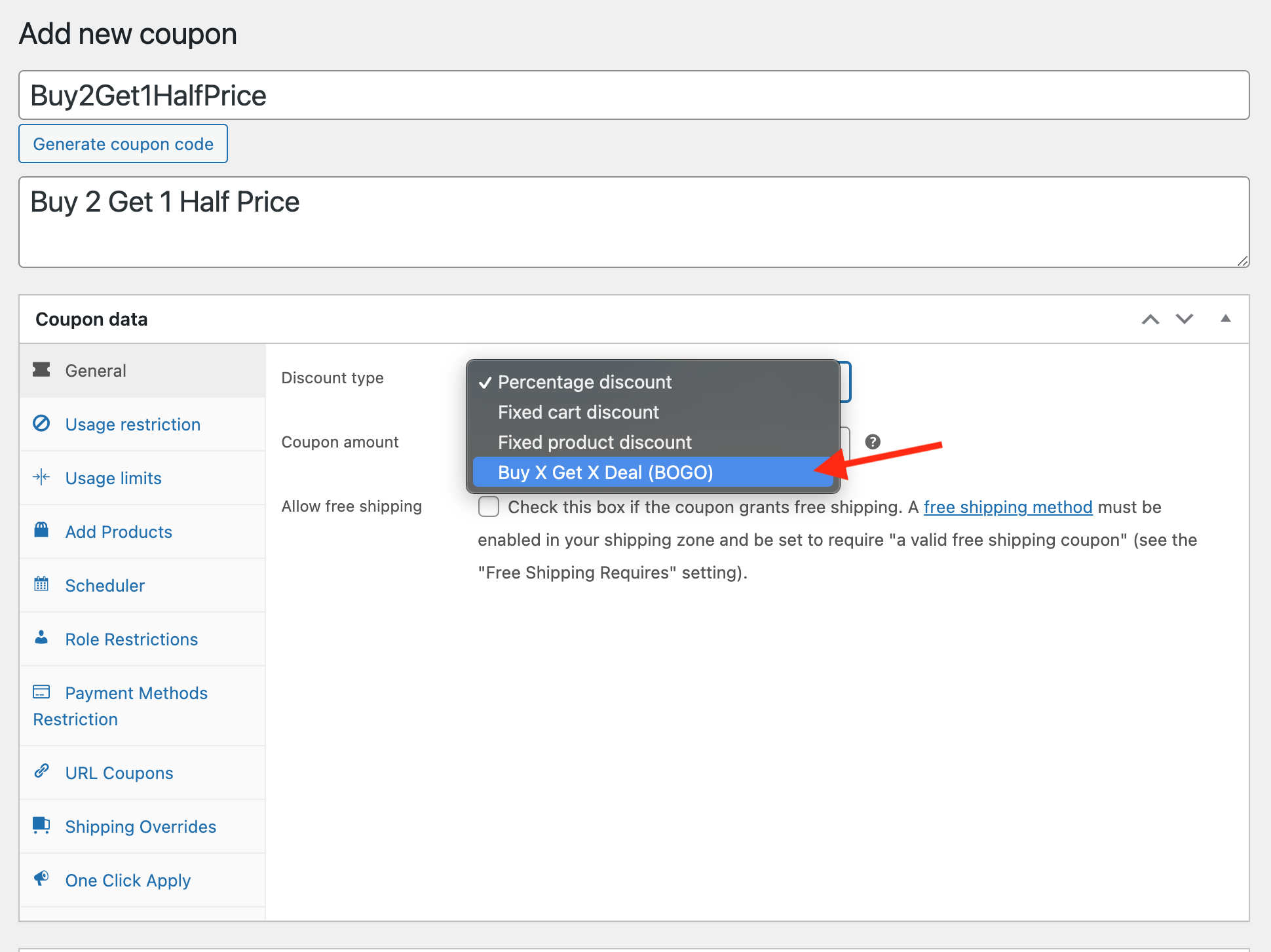
En tu panel de WordPress, navega a Cupones > Añadir nuevo. Aquí puedes introducir o generar tu código de cupón y su descripción. En el cuadro Datos del cupón, asegúrate de hacer clic en General.
Haz clic en el menú desplegable Tipo de descuento y luego elige Oferta Compra X y obtén X (BOGO):
Ahora estás listo para establecer los parámetros de tu oferta BOGO modificada.
Paso 2: Establece el desencadenante de tu cupón
La primera sección del tipo de descuento Oferta Compra X y obtén X (BOGO) es El cliente compra. Esto determina qué artículo(s) debe comprar un cliente para activar tu cupón.
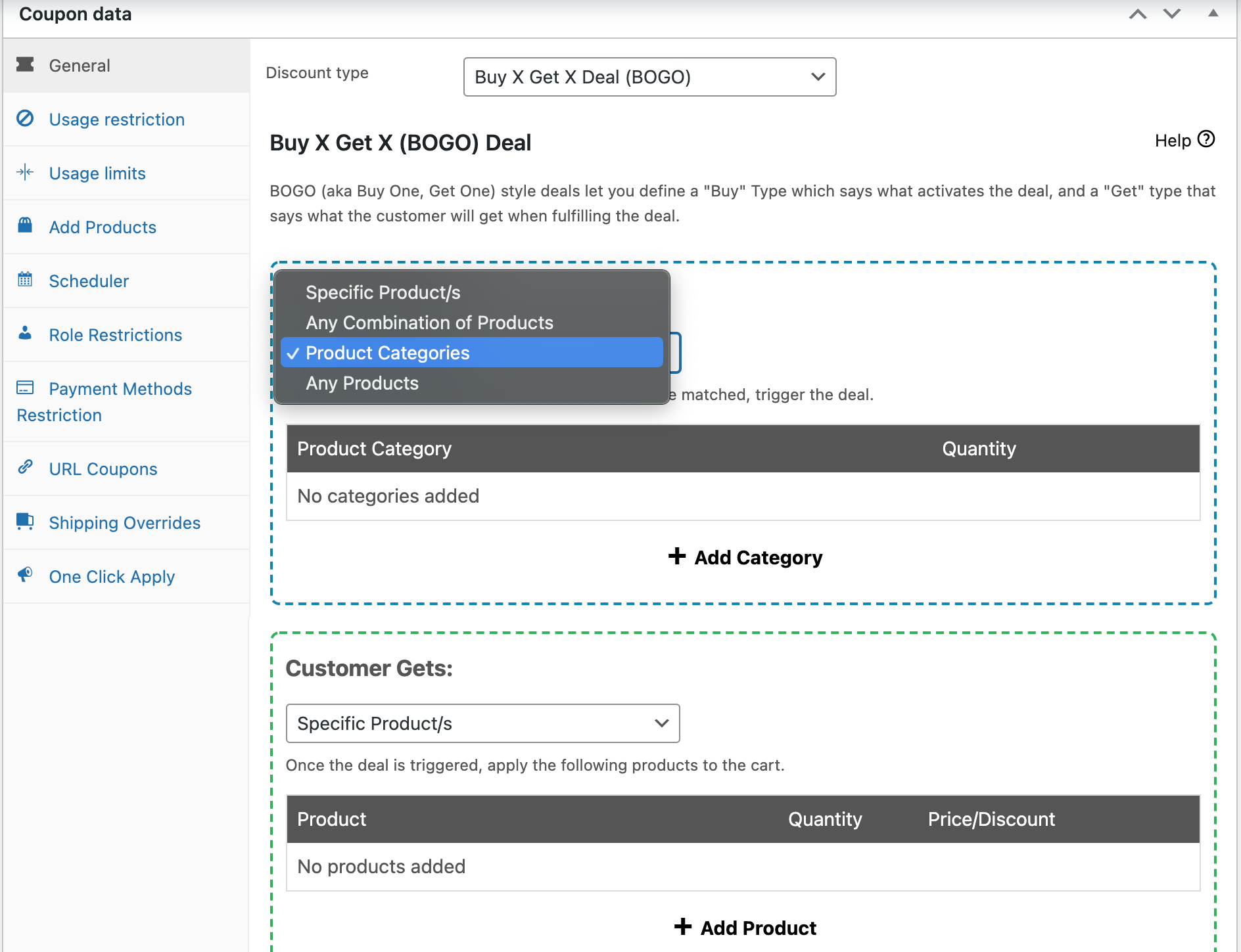
Hay cuatro opciones aquí:
- Productos específicos: Seleccionarás artículos individuales de tu tienda a los que se aplicará la oferta.
- Cualquier combinación de productos: Los clientes que compren dos productos cualesquiera podrán comprar un tercer artículo por la mitad de precio.
- Categorías de productos: Tu oferta se aplicará a todos los artículos dentro de la categoría especificada.
- Cualquier producto: Los clientes pueden seleccionar cualquier producto y el más barato obtendrá automáticamente un descuento del 50%.
Por ejemplo, si seleccionas Categorías de productos y especificas "Camisetas", entonces un cliente solo obtiene un cupón si compra cualquier artículo que caiga bajo la categoría "Camisetas".
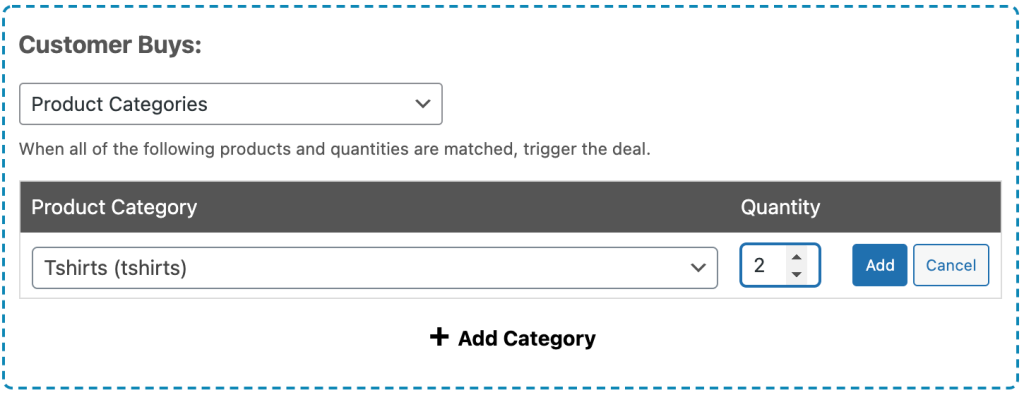
Si estás creando una oferta de Compra 2 y obtén 1 a mitad de precio, elige un solo producto y establece su cantidad en dos. Luego, haz clic en el botón Añadir.
Paso 3: Especifica tu descuento
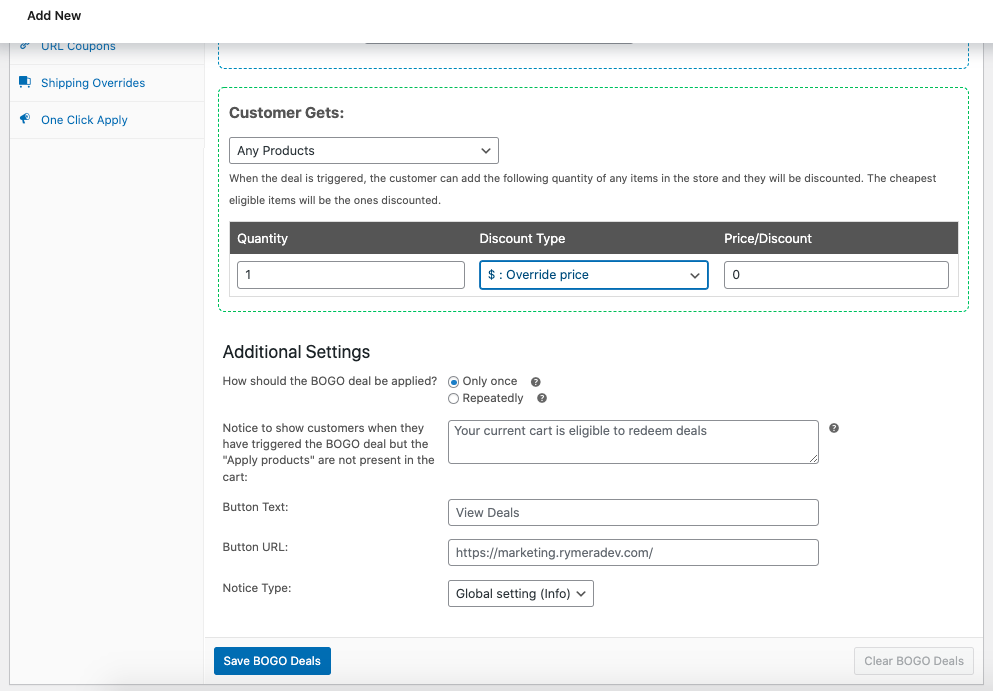
La segunda sección del tipo de descuento Oferta Compra X y obtén X (BOGO) es El cliente obtiene. Esto determina el/los artículo(s) con descuento que recibe un cliente al cumplir los criterios de El cliente compra.

Este menú desplegable El cliente obtiene viene con las mismas cuatro opciones: Producto(s) específico(s), Cualquier combinación de productos, Categorías de productos y Cualquier producto.
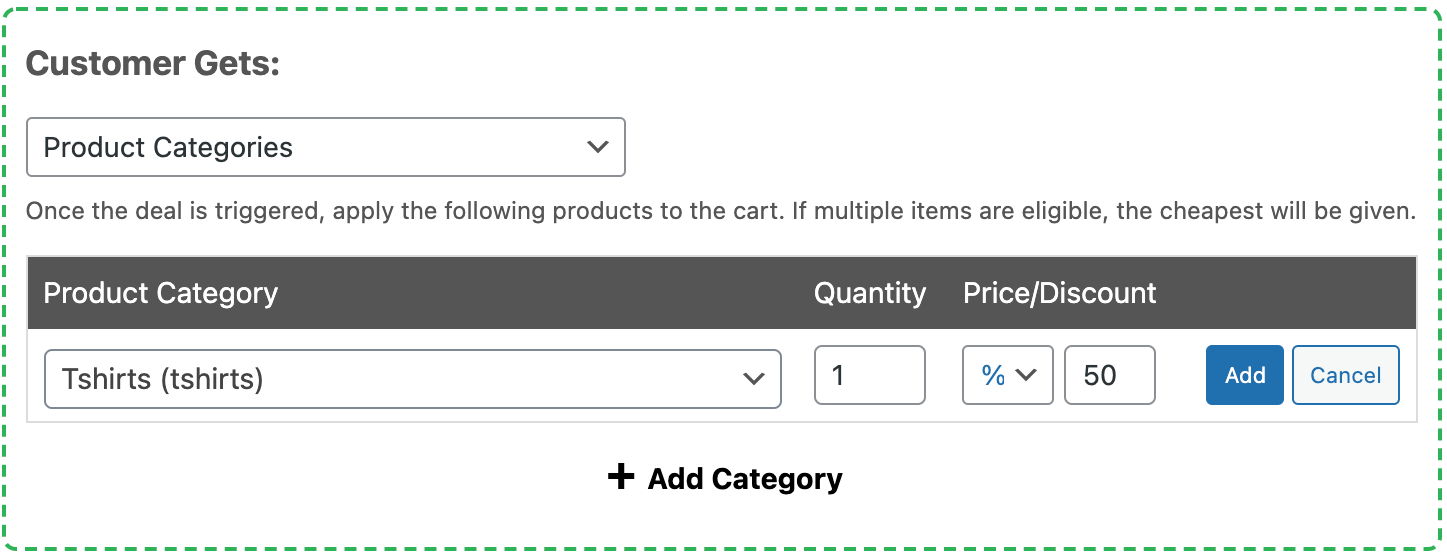
Para una oferta de Compra 2 y llévate el tercero a mitad de precio, el tercer artículo tiene que ser igual a los dos primeros. Como seleccionamos la Categoría de Producto “Camisetas” en el paso El cliente compra, también deberíamos elegir la Categoría de Producto “Camisetas” en este paso El cliente se lleva.
A continuación, establece la cantidad del tercer artículo en 1 y su Porcentaje de Descuento en 50. Esto significa que si el cliente compra dos tipos de camisetas, se llevará una tercera camiseta a mitad de precio.
Paso 4: Configura la frecuencia de tu descuento y las notificaciones
Hay algunas otras configuraciones que quizás quieras atender. En Configuraciones Adicionales más abajo en la página, selecciona si quieres que tu oferta se repita o no:
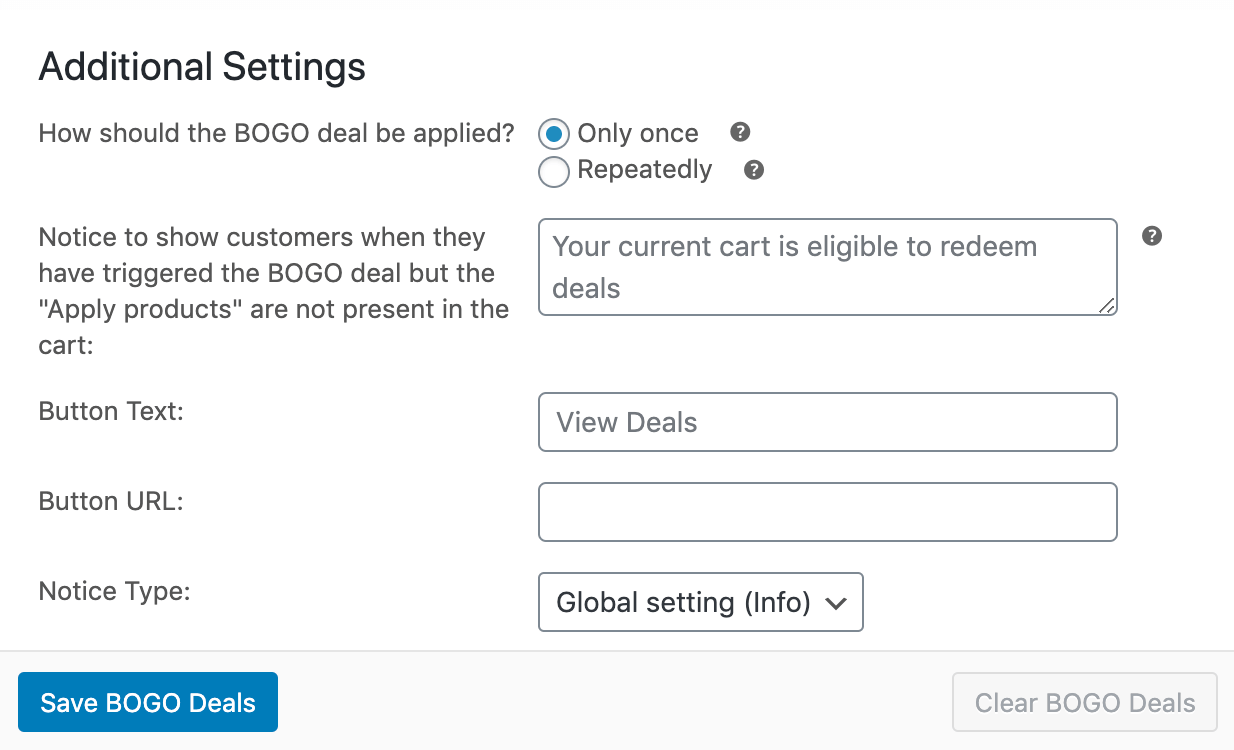
Si seleccionas Solo una vez, los clientes solo recibirán el descuento a mitad de precio en un artículo sin importar cuántos productos compren. La opción Repetidamente aplicará tu descuento a cada tercer artículo.
Por lo tanto, si configuramos nuestra oferta de ejemplo para que se repita, los clientes recibirán dos camisetas a mitad de precio si compran seis, tres camisetas a mitad de precio si compran nueve, y así sucesivamente.
También puedes personalizar el mensaje de notificación del cliente, el texto y la URL del botón, y el tipo de aviso para guiar a los compradores y alertarlos sobre tu oferta.
Paso 5: Aplica las condiciones de tu carrito
Lo último que tienes que hacer es configurar las condiciones de tu carrito. Esta sección debe coincidir con el desencadenante que creaste en el Paso 2.
Para nuestro ejemplo, elige la condición Existen Categorías de Producto en el Carrito y luego haz clic en Añadir. A continuación, introduce “Camisetas” en el campo Categorías de Producto, luego establece su Condición y Cantidad en el Carrito a Más de 1.
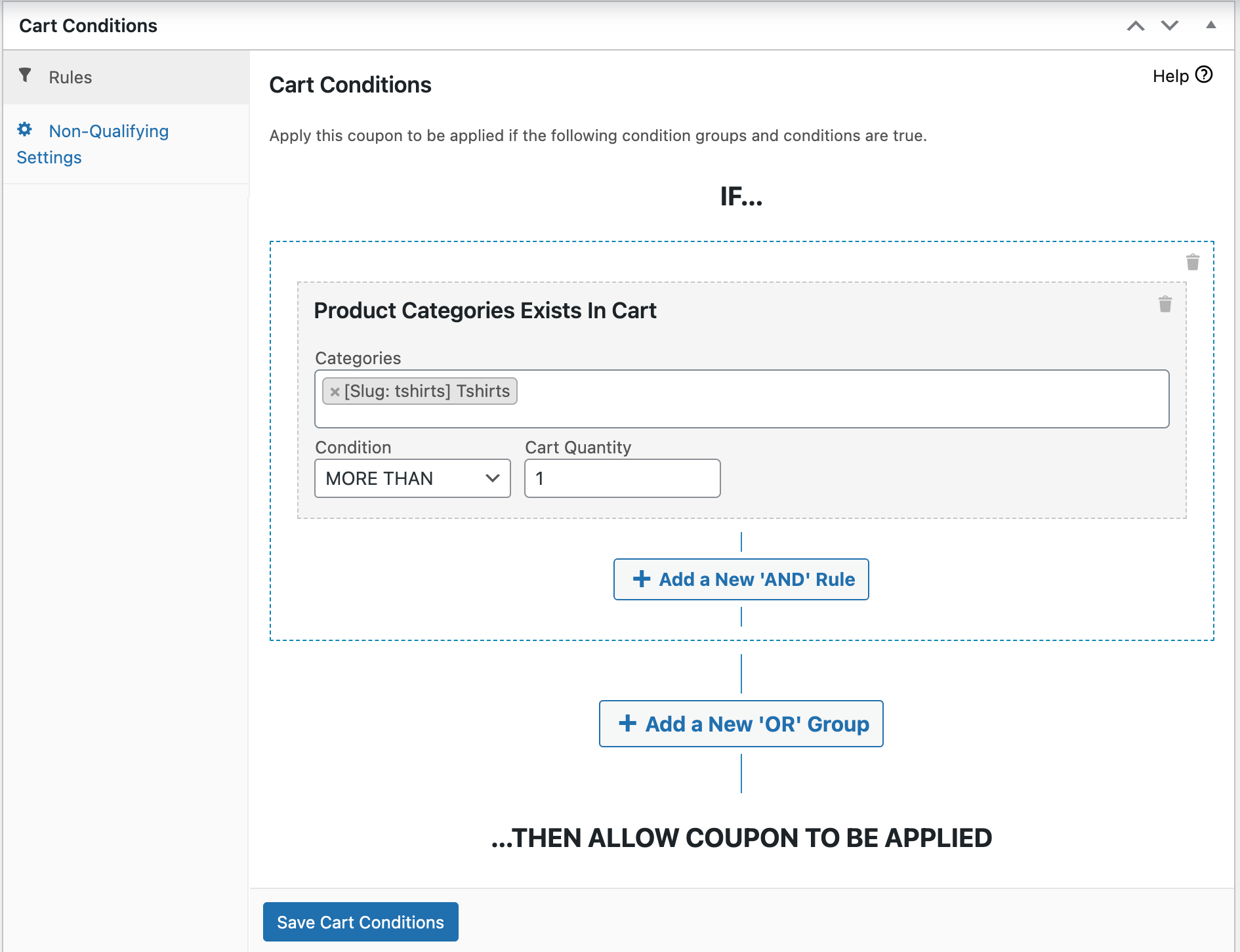
Al juntar estas condiciones, indican que el descuento de camiseta a mitad de precio se aplicará cuando haya más de un artículo de la categoría de camisetas en el carrito. Haz clic en Guardar Ofertas BOGO y Guardar Condiciones del Carrito, luego publica tu oferta.
Es una buena idea probar tu oferta:
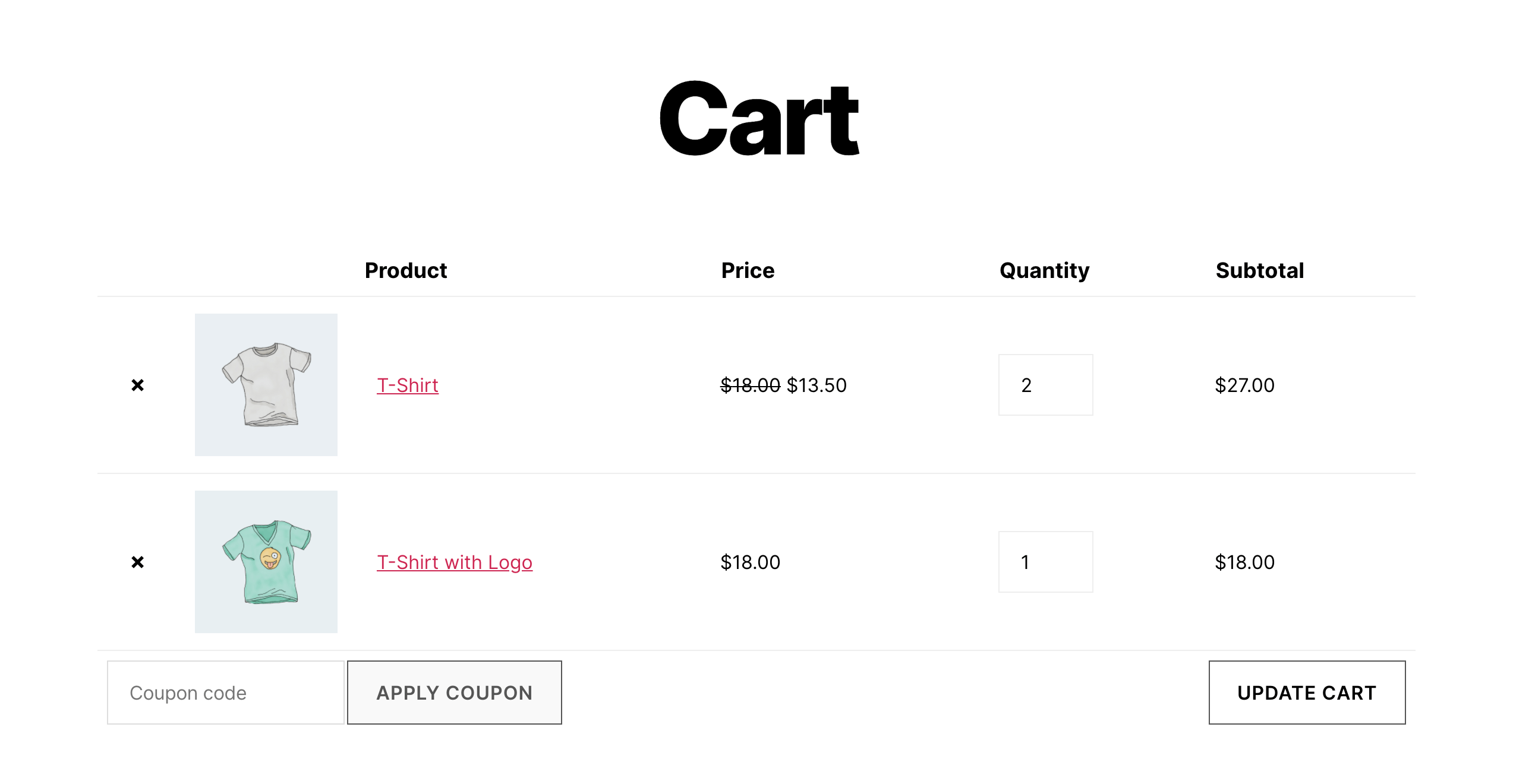
Arriba, puedes ver un ejemplo de un carrito con nuestra oferta de muestra aplicada.
Ahora que sabes cómo crear una oferta de Compra 2 y llévate el tercero a mitad de precio, puedes ir un paso más allá y aprender a crear otros tipos de ofertas BOGO.
Por ejemplo, Advanced Coupons te permite crear cuatro tipos distintos de ofertas 2x1. Estas se activan cuando un cliente compra:
- Productos específicos
- Cualquier combinación de productos
- Un artículo de una categoría de producto
- Cualquier producto
Te mostraremos cómo puedes hacer cada una en los siguientes tutoriales.
Cómo crear una oferta 2x1 con un producto específico
¿Quieres crear la clásica oferta de “Compra algo y llévate otra cosa” ? ¡Entonces así es como se hace!
Paso 1: Establece el tipo de compra a un producto específico
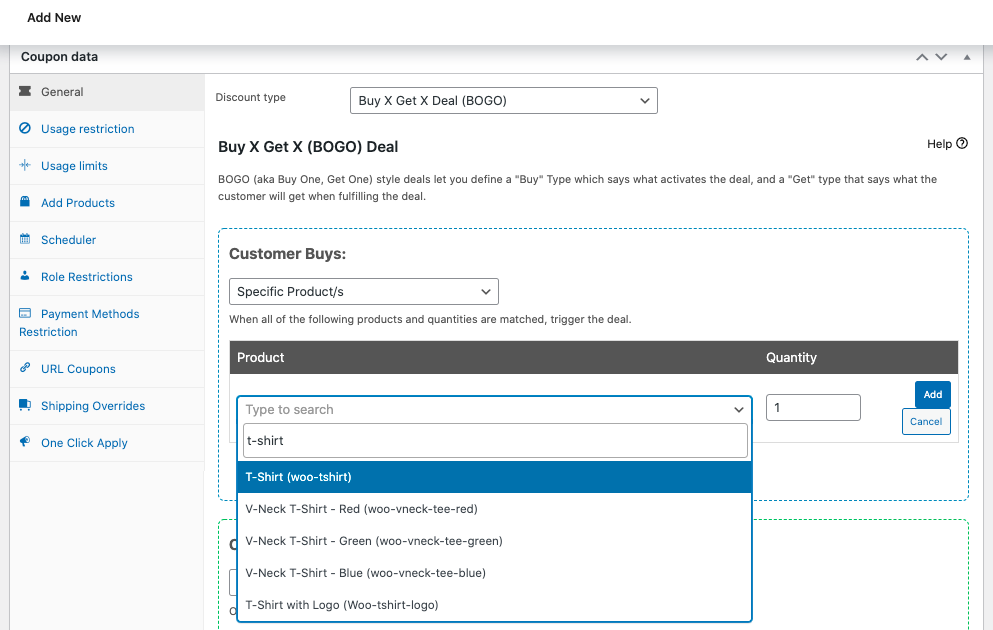
Primero, selecciona la opción Producto(s) específico(s) en el menú desplegable El cliente compra.
A continuación, haz clic en Añadir producto para agregar una fila a la tabla. Luego, escribe el nombre de un producto específico en esta fila. Esto te permitirá buscar productos concretos, que podrás añadir a la tabla pulsando el botón Añadir.
Como estamos creando una oferta 2x1, no olvides establecer la cantidad en 1. Esto significa que el cliente tendrá que comprar un artículo específico para obtener un segundo del mismo tipo gratis.
Paso 2: Establece el tipo de obtención en un producto específico
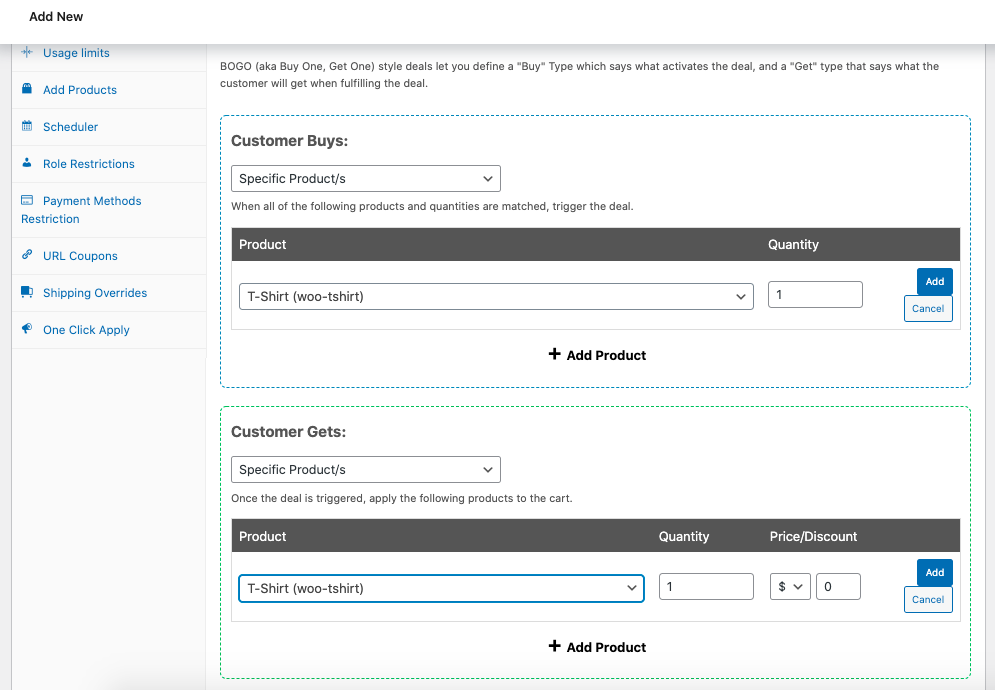
Una vez que tu El cliente compra esté configurado, debes elegir las mismas opciones para tu El cliente obtiene.
Por lo tanto, para nuestro ejemplo, también deberías seleccionar Producto(s) específico(s). Luego, elige el mismo artículo y establece su cantidad en 1.
¡No olvides establecer el descuento del segundo artículo en 100% de descuento (o establecer su precio en 0 €) para regalarlo!
Paso 3: Configura el mensaje de notificación de la oferta 2x1
Cuando el usuario aún no ha completado la oferta, puedes mostrar el mensaje de aviso de BOGO (compra uno y llévate otro) a través de esta opción. Luego, puedes dirigirlo a la página del producto individual y decirle que modifique las cantidades.
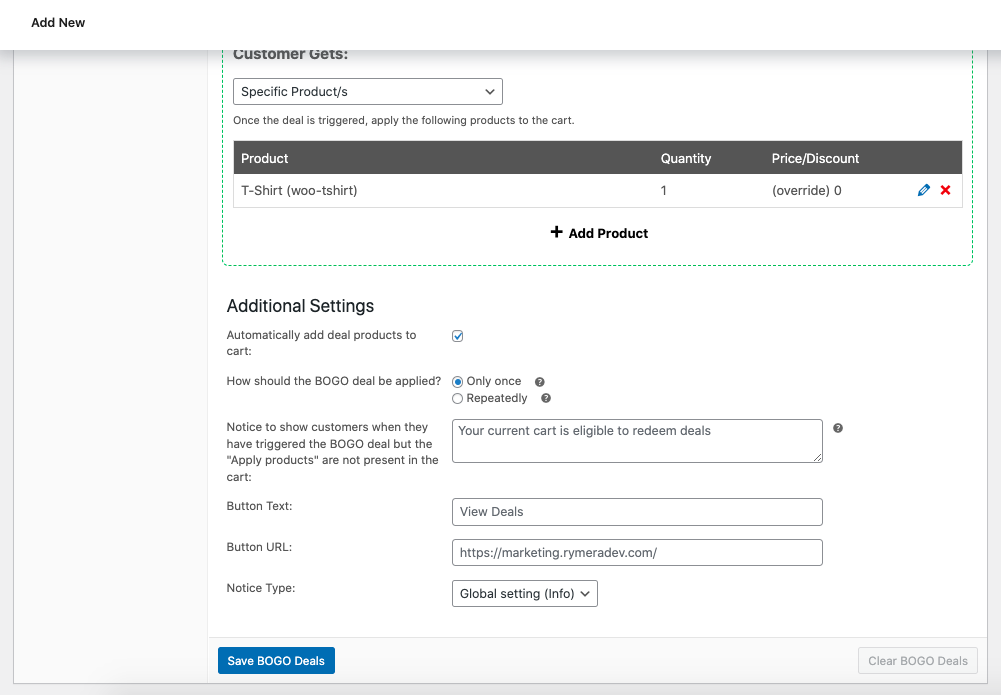
Esto es para asegurarte de que notificas a tus clientes sobre la oferta 2x1 que les espera en tu tienda.
Cómo crear una oferta 2x1 con cualquier combinación de productos
Coordinar una oferta 2x1 entre muchos productos (donde el comprador puede elegir cualquier producto y recibir cualquier producto) puede ser un poco complejo. ¡Por supuesto, esto no es nada que no puedas solucionar con un poco de conocimiento!
Paso 1: Establece el tipo de compra en Cualquier combinación de productos
Primero, necesitas establecer El cliente compra en Cualquier combinación de productos. Esto te permite especificar qué productos irán en tu lista para que el sistema pueda determinar si alguno de ellos está en el carrito del cliente.
Dado que estamos creando una oferta 2x1, establece la cantidad de producto en 1.
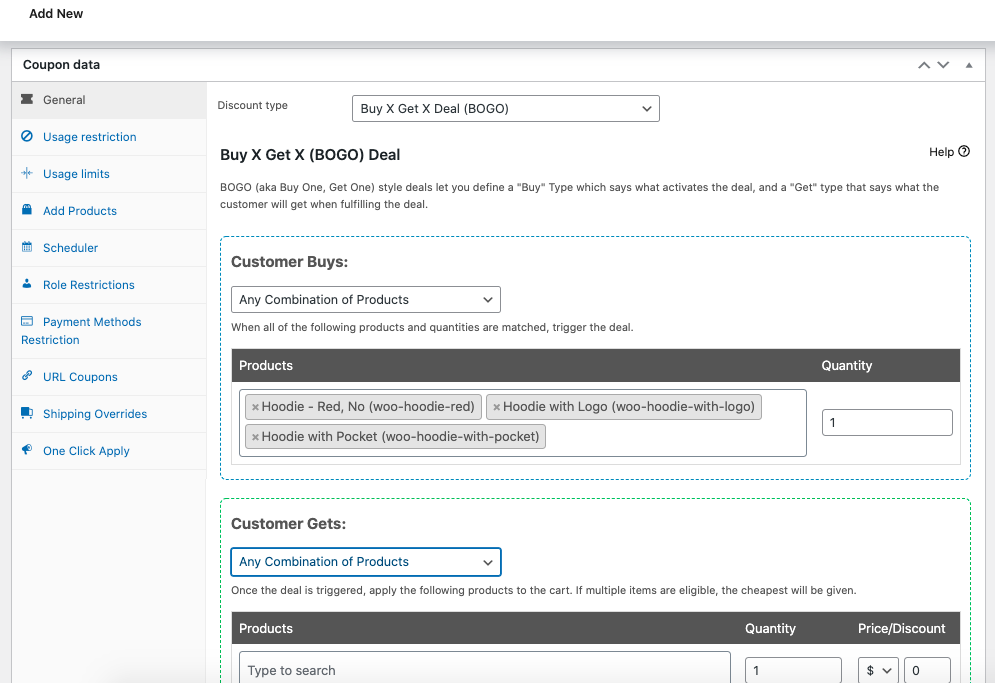
Paso 2: Establece el tipo de obtención en Cualquier combinación de productos
Ahora, debes sincronizar tu El cliente obtiene con tu El cliente compra, así que elige también Cualquier combinación de productos.
A continuación, busca e introduce los mismos productos que elegiste en el paso anterior, luego establece la cantidad de producto en 1. Finalmente, dale al producto un precio de 0 € para regalarlo.
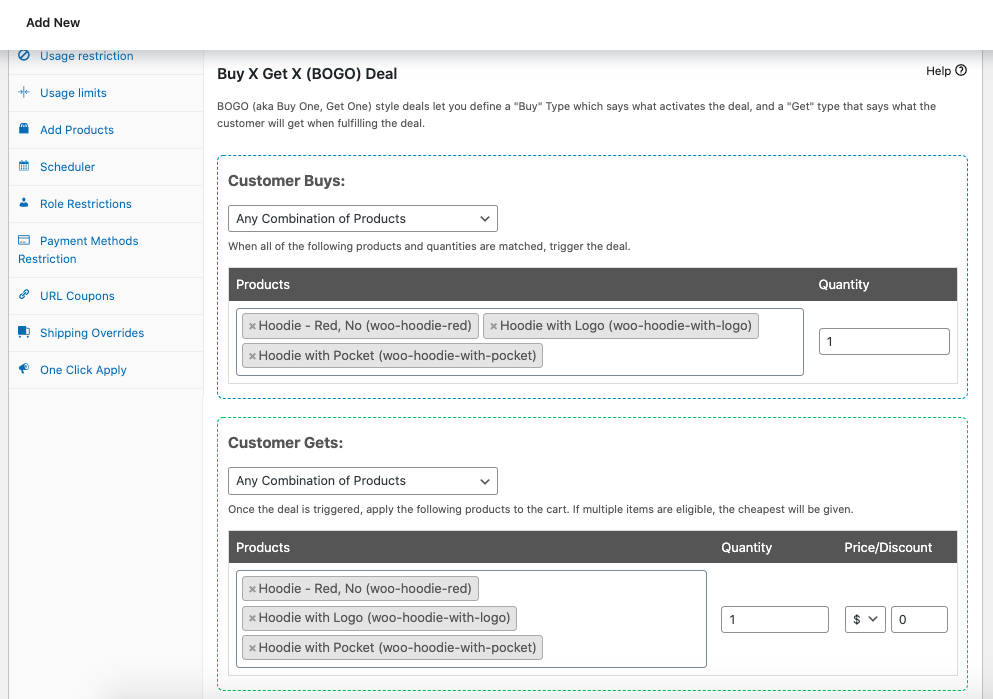
Paso 3: Configura tu mensaje de notificación de oferta 2x1
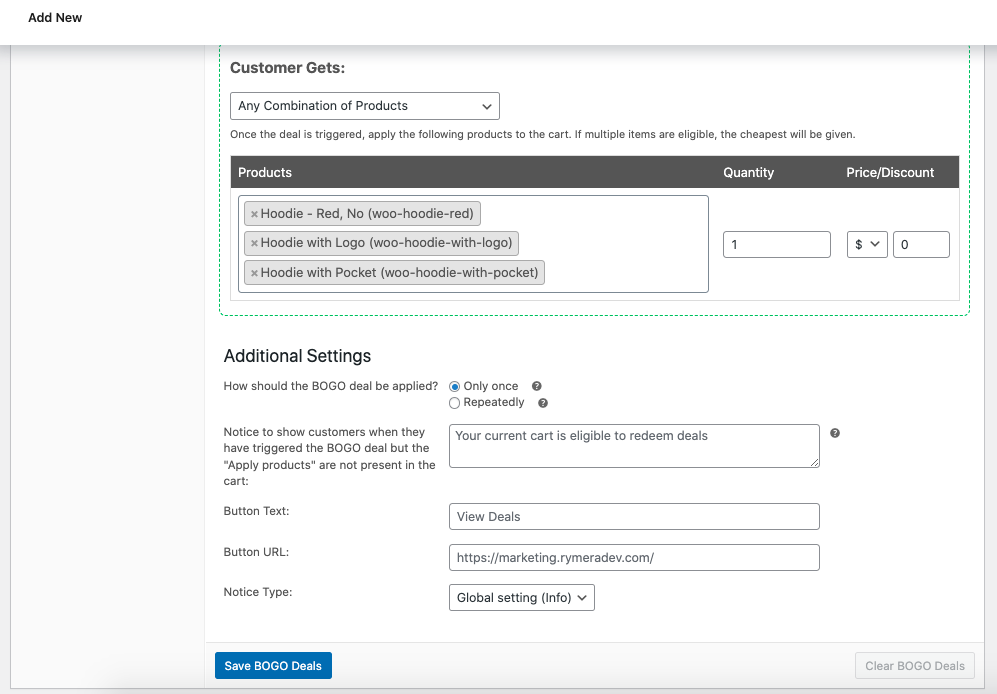
Finalmente, dado que el consumidor necesitará saber qué hacer para completar la oferta, es posible que desees configurar un mensaje de notificación para este tipo de oferta.
Por lo tanto, intenta enlazar el botón a una página donde los clientes puedan ver todas sus opciones.
Por ejemplo, puedes enlazar a la página de la tienda, un archivo o incluso una página de destino personalizada que muestre qué productos son elegibles para la oferta:
Cómo crear una oferta 2x1 con una categoría de productos
Si buscas una forma de hacer que una oferta 2x1 abarque una categoría de productos, puedes hacerlo en los siguientes pasos:
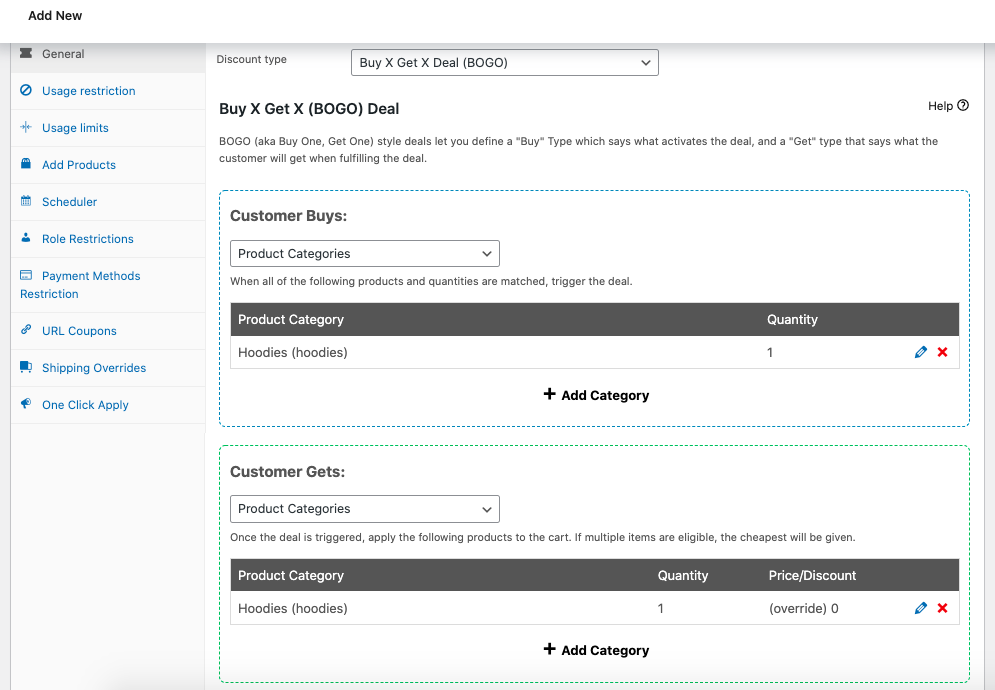
Paso 1: Establece el tipo de compra en Categorías de productos
Primero, selecciona Categorías de productos en el menú desplegable El cliente compra. Luego, especifica qué categorías son elegibles para la oferta de 2x1 y establece la cantidad de productos en 1.
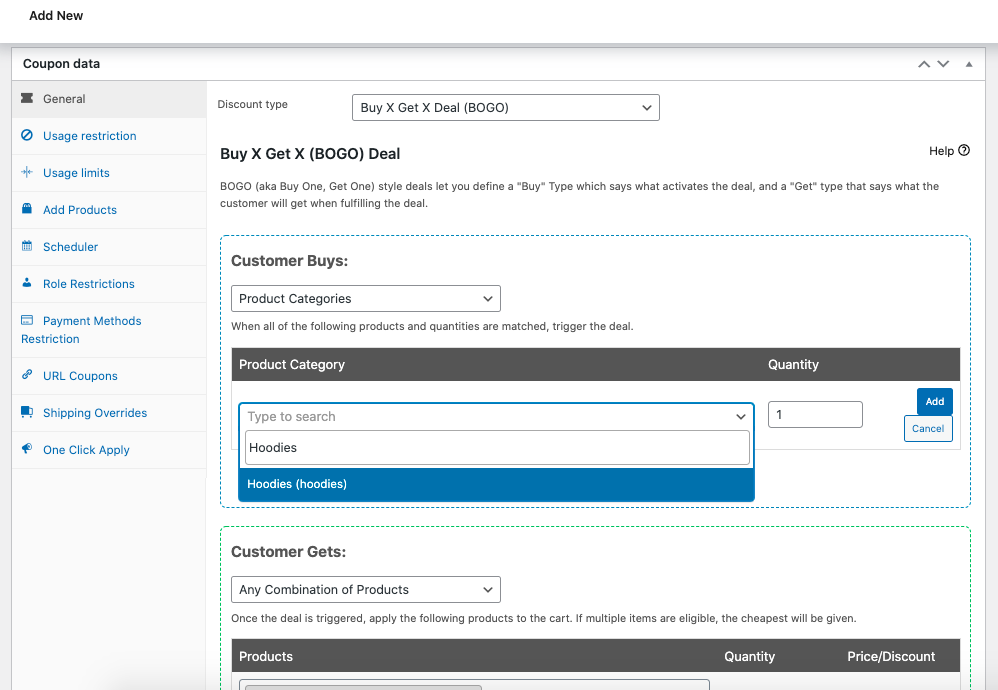
Paso 2: Establece el tipo de obtención en Categorías de productos
A continuación, asegúrate de que tus opciones El cliente obtiene y El cliente compra coincidan. Por lo tanto, también debes elegir Categorías de productos en el menú desplegable El cliente obtiene y las mismas categorías de artículos que en el paso anterior.
Recuerda establecer la cantidad en 1 y el precio en 0 €.
Paso 3: Escribe un mensaje de recordatorio de oferta 2x1 para señalar la categoría
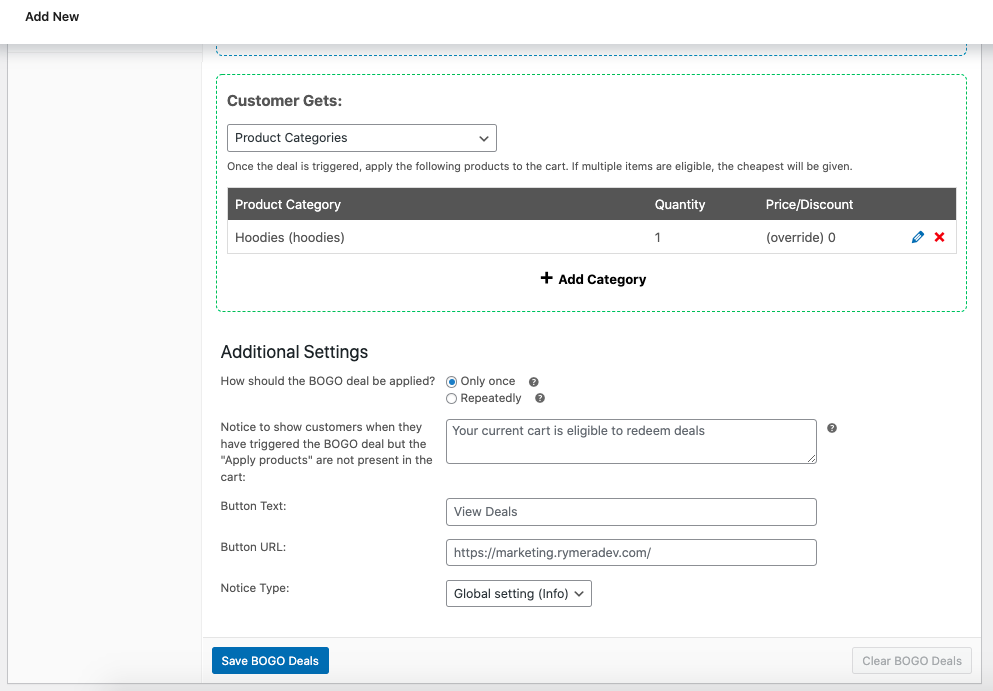
Por último, es posible que desees recordar a tus clientes cómo canjear la oferta si aún no han completado la fase de El cliente obtiene.
Este paso final es práctico para promociones basadas en categorías, ya que el botón de notificación los llevará directamente al archivo de la categoría, donde podrán elegir su producto.
Cómo crear una oferta 2x1 con cualquier producto
Anteriormente, seleccionar cualquier tipo de producto para ofrecer en una oferta 2x1 en WooCommerce era bastante agotador.
Si deseas hacer esto, tendrás que crear una categoría distinta y adjuntar todos tus productos a ella. Esto puede volverse un poco engorroso, ya que el sistema podría no mostrar esa categoría en el frontend.
Sin embargo, con el lanzamiento de Advanced Coupons Premium 2.6, ahora puedes seleccionar el nuevo tipo de activación/aplicación BOGO Cualquier producto para que la oferta funcione con cualquier producto de la tienda.
Por lo tanto, si ya tienes Advanced Coupons, asegúrate de que tu plugin esté actualizado para acceder a esta función. Con esto en mente, veamos cómo crear una oferta 2x1 con cualquier producto.
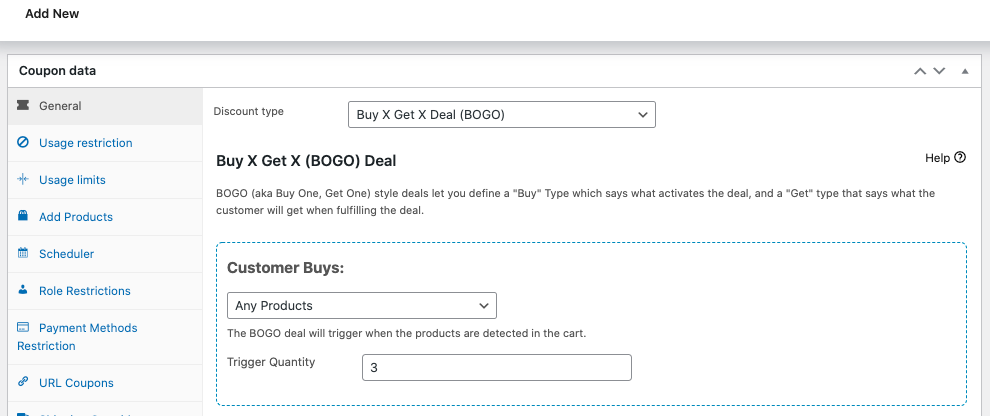
Paso 1: Establece el tipo de compra en Cualquier producto
Tu primer paso es elegir Cualquier producto en el menú desplegable El cliente compra.
Esto le da al cliente la opción de comprar una cantidad especificada de cualquier artículo para que el cupón surta efecto. Como estamos creando una oferta 2x1, establece la cantidad de productos en 1.
Paso 2: Establece el tipo de obtención en Cualquier producto
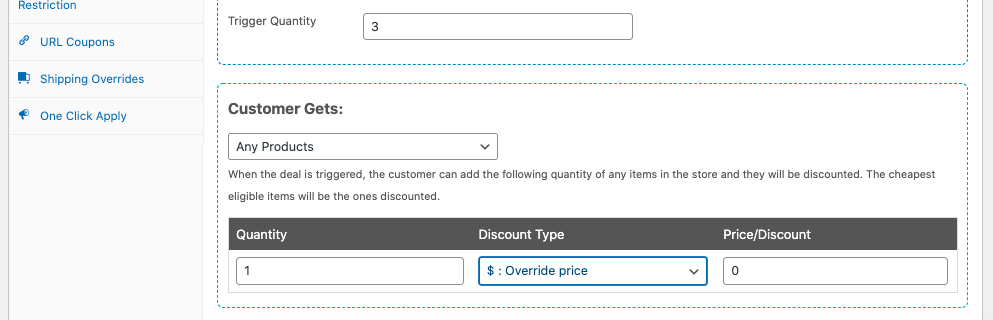
Asegúrate de elegir Cualquier producto en el menú desplegable El cliente obtiene, luego establece la cantidad de productos en 1. Después, establece el descuento en un 100% de descuento.
Este tipo de configuración de oferta es ideal para cuando realizas una promoción BOGO en todo el sitio, como "Compra uno y llévate otro gratis".
Paso 3: Personaliza el mensaje para la notificación de tu oferta 2x1
Por supuesto, ¡no puedes perderte los recordatorios! Es más probable que tus clientes aprovechen tu oferta después de ser notificados sobre cómo pueden ahorrar unos euros en tu tienda.
Conclusión
Ofrecer un trato de "Compra 2 y llévate 1 a mitad de precio" puede ayudarte a impulsar más ventas y mover el inventario sobrante mientras pierdes ingresos mínimos. Aunque WooCommerce no admite este tipo de descuento de forma nativa, Advanced Coupons puede ayudarte.
Para recapitular, aquí tienes cómo usar nuestro plugin para crear una oferta de Compra 2 y llévate 1 a Mitad de Precio en cinco pasos:
- Añadir una nueva oferta BOGO
- Configurar el disparador de tu cupón
- Especificar tu descuento
- Configurar la frecuencia de tu descuento y las notificaciones
- Aplicar las condiciones de tu carrito
Aquí tienes los cuatro tipos de ofertas 2x1 que puedes crear:
- Oferta de Producto Específico
- Oferta de Cualquier Combinación de Productos
- Oferta de Categorías de Productos
- Oferta de Cualquier Producto
¿Tienes alguna pregunta sobre cómo implementar una oferta de Compra 2 y llévate 1 a Mitad de Precio o 2x1 en tu sitio de WooCommerce? ¡Háznoslo saber en la sección de comentarios abajo!



Este proceso parece fallar si hay 3 o más artículos en el carrito. O el descuento se distorsiona mucho.
Hola Bill, el artículo más barato será siempre el que se regale (es decir, el que menos descuento tenga, para favorecer al dueño de la tienda). No dudes en contactar con soporte, estaremos encantados de ayudarte 🙂
Hola. ¿Una persona necesita introducir un código de cupón, o se puede configurar para que se aplique automáticamente?
¡Puedes borrar mis comentarios! Encontré la respuesta después de mirar un poco más de cerca. Definitivamente compraré vuestro excelente plugin. ¡Gracias!
¡Genial Emily! Esperamos darte la bienvenida 🙂
Sin embargo, para cualquiera que esté leyendo y se lo pregunte, sí, puedes hacer que aplique un cupón automáticamente.
Hola, ¿puedes contactarme para conseguir un descuento:
– añadir 1 o más productos “A” al carrito
ej: 2 productos A: 2×50€
– aplicar un 50% de descuento desde el penúltimo producto “A” hasta el último
ej: 1 producto 50€, 1 producto 25€
Intenté crear esta regla en la versión gratuita del plugin, pero dime si es posible
Hola Cyrille, sí, deberías poder hacer eso en el BOGO de producto específico.
Selecciona Producto específico para el tipo de disparador (comprar), elige el producto. Guarda esta fila.
Selecciona Producto específico para el tipo de aplicación (obtener), elige el mismo producto. Elige Descuento por porcentaje en el menú desplegable y ajústalo al 50% de descuento. Guarda esta fila.
¡Espero que esto ayude!
Hola, otra pregunta: ¿el cupón se aplica solo en el carrito o también en los pedidos de la oficina? Intenté crear un pedido con los mismos productos que en el carrito con el mismo cupón, pero no obtuve mi descuento.
Hola Cyrille, solo en el frontend. La interfaz de WooCommerce no tiene suficientes ganchos para que apliquemos condiciones de carrito en el backend (porque técnicamente no hay carrito en ese momento).
Hola,
No tengo ofertas BOGO en el tipo de descuento. ¿Significa que tengo que actualizar a Premium para usar esta función?
Gracias
Hola Kate, asegúrate de tener la última versión del plugin gratuito Advanced Coupons y también Premium si lo tienes. Premium añade funciones BOGO más avanzadas.
¿El gran problema aquí es qué pasa si queremos que el cupón solo se aplique a dos (o más) del mismo producto? Digamos que vendemos 100 productos, pero queremos un código que haga que dos del mismo tipo tengan la oferta BOGO aplicada.
No puedo ver cómo lograr esto.
Gran pregunta Andy. Si estás haciendo un producto específico, también puedes elegir "Producto específico" en el Tipo de obtención. Esto significa que también puedes hacer que el producto "obtener" se aplique automáticamente. También estamos trabajando en un tipo de obtención "Mismo producto", pero es más complicado de lo que parece implementarlo.
Hola,
Estoy buscando crear un conjunto de reglas para artículos en mi tienda y creo que este producto funcionará mejor. Tengo una pregunta y quiero asegurarme de que esto funcione correctamente. Los escenarios que busco activar en mi sitio web carrom.com/online-store/ son:
1. Por cualquier juego pequeño comprado, compra uno y llévate el segundo (de igual o menor valor) con un 50% de descuento. Los juegos que califican incluyen (Tablero de juego Carrom, Champion Nok Hockey, Skittles, Bowl-A-Mania, Shuffleboard y cuatro SKU de tablas de equilibrio) Solo válido en el segundo artículo.
2. Por cualquier tabla de equilibrio comprada, recibe un 50% de descuento en cualquier tabla de equilibrio o juego pequeño comprado (Tablero de juego Carrom, Champion Nok Hockey, Skittles, Bowl-A-Mania y Shuffleboard)
¿Puedes informarme si eso es posible con el plugin Advanced?
3) Por último: ¿puedo aplicar estas instancias sin que el usuario tenga que introducir un código? Me gustaría que si añaden un artículo a su carrito, luego añaden un segundo, simplemente se descuente automáticamente el segundo artículo con el porcentaje correcto. Si añaden 4 más de ese mismo producto, ¿se descontará el más barato con el porcentaje que quiero?
¡Gracias de antemano!
Hola Evan,
1. Sí, esta es una oferta BOGO y la tendrías que no se repita. Usa el tipo de compra de categoría o combinación de productos para activar la oferta.
2. Entiendo que quieres que paguen el precio completo por el primero, pero ¿con un 50% de descuento en el segundo? Si es así, también puedes hacerlo con BOGO, el tipo de compra sería categoría y el tipo de obtención también sería categoría, por lo que parece.
Si solo quieres aplicar el 50% de descuento a cualquier tabla de equilibrio, puedes hacerlo con un descuento de producto y establecer una Condición de Carrito para restringir solo a cuando esa categoría esté presente en el carrito en la cantidad deseada.
3. Sí, puedes establecer Condiciones de Carrito coincidentes, igual que las que pusiste para el disparador BOGO, y luego seleccionar Aplicar Automáticamente y se añadirá el cupón. Para tus ofertas, como no sabes qué producto quieren, querrás darles algunas instrucciones después de que se aplique el cupón para que seleccionen otro producto elegible (hay una configuración de aviso para esto). No aplicará el producto automáticamente a menos que elijas Producto Específico.
Descontar el más barato es siempre cierto en cualquier caso.
¡Espero que esto ayude!
De acuerdo, compré este producto y, ante todo, tengo que decir: estoy más que impresionado. Has cubierto absolutamente todo lo que podría haber en un escenario.
Tengo un problema con el que estoy teniendo dificultades y sé que solo estoy haciendo algo mal, ¡simplemente no sé cómo arreglarlo! Espero que puedas ayudar.
Voy con el escenario que mencioné anteriormente:
1. Por cualquier juego pequeño comprado, compra uno y llévate el segundo (de igual o menor valor) con un 50% de descuento. Los juegos que califican incluyen (Tablero de Juego de Carrom, Hockey Nok Champion, Bolos, Bowl-A-Mania, Shuffleboard y cualquiera de las cuatro Tablas de Equilibrio). Solo válido en un segundo artículo.
He creado una oferta Compra X y llévate X (BOGO). Establecida en "El cliente compra": Cualquier combinación de productos. He añadido todos los productos enumerados anteriormente y he establecido la cantidad en uno.
He establecido "El cliente obtiene": También he añadido todos los productos enumerados aquí, he establecido la cantidad en uno y el porcentaje en 50.
He marcado "Añadir automáticamente los productos de la oferta al carrito" - Establecido en Solo una vez. Lo he guardado.
Además: Creo que aquí es donde me equivoco. Condiciones del Carrito - He añadido "SI" Existen Cantidades de Producto en el Carrito - También he añadido cada uno de los productos de la lista, cada uno establecido en "EXACTAMENTE" - cantidad establecida en 1. Y he guardado la configuración del carrito.
Sin embargo, cuando pruebo y añado estos artículos a mi carrito, no obtengo el descuento.
¿Alguna idea de dónde me estoy equivocando? ¡Gracias de antemano!
-Evan
Estoy impresionado: tienes todas las bases cubiertas. ¡Es un placer usar tu plugin!
¡Saludos Jonathan! ¡Me alegra que lo estés disfrutando!
Me gustaría aclarar la capacidad BXGX.
Nuestro Departamento de Ventas gustaría ofrecer un cupón donde un cliente pueda comprar 2 de un producto y obtener un tercero _del mismo producto_ gratis.
El cliente podría aplicar esta oferta a todos los productos del catálogo.
Para que el cupón funcione, el cliente tiene que comprar un total de 3 del mismo producto – NO mezclar productos.
Probé la versión gratuita pero no avancé mucho. ¡Gracias!
Hola Ron, técnicamente puedes hacer esto, sin embargo necesitarás cupones separados para cada producto. Esa es la única pega.
Estarás configurando un único producto BOGO. También recomendaría activar la configuración de añadir producto automáticamente. Como sabes el producto a añadir, esto se puede hacer.
Espero que esto ayude y si tienes alguna pregunta más o necesitas ayuda para configurarlo, por favor contacta con nuestro soporte 🙂