


De vez en cuando, puede que te encuentres en una situación en la que realmente quieras asegurarte de que un cupón en particular se aplique a un pedido, sin importar si el cliente lo introdujo o no. En este caso, necesitarías una funcionalidad de aplicación forzosa de cupones.
Para la configuración completa, incluidas las condiciones del carrito y los avisos de aplicación con un clic, consulta nuestro tutorial de WooCommerce sobre aplicación automática de cupones.
¡Afortunadamente, la última actualización de Advanced Coupons puede ayudarte con esto!
En este artículo, exploraremos 2 sencillos pasos para aplicar forzosamente ciertos cupones en WooCommerce con Advanced Coupons versión 3.5.5 y superior. También discutiremos algunas situaciones que podrías encontrar donde la aplicación forzosa de cupones puede ayudar. ¡Profundicemos en ello!
¿Qué son los cupones de aplicación forzosa?
Los cupones de aplicación forzosa son una característica única en WooCommerce que permite a los dueños de tiendas aplicar cupones a los pedidos de los clientes. Esto es independientemente de si desean activamente la oferta o no.
Estos cupones son particularmente útiles en situaciones en las que los clientes tienen prisa. Ya sabes cómo es: los clientes suelen introducir códigos de cupón durante el proceso de pago para aprovechar esos deliciosos descuentos. Sin embargo, no es raro que olviden introducir el código por accidente.
¡Ahí es precisamente cuando los cupones de aplicación forzosa acuden al rescate!

Entran en acción y aseguran que los cupones se apliquen, incluso si el cliente pasó por alto inadvertidamente la introducción del código. Con esto, los dueños de las tiendas pueden asegurarse de que los clientes reciban el descuento previsto, incluso cuando tienen prisa y podrían haber pasado por alto la oportunidad de introducir el código manualmente.
Aplicación forzosa vs. Aplicación automática
Los cupones de aplicación forzosa permiten a los dueños de tiendas y administradores aplicar cupones a un pedido sin requerir que el cliente introduzca un código de cupón. Estos cupones sirven para asegurar que un descuento específico se aplique consistentemente a los pedidos que califican, con o sin la intervención del cliente.
Por otro lado, los cupones de aplicación automática son cupones que se aplican automáticamente al pedido del cliente basándose en condiciones predefinidas. Estas condiciones se establecen típicamente dentro de la configuración de cupones de WooCommerce o mediante el uso de plugins.
Las condiciones para la aplicación automática pueden variar, como alcanzar un cierto total en el carrito, comprar productos específicos o cumplir otros criterios especificados por el dueño de la tienda:
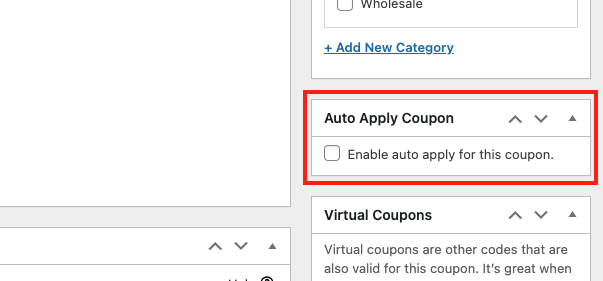
Si bien tanto los cupones de aplicación forzosa como los de aplicación automática funcionan de la misma manera, la principal diferencia entre ellos radica en el nivel de control y personalización.
Los dueños de las tiendas establecen manualmente los cupones de aplicación forzosa, utilizándolos a menudo para descuentos dirigidos o promociones específicas. En contraste, los cupones de aplicación automática se basan en condiciones predeterminadas y se aplican automáticamente según esos criterios.
¿Cuándo deberías aplicar cupones forzosamente?
Tus objetivos comerciales individuales y la naturaleza de tus promociones determinan cuándo aplicar cupones forzosamente en WooCommerce.
Aquí hay algunos escenarios en los que la aplicación forzada de cupones puede ser beneficiosa:
- Campañas de marketing dirigidas
- Descuentos personalizados: aplicación forzada basada en el comportamiento del cliente
- Ofertas exclusivas
- Solución de problemas o atención al cliente
- Promociones por tiempo limitado: para crear una sensación de urgencia
Cómo aplicar forzosamente ciertos cupones en WooCommerce
En WooCommerce, existen diversas formas de otorgar automáticamente descuentos a los clientes. Sin embargo, si deseas aplicarlos de forma forzada, puedes hacerlo fácilmente con Advanced Coupons.

Suponiendo que ya tiene instalada la versión 3.5.5 o superior de Advanced Coupons, procederemos a habilitar la función de aplicación forzada:
Paso 1: Crear un cupón nuevo
Para este propósito únicamente, querrá crear un nuevo cupón. Para hacerlo, vaya a WooCommerce > Cupones > Añadir nuevo.
Luego, seleccione el tipo de descuento y especifique el monto del cupón:
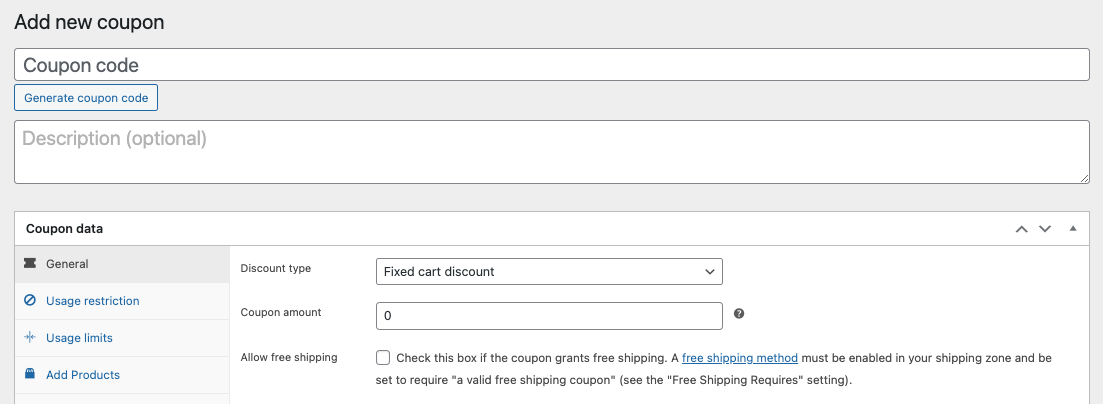
También puede explorar otras configuraciones de datos de cupones como programación, límites de uso, restricciones y más.
Paso 2: Habilitar la configuración de aplicación forzada
Después de finalizar los detalles generales del cupón, puede proceder a configurar los ajustes de aplicación forzada ubicados justo debajo del campo “permitir envío gratuito”.
En el menú desplegable, seleccione “Habilitar” para activar la función de aplicación forzada:
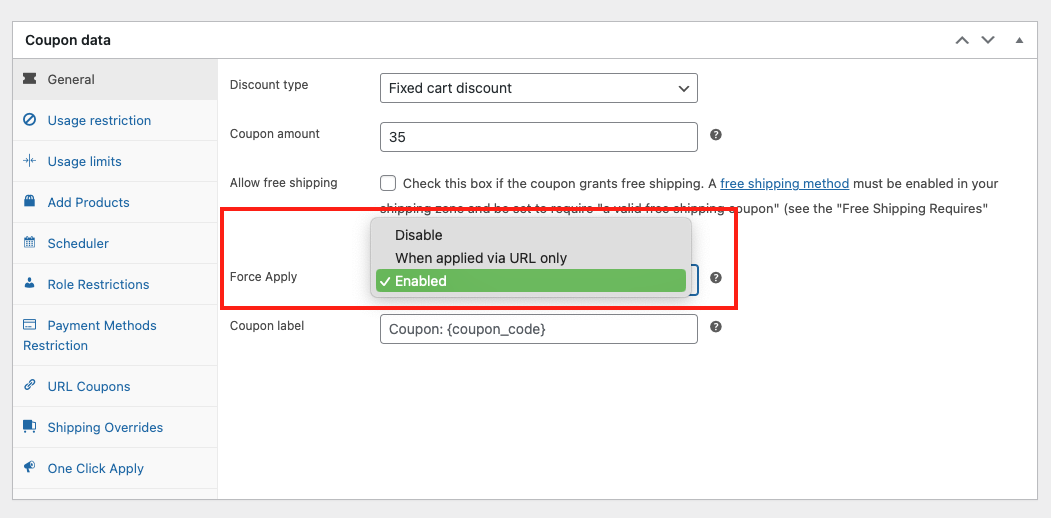
Cuando habilita la aplicación forzada, entra en juego cuando un usuario tiene varios cupones en conflicto.
Por ejemplo, consideremos el Cupón A y el Cupón B.
Si el Cupón B está configurado como un cupón individual que no debe usarse junto con el Cupón A, la función de aplicación forzada asegura que el Cupón B se elimine forzosamente y se aplique el Cupón A en su lugar.
En circunstancias normales, si el cliente agrega el Cupón B, no podría usar el Cupón A. Sin embargo, con la función de aplicación forzada, el Cupón B se eliminará automáticamente y se aplicará el Cupón A, garantizando que el descuento o la promoción deseada se aplique al pedido sin problemas.
Conclusión
Para los propietarios de tiendas, los cupones aplicados forzosamente brindan facilidad, una mejor experiencia de usuario y un mayor control. Estos beneficios los convierten en una herramienta esencial para brindar una experiencia de compra intuitiva y satisfactoria a los clientes, al mismo tiempo que aumentan las ventas y la lealtad del cliente.
Afortunadamente, en Advanced Coupons versión 3.5.5 y superior, introdujimos una nueva función que le permite hacer precisamente eso. Y en este artículo, discutimos los 2 sencillos pasos para configurarlo:
¿Tienes alguna pregunta sobre este artículo? ¡Dínoslo en los comentarios!




