

Seamos sinceros, configurar cupones flexibles que se ajusten a tus planes promocionales puede ser un dolor de cabeza sin las herramientas adecuadas. Y es por eso que hemos creado una solución que no solo es eficiente, sino que también mejora las operaciones de tu tienda: ¡Plantillas de cupones de WooCommerce!
No más estrés al configurar cupones en WooCommerce. ¡Con solo unos pocos clics, estarás listo! Además, tenemos una lista completa de plantillas para promociones comunes, para que no tengas que pensar demasiado. En este artículo, te guiaremos a través de todo lo que necesitas saber sobre esta función. ¡Así que, vamos a ello!
Los desafíos de la creación y gestión de cupones
Claro, los cupones son fantásticos para impulsar las ventas, pero seamos sinceros: configurarlos y hacer un seguimiento de todo puede parecer un trabajo a tiempo completo.
Los propietarios de tiendas a menudo se encuentran enterrados en un laberinto de configuraciones y ajustes en sus plataformas de comercio electrónico. Es como una curva de aprendizaje pronunciada con mucho margen para errores.
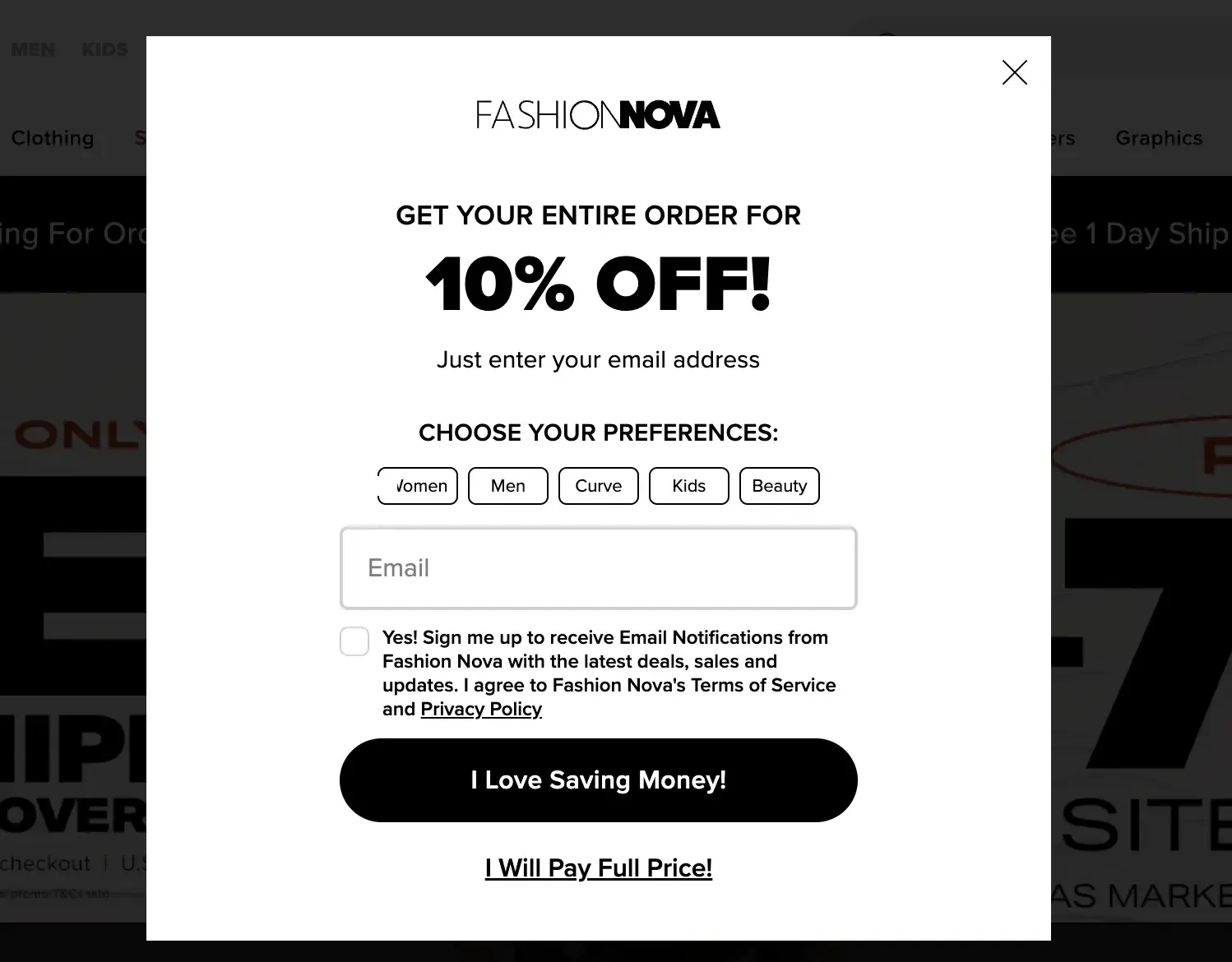
Conseguir que tus cupones se ajusten a tus estrategias promocionales, lleguen a las personas adecuadas y cumplan tus objetivos comerciales puede ser complicado. Y luego está todo el tema de gestionar las fechas de caducidad, hacer un seguimiento de la frecuencia con la que se usan los cupones y averiguar si tus campañas están funcionando. Es fácil ver cómo esto puede resultar abrumador, especialmente si trabajas con un equipo pequeño o recursos limitados.
Presentamos las Plantillas de Cupones de Advanced Coupons: Simplificando la Creación y Gestión de Cupones
Reconociendo estos desafíos, Advanced Coupons ha lanzado una nueva y sorprendente función: Plantillas de cupones. Además de las funciones geniales preexistentes que ofrecemos, este cambio de juego hace que la creación de cupones en WooCommerce sea súper fácil. Para otra forma de acelerar la creación de cupones, prueba la integración del generador de cupones de IA.
En esta ocasión, los propietarios de tiendas como tú pueden diseñar y lanzar fácilmente promociones únicas con una velocidad y simplicidad inigualables.
Con las Plantillas de Cupones de WooCommerce, obtienes un práctico conjunto de configuraciones de cupones prediseñadas para todas tus estrategias promocionales habituales.
Ya sean descuentos porcentuales, ofertas de compra uno y llévate otro, envío gratuito, descuentos restringidos por roles o cupones programados, estas plantillas te dan un punto de partida sólido para crear campañas que realmente conecten con tus clientes.
A modo de comparación, digamos que estás configurando un cupón para el Black Friday. Anteriormente, necesitarías editar entre dos pestañas:
- Datos del cupón
- Programador
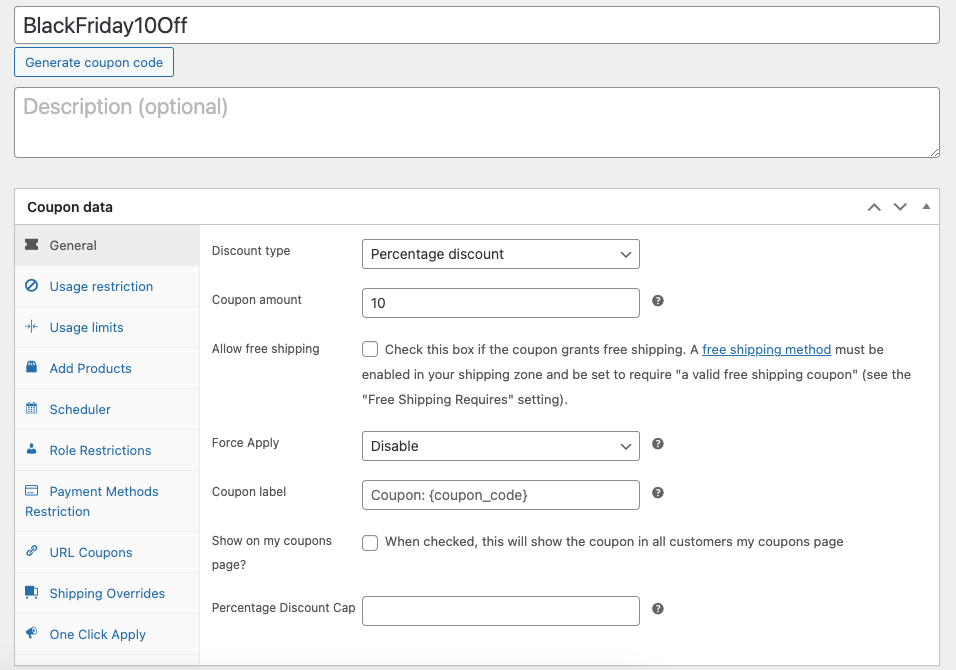
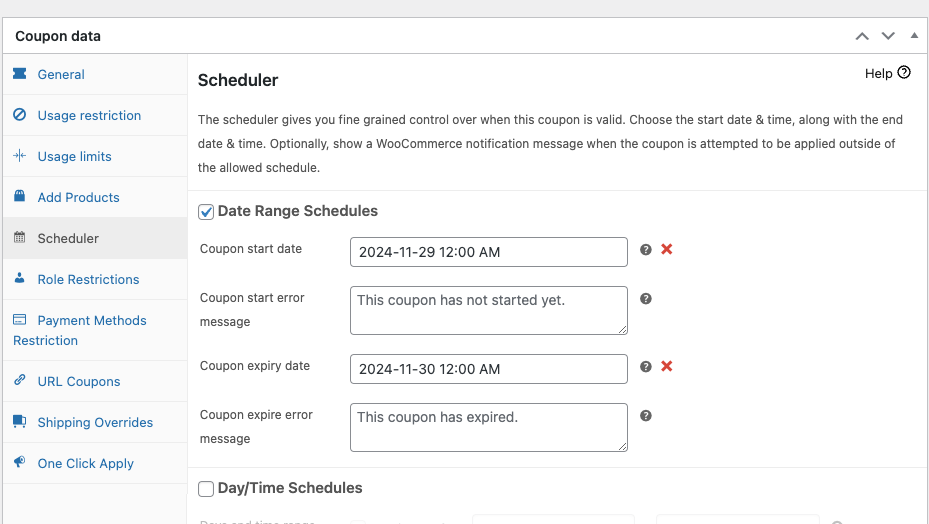
Pero ahora, con las nuevas plantillas de cupones de WooCommerce, ¡todo está convenientemente en una sola página! No más cambios de un lado a otro, solo una configuración fluida y fácil.
Entonces, ¿cómo accedes a esto? ¡Vamos a averiguarlo!
Acceso y personalización de la función de plantillas de cupones de Advanced Coupons
Acceder y personalizar las plantillas de cupones de WooCommerce es un proceso sencillo. Nos hemos asegurado de que el proceso sea muy fácil de usar para que puedas empezar de inmediato y comenzar a maximizar tus esfuerzos promocionales.
Tenga en cuenta que, primero asegúrese de que su plugin Advanced Coupons esté actualizado a la última versión. Esta actualización agregará una sección completamente nueva bajo Cupones en su panel de WordPress:
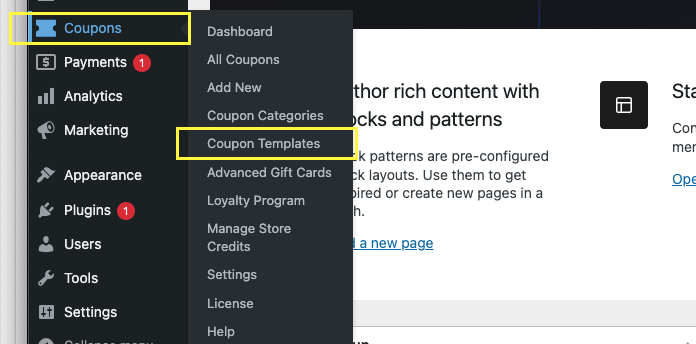
A continuación, una vez que esté actualizado, esto es lo que necesita hacer:
Paso 1: Acceda a la interfaz de Plantillas de Cupones.
Primero, diríjase a su panel de WordPress y busque una nueva sección bajo Cupones llamada “Plantillas de Cupones”. Haga clic en eso y será llevado directamente a la interfaz de plantillas de cupones de WooCommerce:
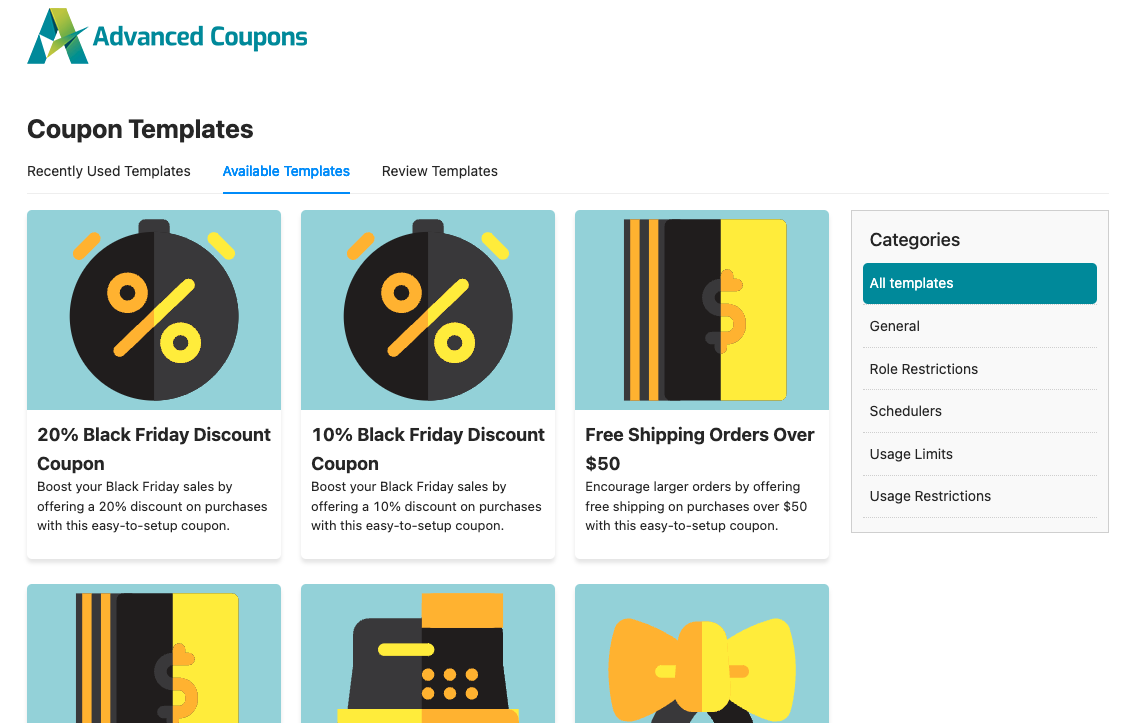
Aquí encontrará:
- Plantillas usadas recientemente: ¡Esto estará vacío al principio, pero no se preocupe! A medida que comience a crear cupones, esta sección mostrará sus plantillas más recientes.
- Plantillas disponibles: Esta sección enumera todas las plantillas de cupones comunes disponibles en WooCommerce.
Para facilitar aún más las cosas, hay una sección de Categorías dentro de las Plantillas disponibles:
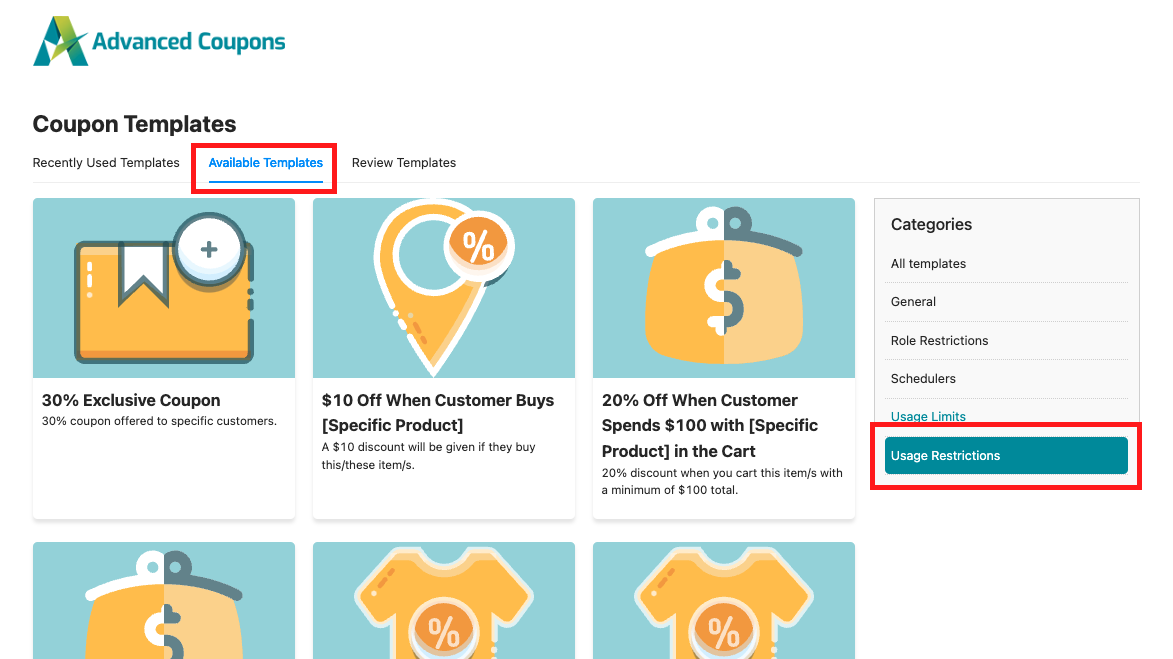
Puede usarla para filtrar plantillas según diferentes categorías, ¡ayudándole a encontrar exactamente lo que necesita en muy poco tiempo!
Paso 2: Seleccione una plantilla de cupón.
¡Ahora es el momento de empezar a configurar su cupón!
Digamos que desea crear un cupón de descuento de Black Friday. Para ello, simplemente elija una plantilla de cupón de WooCommerce para Black Friday que sea similar a lo que desea ofrecer.
Por ejemplo, si busca un descuento del 10%, simplemente elija la plantilla "Cupón de descuento del 10% para Black Friday".
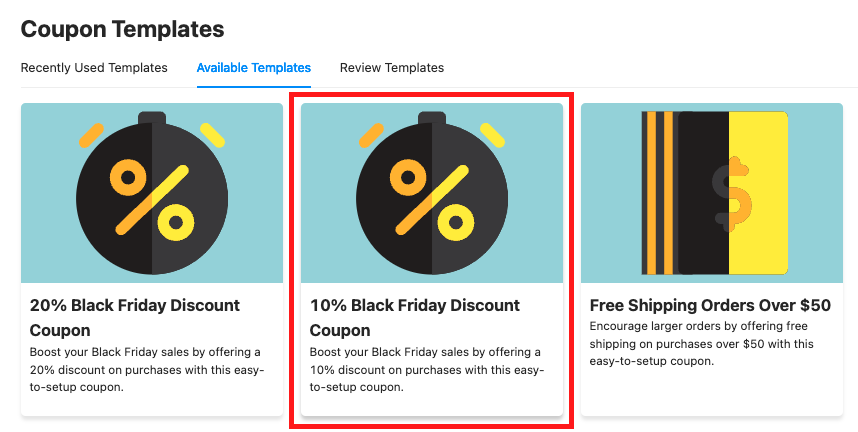
¿Pero qué pasa si planea un descuento del 40% y no puede encontrar esa opción exacta?
¡No hay problema!
Puede ajustar fácilmente el valor del cupón en el siguiente paso. Simplemente elija una plantilla que se acerque a lo que tiene en mente y listo.
Paso 3: Configure su cupón.
¡Muy bien, casi ha terminado! Después de elegir una plantilla, es hora de afinar su cupón.
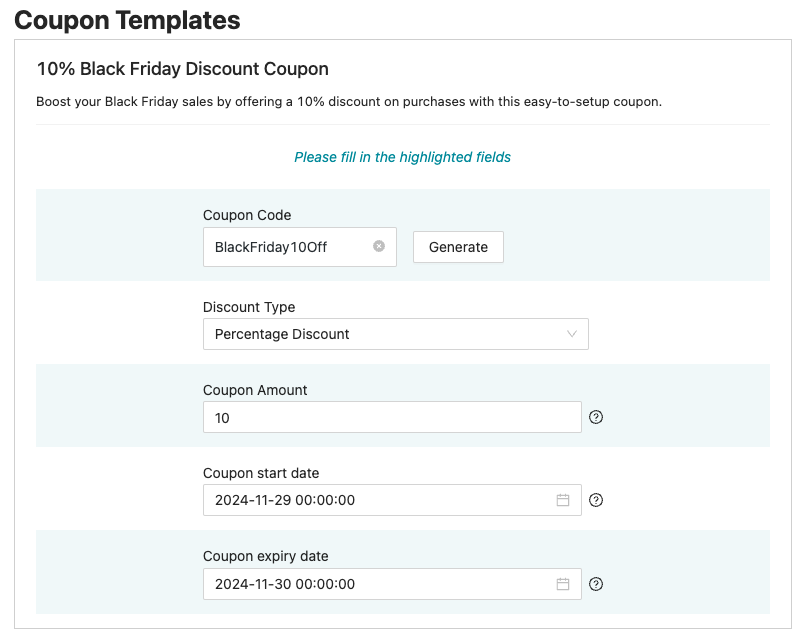
Primero, deberá agregar un código de cupón. Puede inventar uno usted mismo o dejar que el sistema genere uno para usted:
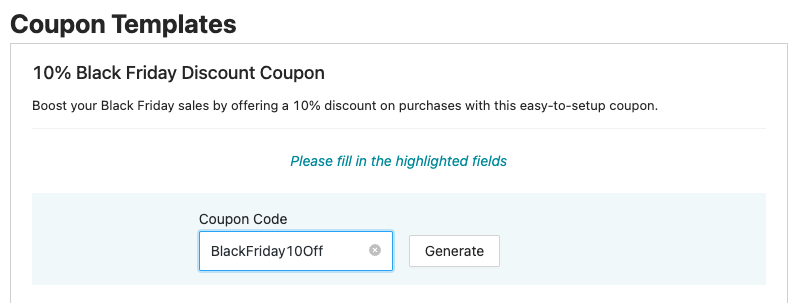
A continuación, verá algunos campos que quizás desee revisar:
- Tipo de descuento
- Importe del cupón
- Fecha de inicio
- Fecha de finalización
Ahora, digamos que estás planeando un descuento del 10% por el Black Friday.
Con la plantilla lista, simplemente haz clic en “Crear cupón”, y listo.
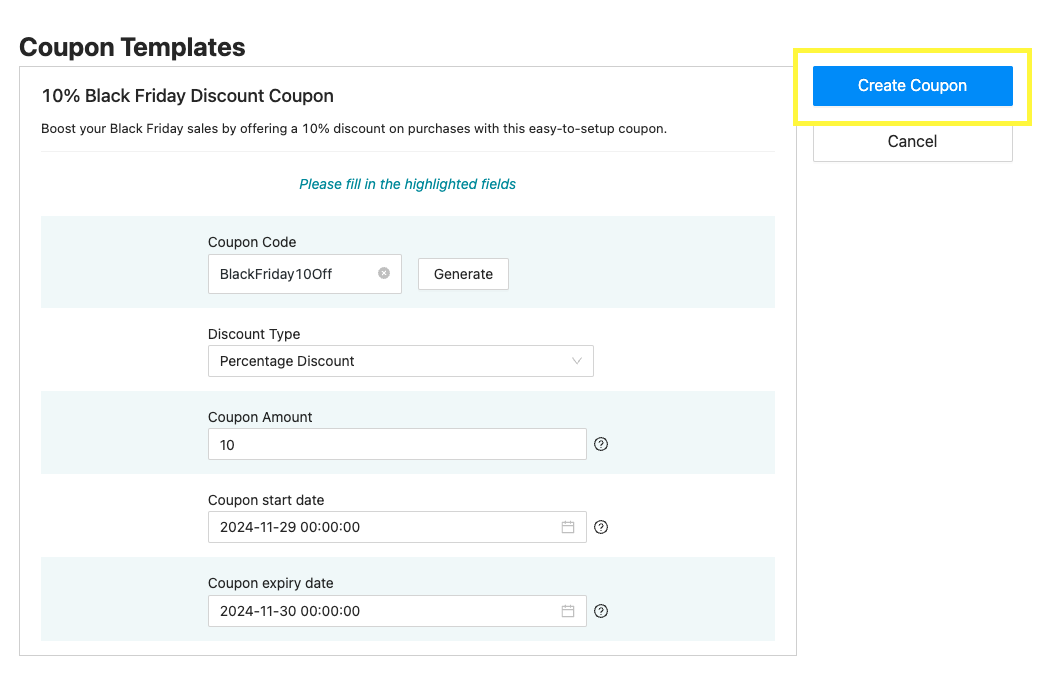
Pero si quieres cambiar las cosas, como ofrecer un descuento del 40% en su lugar, simplemente ajusta el campo “Importe del cupón”:
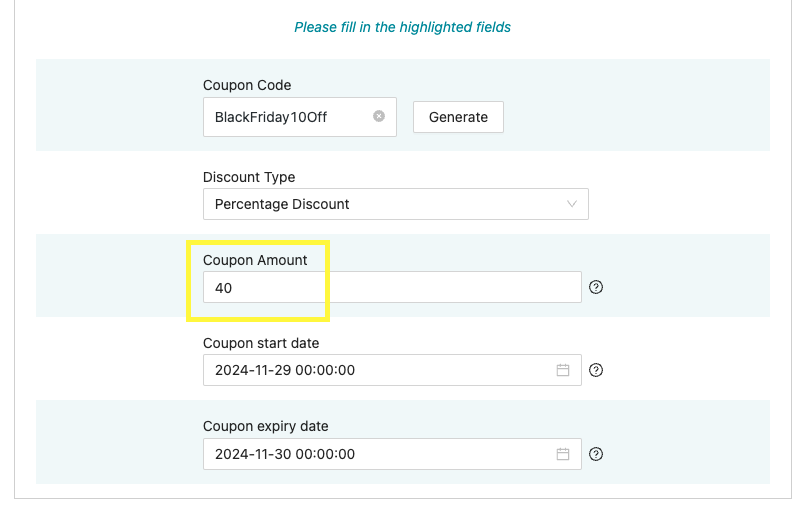
Una vez que estés satisfecho con todo, haz clic en “Crear cupón”, ¡y listo!
Paso 4: ¡Corre la voz sobre tu cupón!
¡Genial! Has hecho clic en el botón “Crear cupón” y has recibido la confirmación de que tu cupón se ha creado correctamente. Ahora, es hora de compartirlo con el mundo.
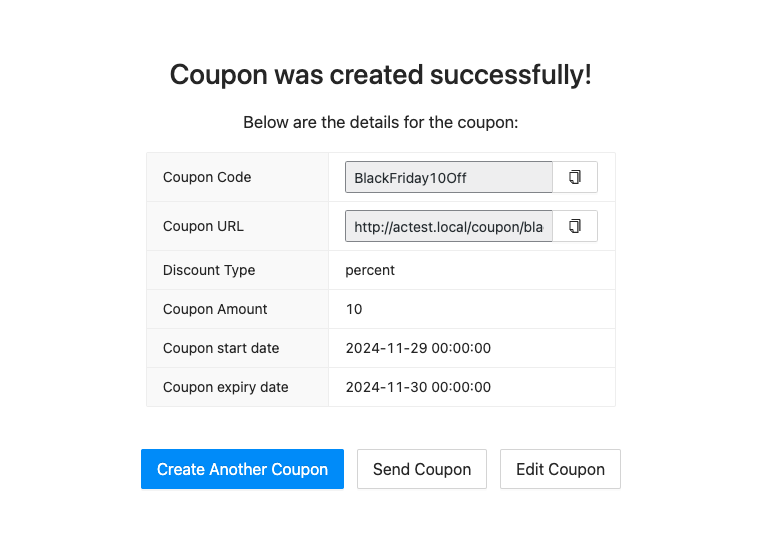
Verás una vista previa de los detalles de tu cupón. Esto es lo que puedes hacer a continuación:
- Copiar el código del cupón: Copia el código y empieza a usarlo en tus materiales de marketing.
- Enviar directamente a los clientes: Utiliza la función “Enviar cupón” de Advanced Coupons para enviarlo directamente a clientes específicos.
¡Ahora estás listo para poner en marcha esos descuentos y atraer a más clientes!
Paso 5 (Extra): Sumérgete en la configuración avanzada
¿Tienes tu cupón listo y estás contento con él? ¡Genial! Puedes darlo por terminado en el Paso 4.
¿Pero qué pasa si quieres afinarlo un poco más, como añadir condiciones o restricciones al carrito?
¡No te preocupes, te cubrimos las espaldas!
Una vez creado tu cupón, verás un botón “Editar cupón” justo al lado de “Enviar cupón”. Haz clic en él y te llevará a la interfaz de edición de Advanced Coupons:
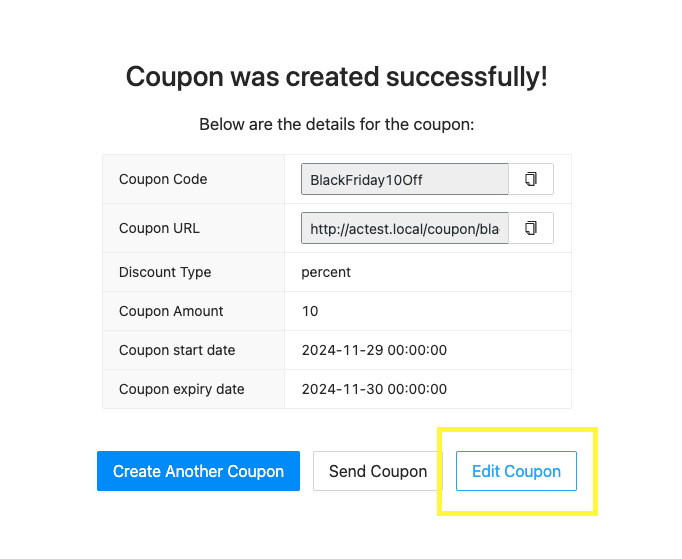
Aquí, puedes jugar con más ajustes para tus cupones, incluyendo:
- Límites de uso: Controla cuántas veces se puede usar el cupón.
- Restricciones de rol: Limita qué roles de usuario pueden usar el cupón.
- Condiciones del carrito: Establece condiciones específicas que deben cumplirse para que el cupón se aplique.
¡Adelante, explora todas las demás opciones disponibles para que tus cupones funcionen exactamente como quieres! Luego, una vez que hayas terminado, simplemente haz clic en “Publicar” para asegurarte de que todo se guarde.
Conclusión
Advanced Coupons ha llevado las cosas al siguiente nivel con sus plantillas de cupones de WooCommerce. Ahora, crear promociones efectivas es más fácil y eficiente que nunca para los dueños de tiendas.
¿Listo para empezar? En este artículo, compartimos 5 sencillos pasos para navegar por esta nueva función:
- Accede a la interfaz de Plantillas de cupones.
- Selecciona una plantilla de cupón.
- Configura tu cupón.
- ¡Corre la voz sobre tu cupón!
- Sumérgete en la configuración avanzada.
¿Tienes alguna pregunta sobre las plantillas de cupones de WooCommerce? ¡Háznoslo saber en los comentarios!





¡Hola, muchas gracias! ¿Puedo crear también plantillas personalizadas según las necesidades de mi empresa?
Hola Anna, ¿qué tenías en mente?