

Les premières impressions sont primordiales, surtout dans le contexte du e-commerce. En tant que propriétaire d'entreprise, vous voulez vous assurer que vos acheteurs pour la première fois vivent une expérience d'achat positive tout en se sentant valorisés et appréciés. Et comment allez-vous faire cela ? En offrant une remise aux nouveaux clients !
Cela encourage non seulement les gens à effectuer leur premier achat, mais augmente également leurs chances de devenir des clients fidèles. Comment pour attirer et fidéliser en un seul geste, n'est-ce pas ?
Dans cet article, nous vous montrerons comment configurer et offrir facilement des remises aux nouveaux clients dans WooCommerce. Nous partagerons également quelques astuces et conseils pour vous aider à simplifier la mise en place. Plongeons dans le vif du sujet !
Pourquoi vous devriez envisager d'offrir des remises aux nouveaux clients
« Les premières impressions sont durables », comme le dit le cliché, et cela est vrai même en affaires.
En tant que propriétaire d'une boutique en ligne, vous voulez prendre des mesures pour garantir que vos clients potentiels aient une première visite mémorable et favorable. Offrir des remises aux nouveaux clients est une façon de procéder.
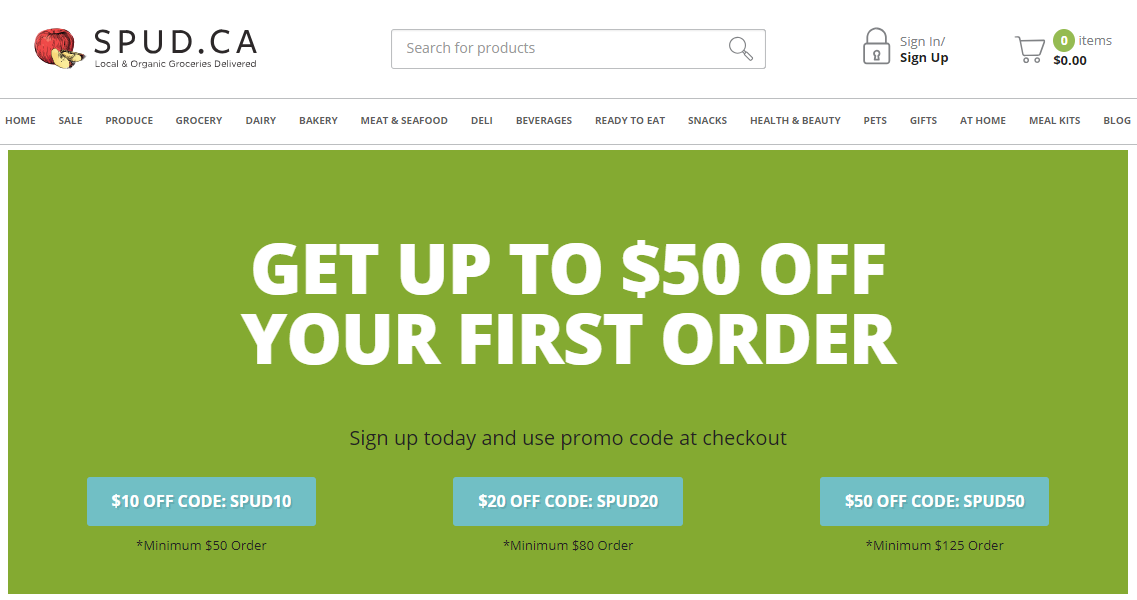
Selon une enquête RetailMeNot, 80 % des acheteurs estiment qu'ils sont plus susceptibles d'acheter quelque chose auprès d'une marque si une remise leur est proposée. De plus, 45 % des clients déclarent qu'ils sont plus susceptibles d'acheter s'ils reçoivent une offre ou une remise exclusive.
De même, une autre étude a révélé que si une remise est accordée lors de leur premier achat, 92 % des nouveaux clients sont plus susceptibles de devenir des clients réguliers.
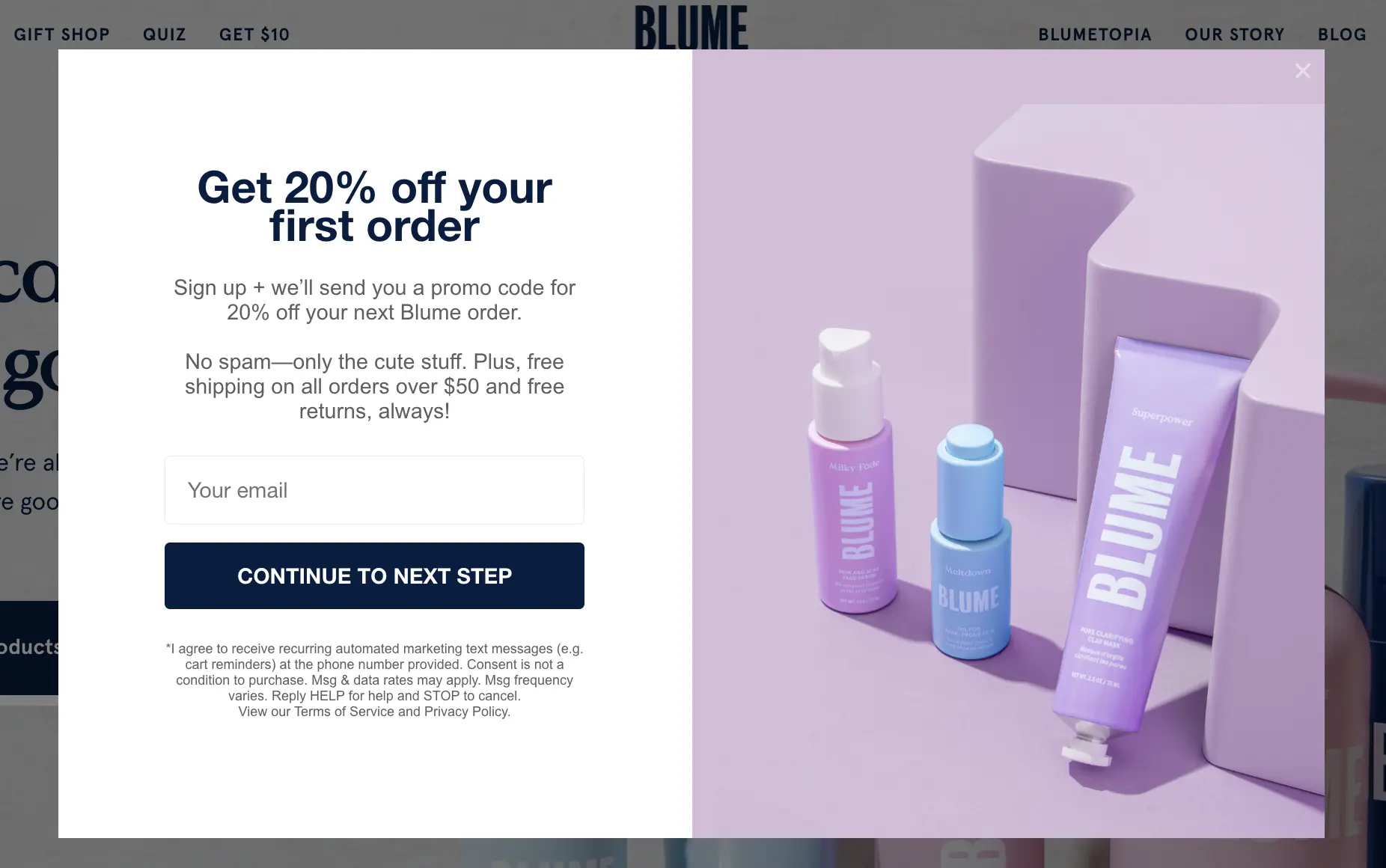
Pensez-y : en tant que client, découvrir un nouveau magasin et voir un code de réduction apparaître lors du processus de paiement est une surprise agréable. Cela donne au client le sentiment d'être valorisé et apprécié, augmentant les chances qu'il termine son achat et revienne dans votre magasin à l'avenir.
De plus, les remises aux nouveaux clients sont une astuce publicitaire gratuite !
Les gens aiment parler à leurs amis et à leur famille des économies incroyables, et le marketing de bouche-à-oreille peut considérablement améliorer votre portée. Vos nouveaux clients peuvent parler de votre magasin à leurs amis, et qui sait, ils pourraient également devenir des clients fidèles.
2 étapes pour configurer des remises aux nouveaux clients dans WooCommerce
Heureusement, avec l'aide de Advanced Coupons, offrir des remises aux nouveaux clients est facile.

Contrairement à d'autres plugins de coupons, Advanced Coupons offre une pléthore de fonctionnalités intégrées qui peuvent prendre en charge diverses fonctionnalités de coupons, y compris les coupons un acheté, un offert, les coupons à application automatique, les coupons par URL, les offres planifiées, et plus encore. Cela signifie que vous pouvez facilement créer et gérer vos remises sans aucun tracas !
Alors, qu'attendons-nous ? Commençons :
Étape 1 : Créer un coupon
Une fois que vous avez installé Advanced Coupons, vous pouvez créer un nouveau coupon pour les clients qui achètent pour la première fois. Pour ce faire, naviguez simplement vers « Coupons » et sélectionnez « Ajouter un nouveau » depuis votre tableau de bord WordPress. Cela vous donnera accès aux paramètres du coupon que vous pouvez personnaliser pour votre promotion :
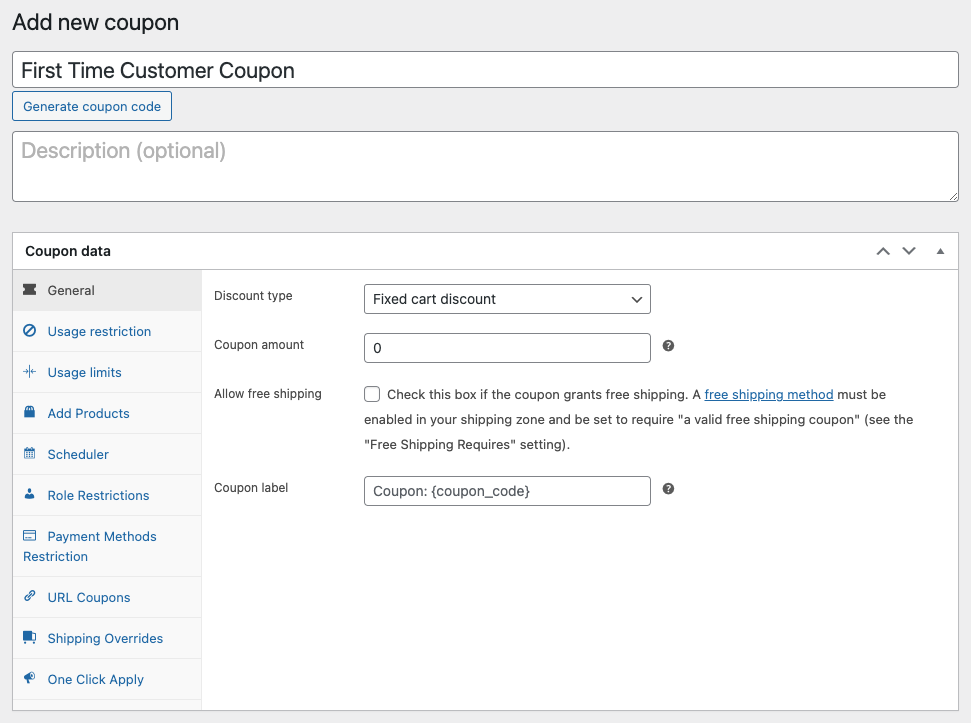
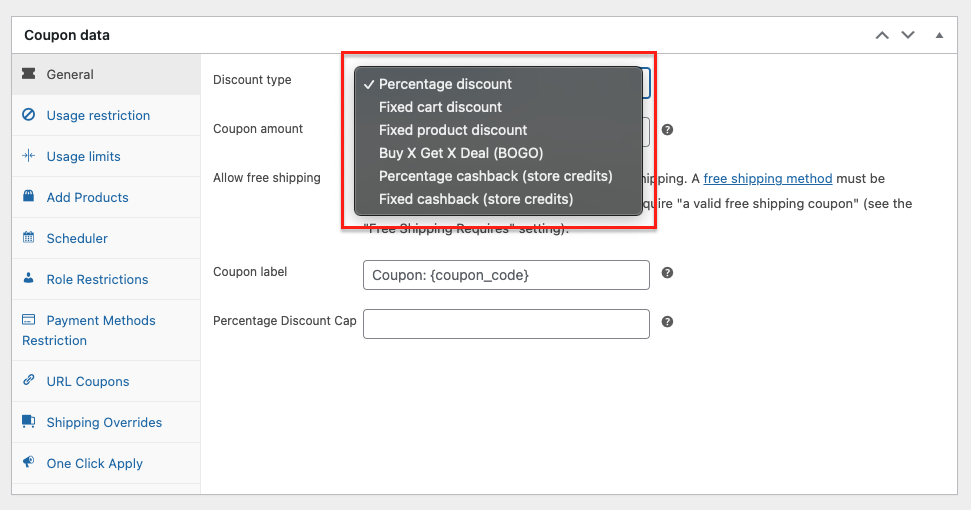
Lorsque vous créez un coupon pour vos clients qui achètent pour la première fois, vous avez la liberté de choisir parmi différents types de remises proposés par Advanced Coupons.
Cela vous permet de personnaliser votre offre d'une manière qui correspond aux besoins et aux objectifs de votre entreprise. Vous pouvez choisir parmi des remises en pourcentage, des remises en argent, et plus encore :
De plus, Advanced Coupons offre des paramètres de personnalisation supplémentaires que vous pouvez utiliser pour améliorer l'attrait de votre coupon. Vous pouvez ajouter des produits gratuits à vos coupons ou définir des exigences d'achat minimum, entre autres options :
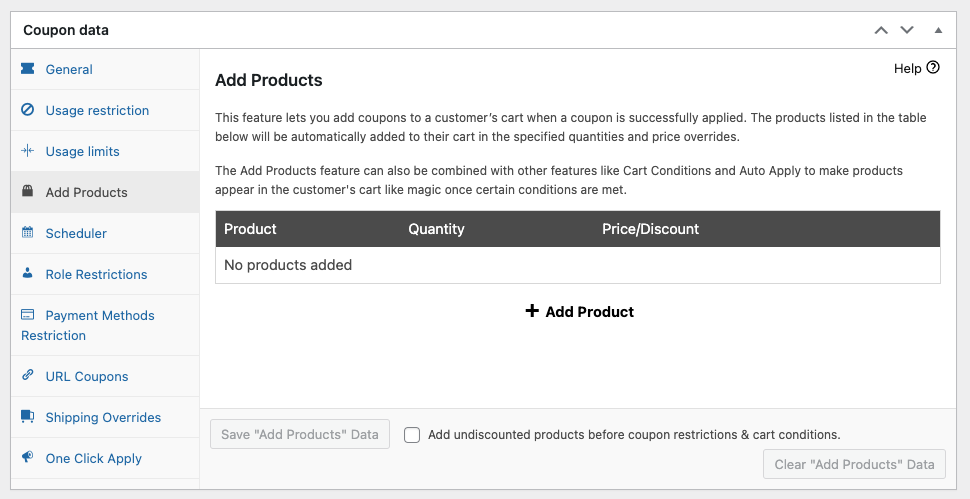
Avec ces fonctionnalités puissantes, vous pouvez créer une offre attrayante qui attire de nouveaux clients sans compromettre vos profits. Alors, assurez-vous de toutes les vérifier en conséquence !
Étape 2 : Configurer la condition du panier
Une fois que vous avez configuré vos données de coupon, l'étape suivante consiste à personnaliser et à contrôler la manière dont vos coupons seront échangés via la section Condition du panier :
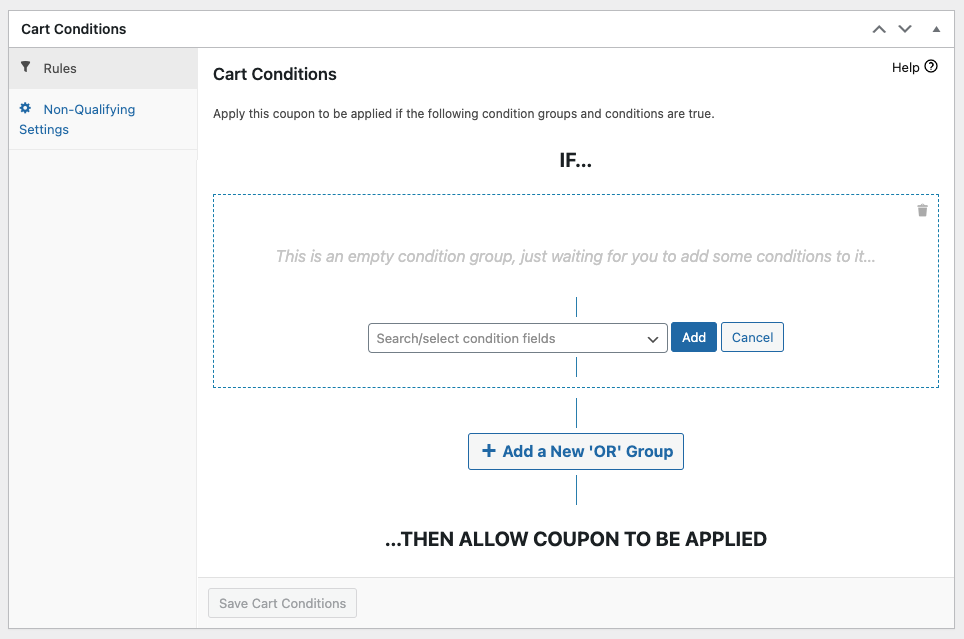
Les Conditions du panier sont des règles qui doivent être remplies pour qu'un coupon s'applique au panier d'un client.
Advanced Coupons fournit une variété de conditions de panier parmi lesquelles choisir, telles que le sous-total du panier, les catégories de produits, les méthodes d'expédition, et bien plus encore. De plus, ces conditions permettent aux propriétaires de magasins de créer des offres de coupons complexes et ciblées basées sur un large éventail de facteurs.
Cependant, comme notre objectif est d'offrir des remises aux clients qui achètent pour la première fois, sélectionnez « Nombre de commandes du client » dans le menu déroulant. Cela vous permettra de cibler les clients qui n'ont pas encore effectué d'achats sur votre boutique :
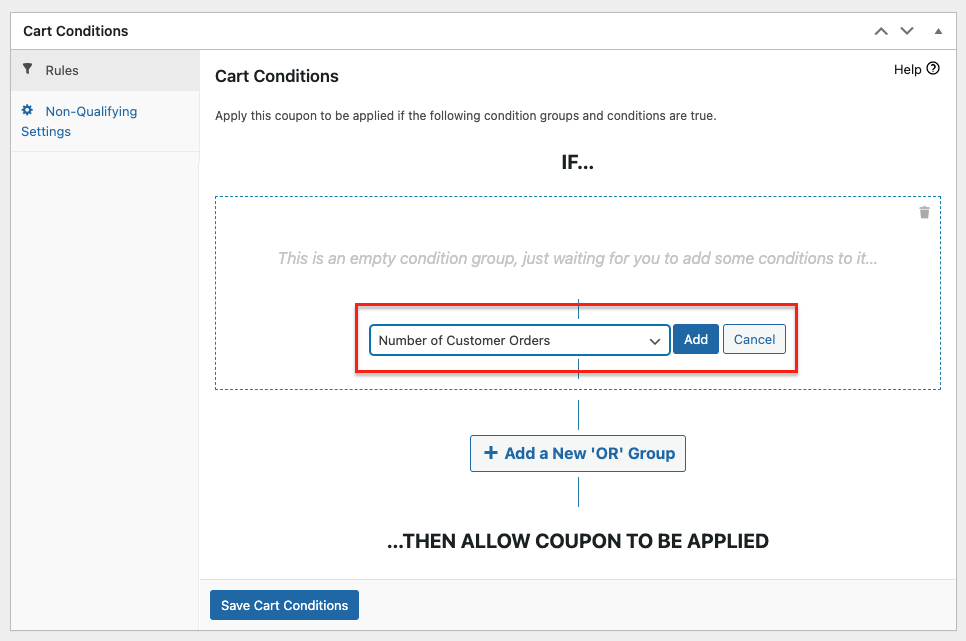
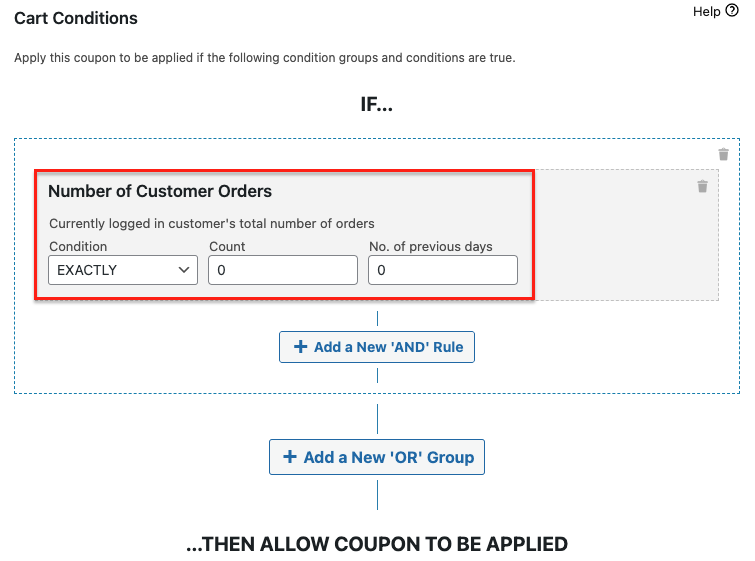
Ensuite, définissez la Condition sur « EXACTEMENT » et le Compte sur « 0 ». Cela signifie que le coupon ne sera appliqué que si le client n'a encore effectué aucun achat.
De plus, vous pouvez également définir le « Nombre de jours précédents » sur « 0 » pour vérifier le total dépensé par le client depuis la création de son compte. Cela garantit que le client n’a effectué aucun achat précédent, même s’il a créé son compte il y a un certain temps :
Conclusion
Offrir des réductions aux nouveaux clients est un excellent moyen d’attirer de nouveaux consommateurs et d’établir la fidélité à la marque. C’est une tactique marketing puissante qui peut stimuler les ventes, améliorer la fidélité des clients et générer une publicité de bouche à oreille favorable.
Heureusement, offrir des réductions aux nouveaux clients est un processus assez simple. Avec les bons outils et les bons paramètres, vous pouvez mettre en place ces types de réductions en quelques minutes. Dans cet article, nous avons expliqué comment offrir des réductions aux nouveaux clients en utilisant le plugin Advanced Coupons en deux étapes :
Avez-vous des questions sur cet article ? Faites-le nous savoir dans les commentaires !




