

Gli sconti sono ottimi per aumentare i profitti, ma presentano potenziali svantaggi se non gestiti con saggezza. Sebbene aiutare i tuoi clienti a risparmiare sia fantastico, non vuoi esagerare e finire per danneggiare i tuoi profitti. Ed è qui che entrano in gioco gli sconti condizionali per WooCommerce.
Come proprietario di un negozio, gli sconti condizionali ti consentono di stabilire regole e requisiti prima che i clienti possano ottenere uno sconto. In questo modo, puoi stare tranquillo sapendo che non stai sacrificando i tuoi profitti e stai anche prendendo di mira il pubblico giusto per quegli sconti.
In questo articolo, approfondiremo gli sconti condizionali e i vantaggi che portano al tuo negozio. Inoltre, ti guideremo attraverso un semplice processo in 3 passaggi per configurarli in WooCommerce utilizzando Advanced Coupons. Quindi, tuffiamoci subito!
Cosa Sono gli Sconti Condizionali e Perché Ti Servono
Gli sconti condizionali sono una strategia di prezzo intelligente in cui sconti o offerte speciali vengono concessi a un acquisto in base al soddisfacimento di condizioni o criteri specifici.
In termini più semplici, questi sconti si attivano solo quando i clienti soddisfano requisiti particolari. Ti sei mai imbattuto in offerte come “Sconto del 50% su ordini superiori a 100$” o “Sconto del 20% su tutti i capi della collezione invernale”?
Questi sono ottimi esempi di sconti condizionali!
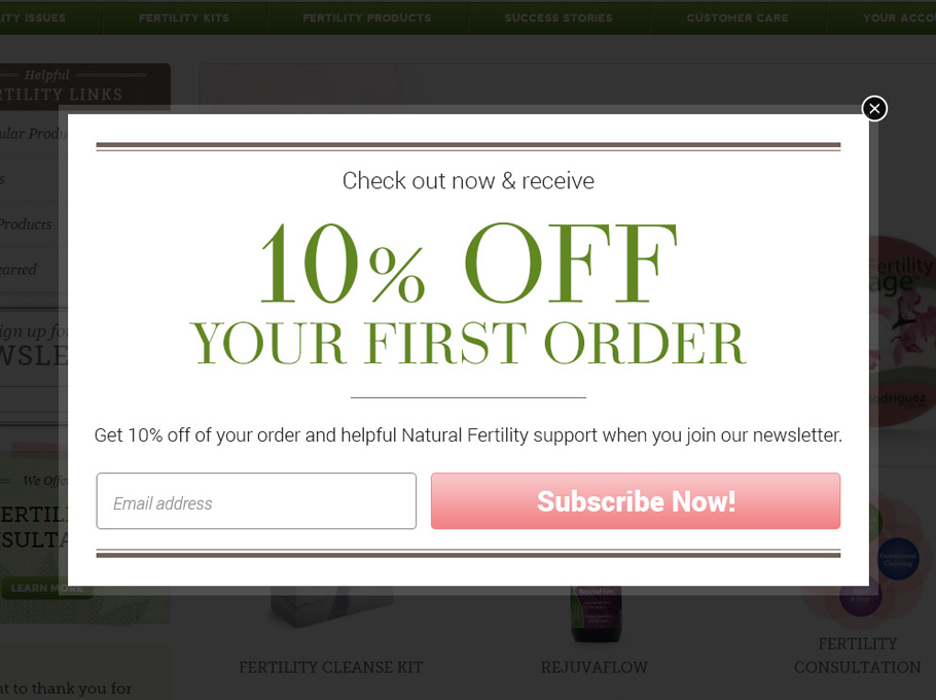
Quindi, perché dovresti considerare di usarli?
Beh, si riduce al fatto che gli sconti coinvolgono i tuoi soldi guadagnati duramente. Non vorresti distribuire tagli di prezzo a chiunque, giusto?
Inoltre, gli sconti condizionali portano diversi altri vantaggi alla tua attività, tra cui:
1. Svuotare l'inventario in eccesso.
Gli sconti condizionali possono tornare utili quando devi smaltire scorte in eccesso o a lenta rotazione. Offrire sconti su prodotti in scadenza o su articoli con scorte limitate può aiutare a prevenire sprechi. È come dare a quegli articoli rimasti un'ultima possibilità di brillare.
2. Incoraggiare i clienti ad agire.
Gli sconti condizionali sono frequentemente utilizzati per motivare i clienti a compiere azioni particolari. Ad esempio, puoi fornire sconti basati sul carrello ai clienti appena registrati. E se hai a disposizione un utile plugin per coupon, puoi persino distribuire sconti in base allo stato di accesso del cliente! Questo è il punto di partenza per la personalizzazione dell'ecommerce, dove ogni offerta corrisponde a ciò che un acquirente compra, spende o fa.
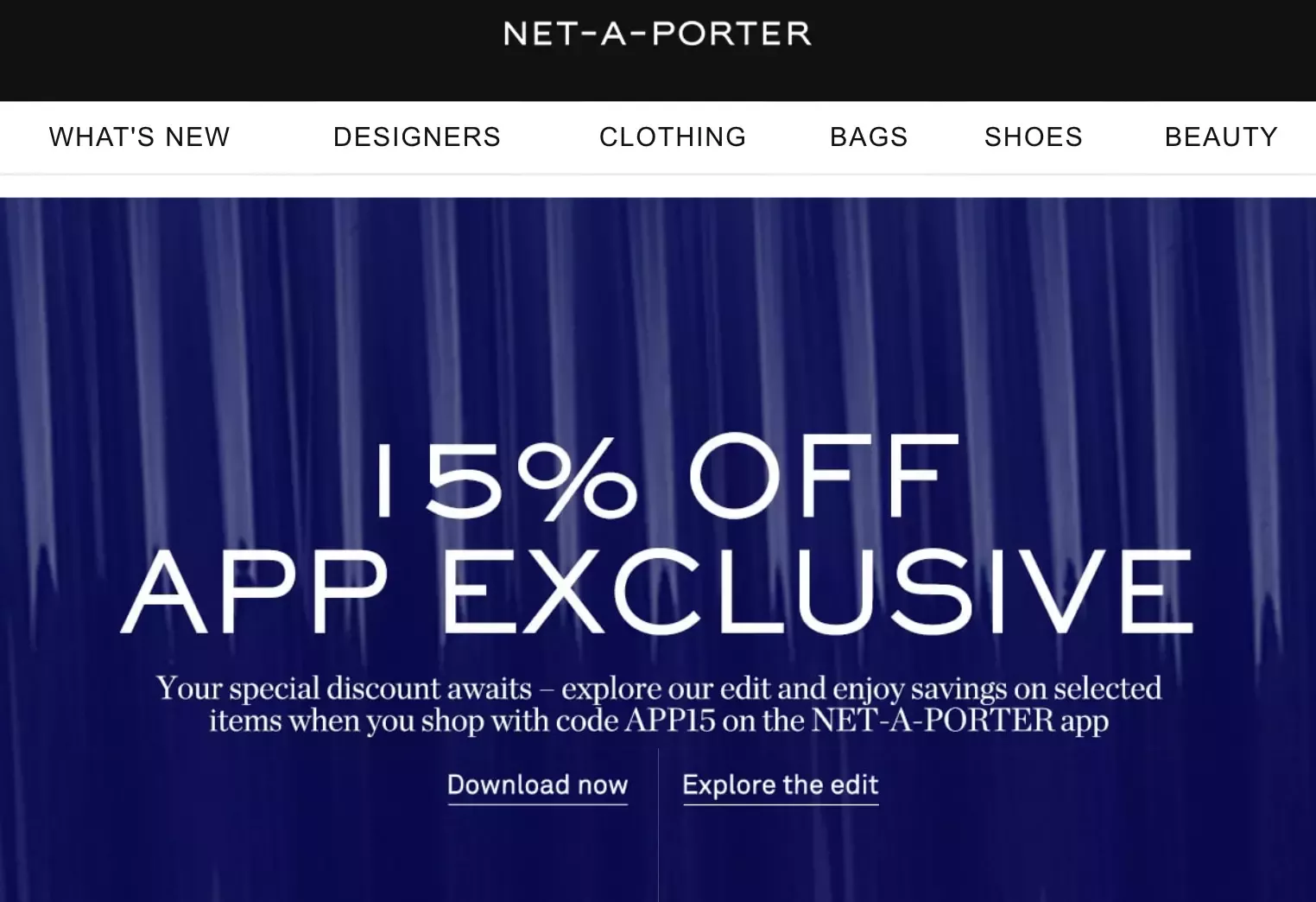
Personalizzando i tuoi sconti in questo modo, puoi offrire offerte mirate. In altre parole, non si tratta solo di un calo di prezzo casuale.
Questo non solo ti aiuta a vendere di più, ma assicura anche che lo sconto sia appropriato per ogni cliente, a seconda di come si connette al nostro brand. Ancora più importante, è così che puoi far tornare i nostri clienti per saperne di più!
3. Migliorare gli acquisti ripetuti.
E parlando di fidelizzazione dei clienti, puoi anche usare sconti condizionati per incoraggiare i clienti abituali. Questi sconti dipendono solitamente da fattori come l'importo totale speso o quante volte hanno già acquistato da te.
E se ti senti particolarmente generoso, puoi persino offrire sconti poco dopo l'ultimo ordine di un cliente o quando hanno l'abitudine di acquistare articoli da una particolare categoria.
4. Promuovere le promozioni stagionali.
Le aziende possono anche sfruttare al meglio gli sconti condizionali durante stagioni speciali, festività o eventi.
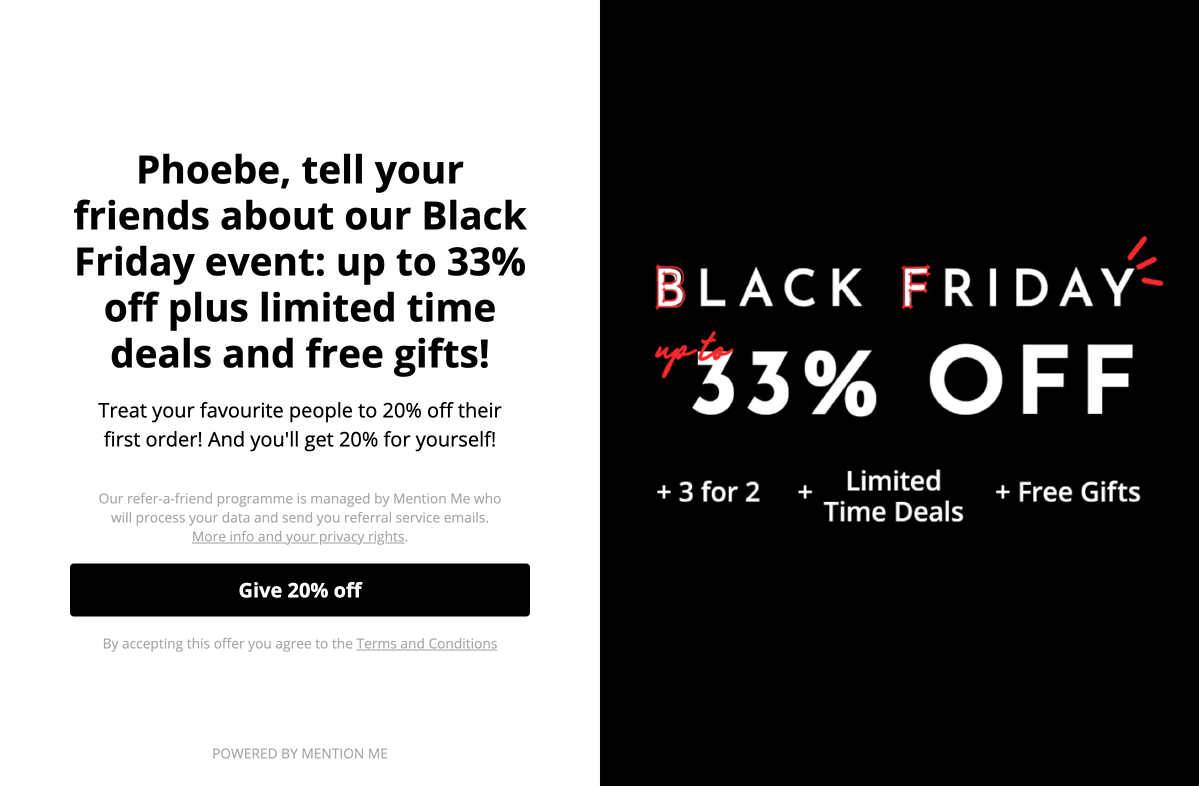
Immagina questo: quando il freddo invernale inizia a farsi sentire, offrire sconti sull'abbigliamento invernale accogliente può avere perfettamente senso. E quando la frenesia dei saldi del Black Friday colpisce, lanciare promozioni speciali può far decollare le tue entrate durante quei periodi di acquisto di punta.
Si tratta di tempismo e di soddisfare ciò che i clienti cercano!
5. Recuperare i carrelli abbandonati.
Ultimo ma non meno importante, i coupon condizionati possono fare miracoli nel recuperare i carrelli della spesa abbandonati. Immagina questo scenario: un cliente lascia articoli nel suo carrello senza premere il pulsante "acquista".
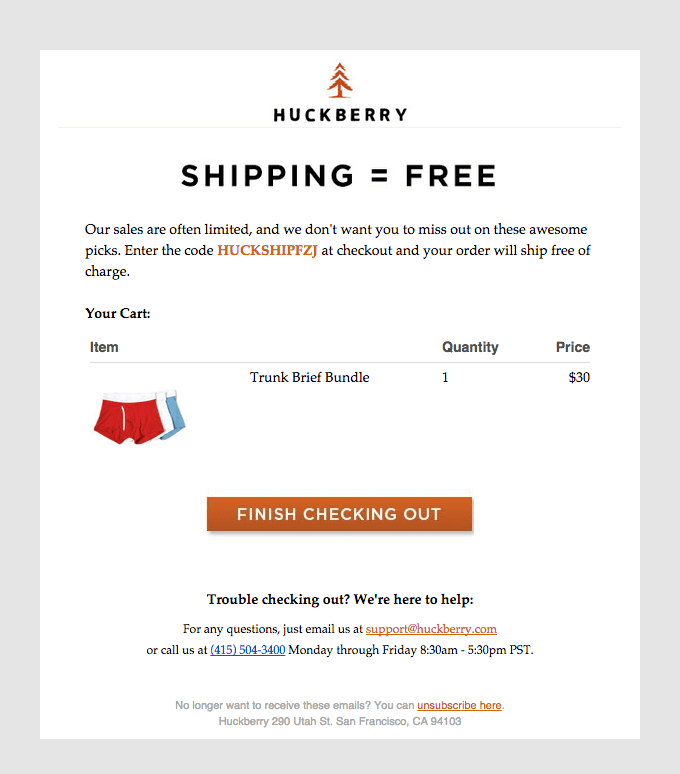
Cosa fai? Beh, offrire loro uno sconto può essere quella leggera spinta di cui hanno bisogno per tornare e concludere l'affare. È come dire: "Ehi, abbiamo notato che hai lasciato qualcosa indietro. Ecco un piccolo incentivo per rendere l'affare più dolce e farti procedere!"
3 Passaggi per Creare Sconti Condizionati per WooCommerce
Come puoi vedere, gli sconti condizionati offrono una moltitudine di modi per plasmare il comportamento dei clienti, potenziare le tue vendite e raggiungere una varietà di obiettivi di marketing.
La chiave sta nel modo in cui configuri queste condizioni per far avvenire la magia.
Se sei desideroso di offrire sconti condizionati, Advanced Coupons è lo strumento che fa per te. Con la sua vasta gamma di catene di condizioni flessibili per il carrello, puoi impostare regole multiple, impilandole una sull'altra, per garantire che i tuoi sconti funzionino senza intoppi.
Quindi, analizziamolo in tre semplici passaggi per impostare queste condizioni:
1. Crea un nuovo coupon.
Prima di immergerti nella creazione di uno sconto condizionato, la prima cosa da fare è definire la tua offerta. Quindi, in sostanza, devi decidere il valore e le specifiche del tuo sconto.
Per impostare questo, vai su WooCommerce > Coupon > Aggiungi Nuovo. Quindi, vedrai diversi campi che dovrai compilare per impostare i tuoi Dati Coupon:
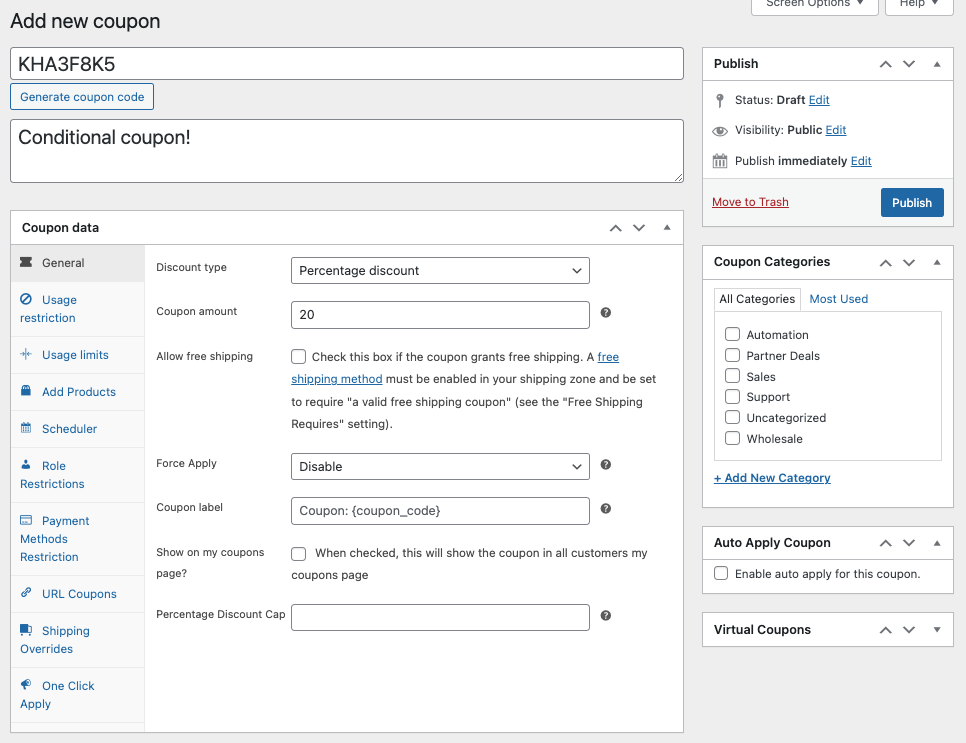
Ad esempio, dovrai specificare il tipo di sconto, restrizioni d'uso, limiti d'uso, programmazione, restrizioni di ruolo, e altro ancora.
Quindi, una volta che hai finito con l'offerta, sei pronto per procedere e configurare quelle condizioni.
2. Seleziona una condizione del carrello.
Per creare sconti condizionali, dovrai utilizzare la funzionalità di condizione del carrello di Advanced Coupons. Tutto quello che devi fare è scorrere verso il basso e troverai questa sezione proprio sotto i Dati del Coupon:
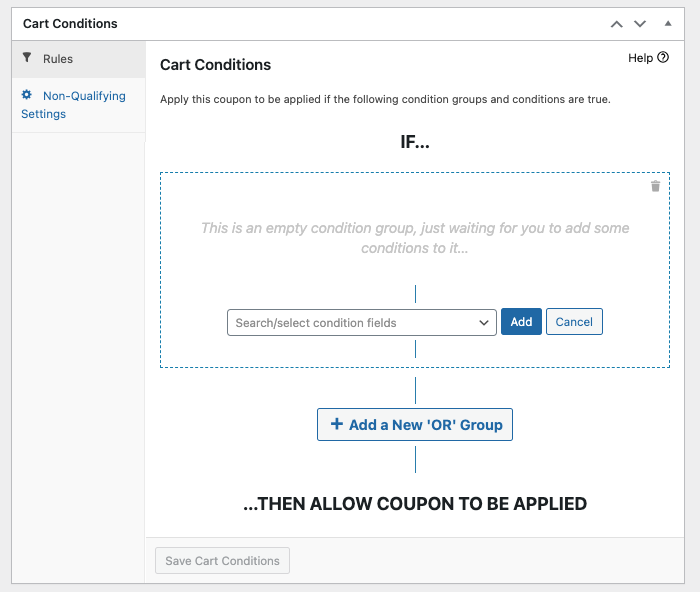
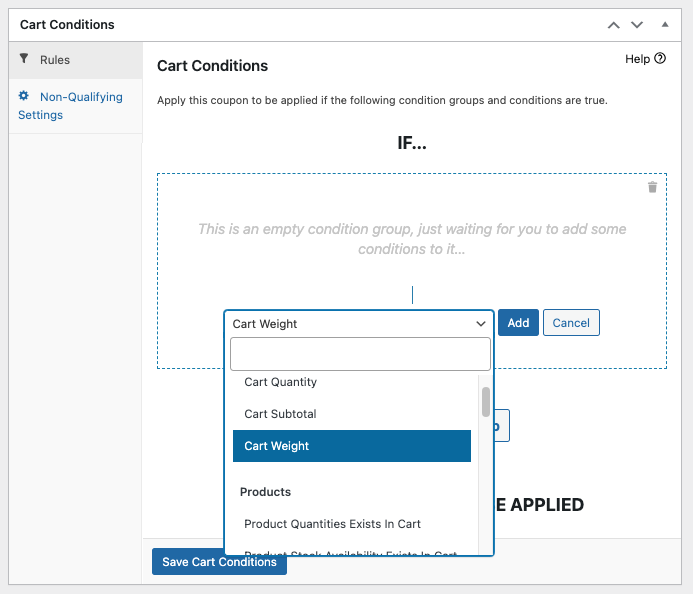
Una volta cliccato su quell'opzione a discesa, scoprirai una miniera d'oro di scelte di condizioni del carrello a portata di mano. Ad esempio, puoi stabilire condizioni del coupon basate su:
- Quantità nel carrello
- Subtotale del carrello
- Peso Totale del Carrello
- Categoria del prodotto presente nel carrello
- Tassonomia Personalizzata Esistente nel Carrello
- Il cliente ha già ordinato categorie di prodotti
- Spesa Totale del Cliente per una Certa Categoria di Prodotti
- Stato di accesso del cliente
- Ruolo Utente Cliente Consentito
- Ruolo Utente Cliente Non Consentito
- Entro Ore dalla Registrazione del Cliente
- Entro Ore dall'Ultimo Ordine del Cliente
- Spesa Totale Cliente
- Zona di Spedizione e Regione
- Numero di Ordini del Cliente
Inoltre, hai anche accesso a due condizioni avanzate, come:
- Meta Utente Personalizzata
- Meta Articolo Carrello Personalizzata
NOTA: Per saperne di più su ogni condizione, consulta la nostra guida definitiva alle condizioni del carrello qui.
Quindi, da questo punto, si tratta di selezionare la condizione del carrello che si allinea con lo sconto condizionale specifico che si desidera fornire. Quindi, ad esempio, se si punta a qualcosa come "$50 di sconto su ordini superiori a 20 kg", si dovrebbe procedere e scegliere la condizione "Peso del carrello":
3. Configura la condizione del carrello selezionata.
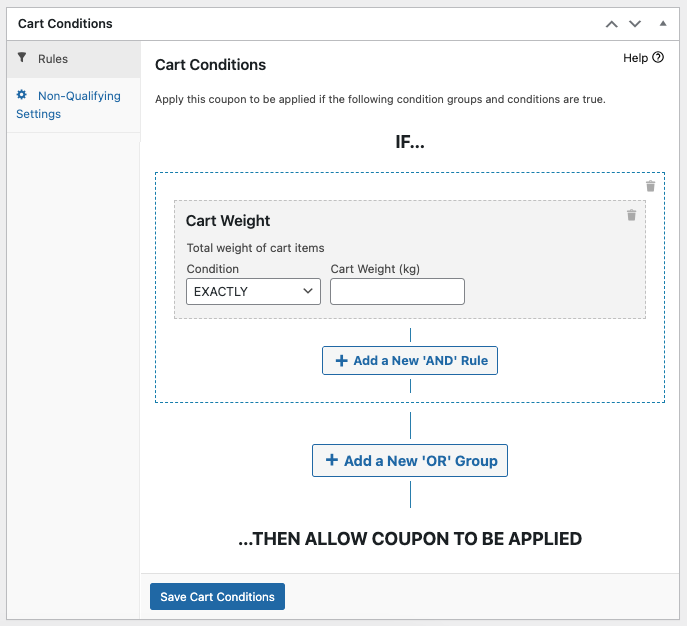
Una volta selezionata la tua condizione specifica, come "Peso del carrello", procedi e fai clic su "Aggiungi".
Questo aprirà una nuova scheda di configurazione in cui ti verrà richiesto di definire le regole che i tuoi clienti devono soddisfare:
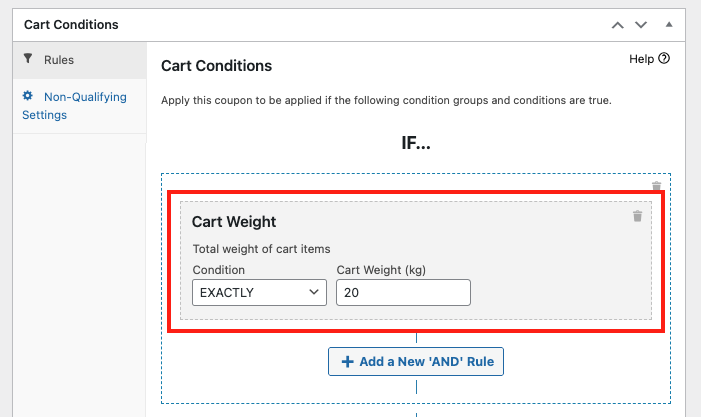
Quindi, nell'esempio di sconto fornito sopra, "$50 di sconto per ordini superiori a 20 kg", vorrai impostare la condizione su "PIÙ DI" e quindi inserire "20" nel campo Peso del carrello:
Ecco un consiglio bonus:
Puoi portare il condizionamento del tuo sconto al livello successivo aggiungendo una condizione "OR/IF". Basta fare clic su "Aggiungi un Nuovo Gruppo 'OR'", selezionare la condizione e seguire i passaggi che abbiamo coperto in precedenza:
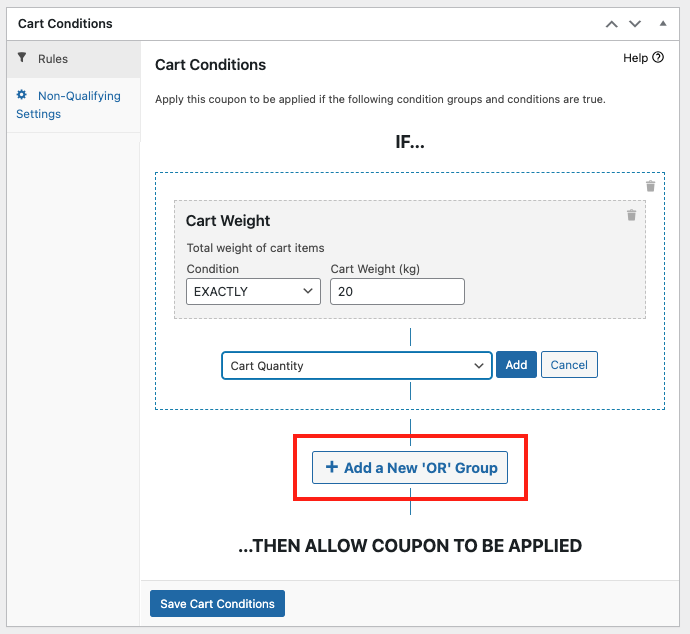
Ciò ti consente di accumulare condizioni, creando un'esperienza di utilizzo del coupon più raffinata.
Una volta soddisfatto della configurazione del tuo coupon, fai clic su “Salva condizione carrello.” Quindi, sei pronto per fare clic sul pulsante “Pubblica”!
Conclusione
Gli sconti condizionali ti aiutano ad aumentare i tuoi profitti senza la preoccupazione che chiunque possa approfittare della tua offerta coupon. Inoltre, aiuta la tua attività in numerosi modi, come:
- Svuotare l'inventario in eccesso.
- Incoraggiare i clienti ad agire.
- Migliorare gli acquisti ripetuti.
- Guidare le promozioni stagionali.
- Recuperare i carrelli abbandonati.
Fortunatamente, impostare sconti condizionali per WooCommerce è facile con Advanced Coupons. E in questo articolo, abbiamo discusso 3 semplici passaggi per farlo:
- Crea un nuovo coupon.
- Seleziona una condizione del carrello.
- Configura la condizione del carrello selezionata.
Hai domande su questo articolo? Faccelo sapere nei commenti qui sotto.




