

Vuoi gestire promozioni migliori senza scontare eccessivamente il tuo negozio? I coupon di WooCommerce ti offrono un modo flessibile per offrire sconti, spedizione gratuita e offerte a tempo limitato!
Questa guida passo passo illustra tutto ciò che devi sapere sui coupon di WooCommerce: dalla creazione di codici coupon, all'impostazione di restrizioni e limiti intelligenti, all'esplorazione di idee promozionali avanzate quando sei pronto per passare al livello successivo con il plugin per coupon Advanced Coupons. Iniziamo!
- Cosa sono i coupon di WooCommerce?
- Come creare coupon di WooCommerce (passo dopo passo)
- Impostazioni dei coupon di WooCommerce spiegate
- Estendi le funzionalità dei coupon di WooCommerce con Advanced Coupons
- Sconti applicati automaticamente
- Condizioni del carrello (rendi gli sconti più intelligenti e mirati)
- Offerte BOGO (promozioni "Acquista uno, ricevi uno")
- Aggiungi prodotti (aggiungi automaticamente regali gratuiti, campioni o articoli bonus)
- Coupon tramite URL (applicazione con un clic dai link)
- Credito negozio (rimborsi, buona volontà e acquisti ripetuti)
- Pianificazione coupon avanzata
- Restrizioni avanzate per coupon mirati
- ⭐ Spotlight sul negozio: Come Mencare utilizza Advanced Coupons
- Domande Frequenti
Cosa sono i coupon di WooCommerce?
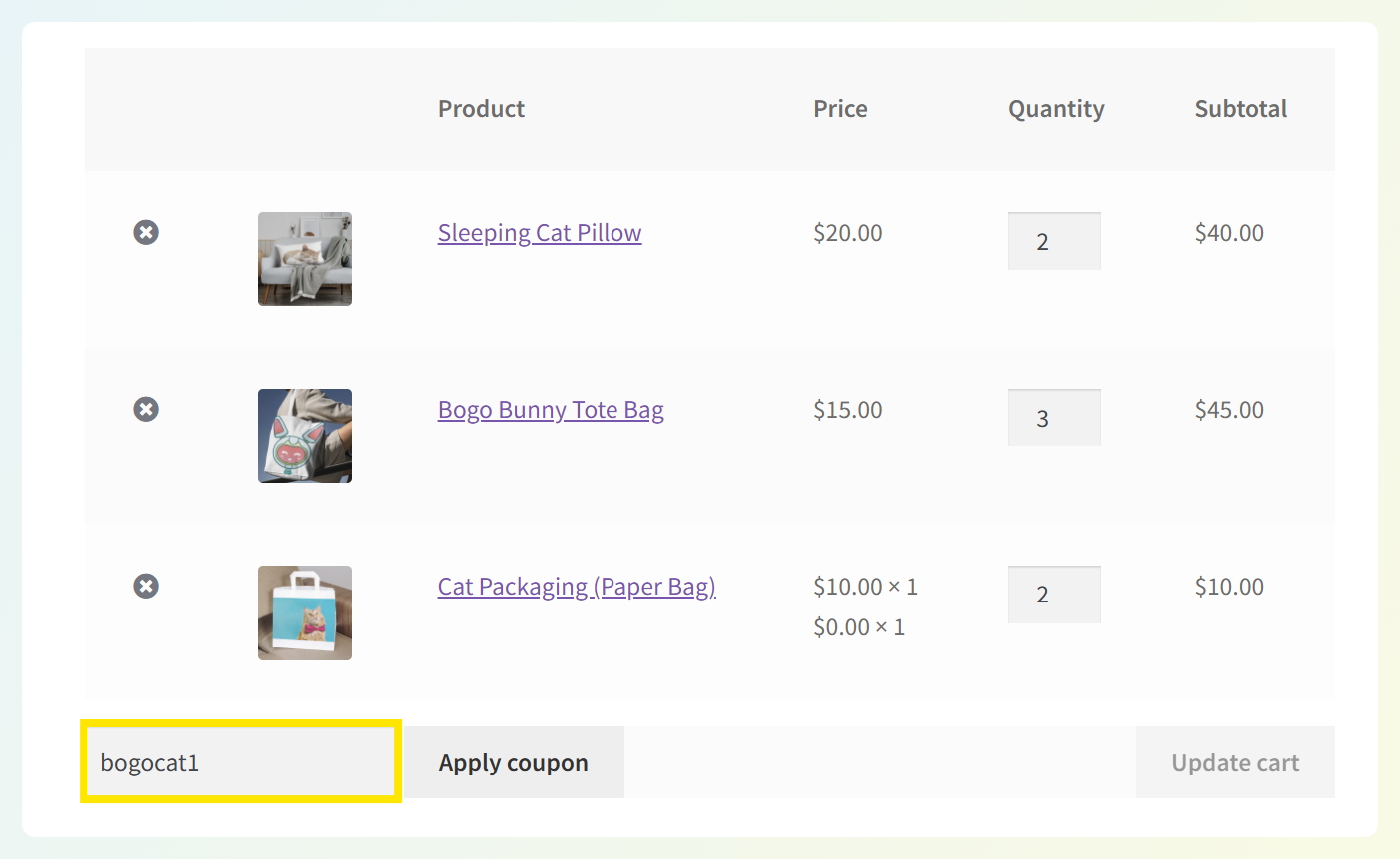
I coupon di WooCommerce ti consentono di applicare sconti nel tuo negozio senza modificare manualmente i prezzi dei prodotti. Invece, crei un codice coupon in WooCommerce, lo condividi con i clienti (email, banner, annunci, social) e gli acquirenti lo applicano durante il checkout per ottenere l'offerta.
Gli acquirenti vedranno un campo Codice coupon nella pagina di checkout dove potranno applicare eventuali sconti a cui hanno accesso:
Ci sono tre diversi tipi di sconti che puoi creare per impostazione predefinita in WooCommerce:
- Sconto percentuale: Riduce il subtotale del cliente della percentuale specificata.
- Sconto fisso sul carrello: Sconta un certo importo in dollari dal subtotale del carrello del cliente.
- Sconto fisso sul prodotto: Sconta un articolo dell'importo specificato in dollari.
Inoltre, ci sono diverse impostazioni che puoi configurare per limitare l'utilizzo dei tuoi codici coupon, come:
- Spese minime e massime
- Se il coupon può essere utilizzato in combinazione con altri sconti
- Se il coupon può essere utilizzato per acquistare articoli in saldo
- Prodotti o categorie specifici per cui il coupon può essere utilizzato
- Clienti individuali che possono utilizzare questo coupon
- Quante volte il coupon può essere utilizzato
- Quante volte un singolo cliente può utilizzare uno specifico codice coupon
Puoi anche scegliere di abilitare la spedizione gratuita tramite codici coupon WooCommerce. In breve, questa funzionalità offre molte possibilità per il marketing degli sconti per il tuo negozio online. Inoltre, è abbastanza facile da usare.
Come creare coupon di WooCommerce (passo dopo passo)
Prima di creare il tuo primo sconto, assicurati che i codici coupon siano abilitati in WooCommerce. Quindi puoi creare e pubblicare un coupon in pochi minuti! Ecco come:
Passaggio 1: Abilita i coupon di WooCommerce nelle impostazioni del tuo negozio
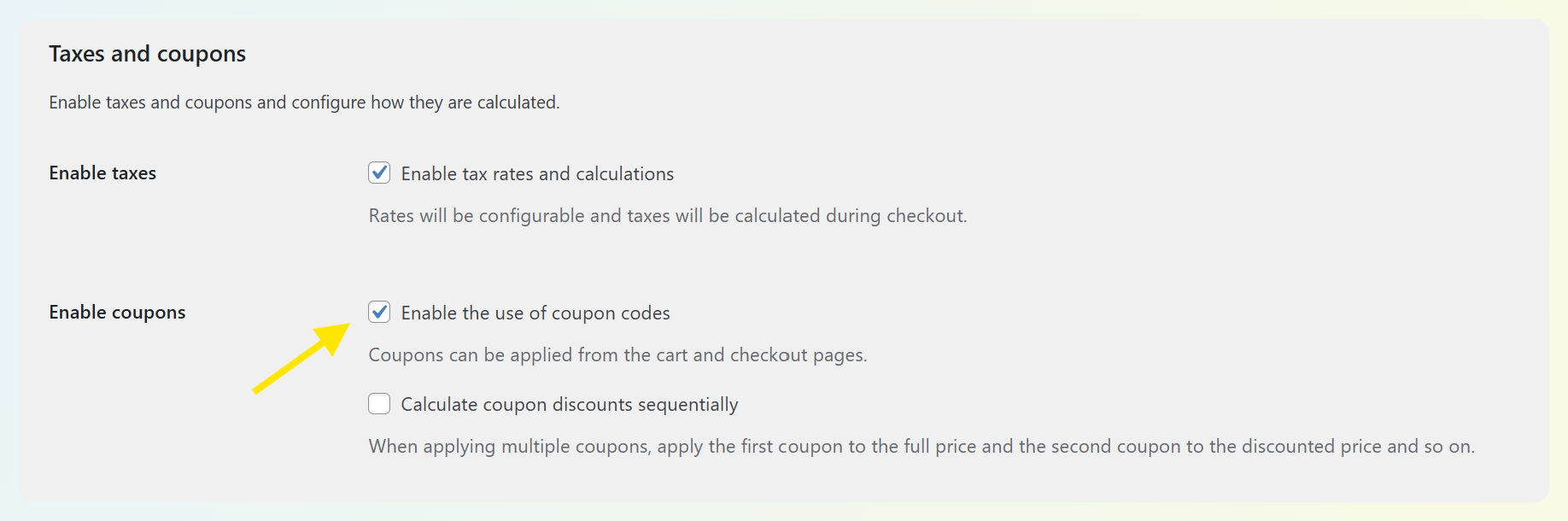
Dal tuo pannello di controllo WordPress, vai su WooCommerce → Impostazioni → Generali. Cerca l'impostazione Abilita coupon e assicurati che sia selezionata. Salva le modifiche.
Passaggio 2: Vai alla schermata Coupon
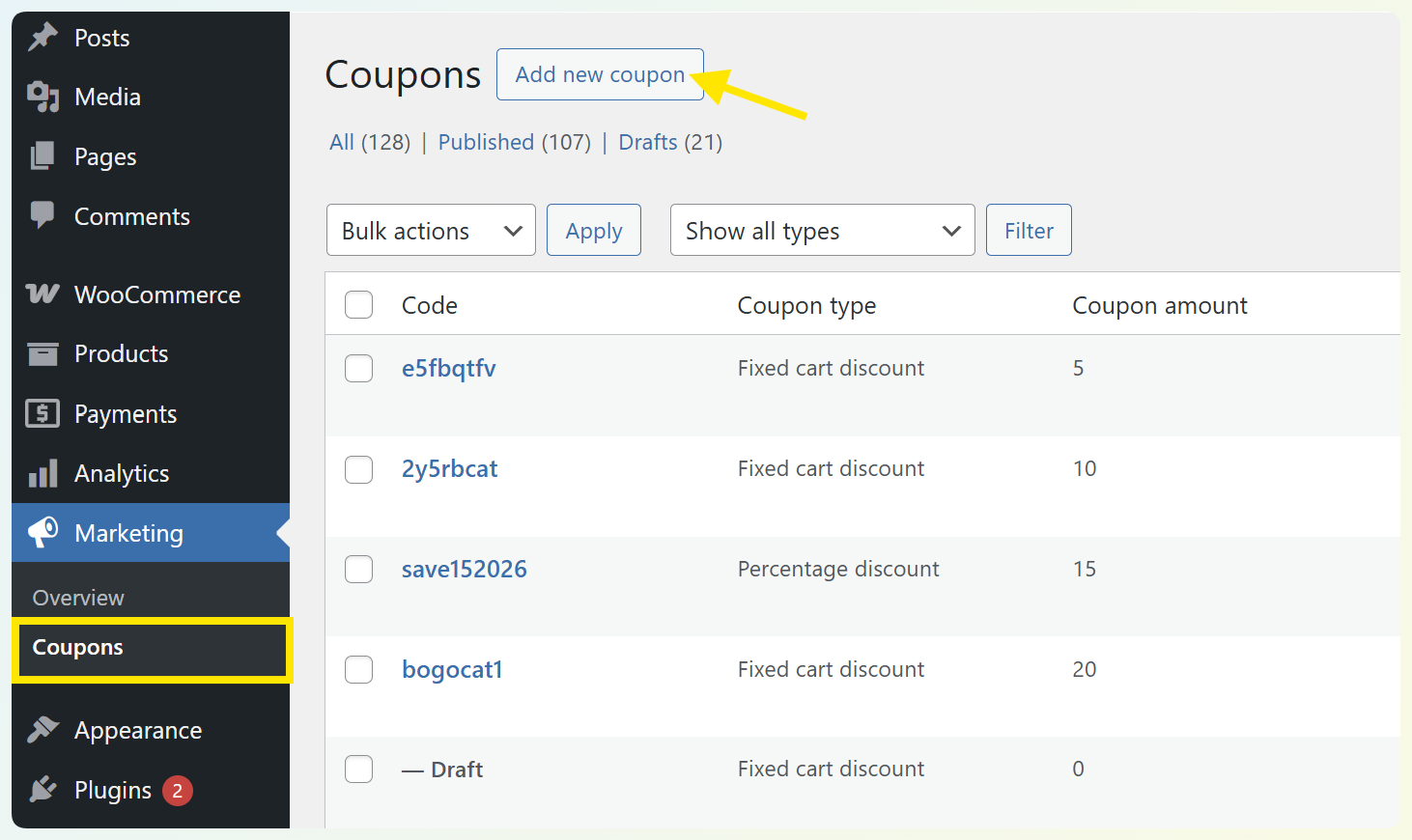
Per impostare un nuovo codice coupon WooCommerce, accedi al tuo pannello di controllo WordPress e vai su Marketing > Coupon:
Passaggio 3: Crea un nuovo coupon
Fai clic su Aggiungi coupon (o Crea il tuo primo coupon se è la prima volta che ne imposti uno).
Si apre l'editor dei coupon di WooCommerce. Nel campo Codice coupon, digita il codice che i clienti inseriranno al checkout per ricevere lo sconto.
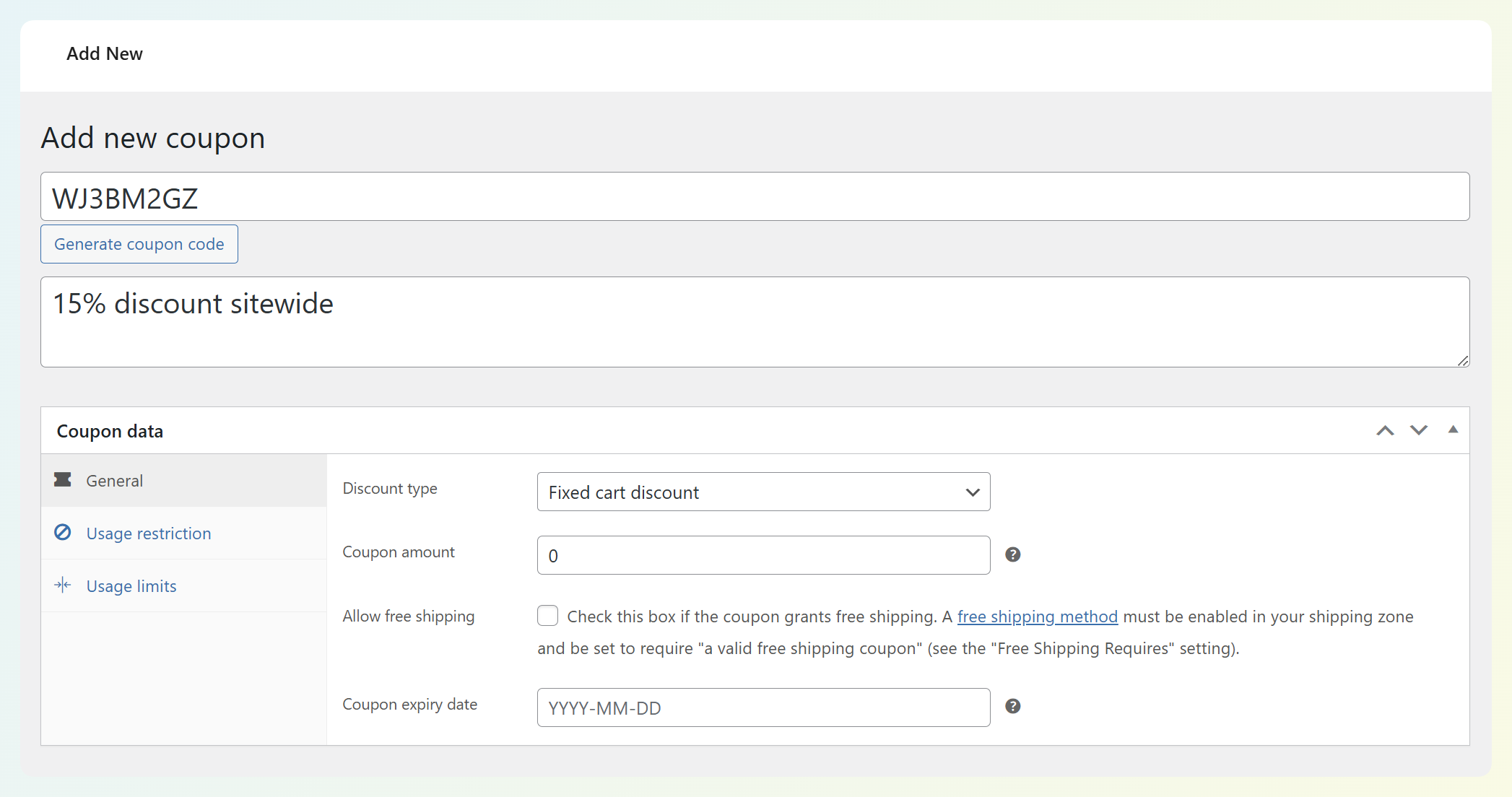
Puoi anche aggiungere una descrizione, se lo desideri: questa è solo per uso interno e non sarà visibile ai clienti.
Passaggio 4: Configura lo sconto e le regole del coupon
Dopo aver nominato il tuo coupon, scorri verso il basso fino alla sezione Dati coupon. Qui puoi specificare il tipo e l'importo dello sconto, nonché eventuali restrizioni o limiti:
Inizia nella scheda Generale:
- Scegli un tipo di sconto (ad esempio: Sconto percentuale, Sconto fisso sul carrello o Sconto fisso sul prodotto)
- Inserisci l'importo del coupon (la percentuale o l'importo fisso che desideri scontare)
- Imposta una data di scadenza se si tratta di una promozione a tempo limitato
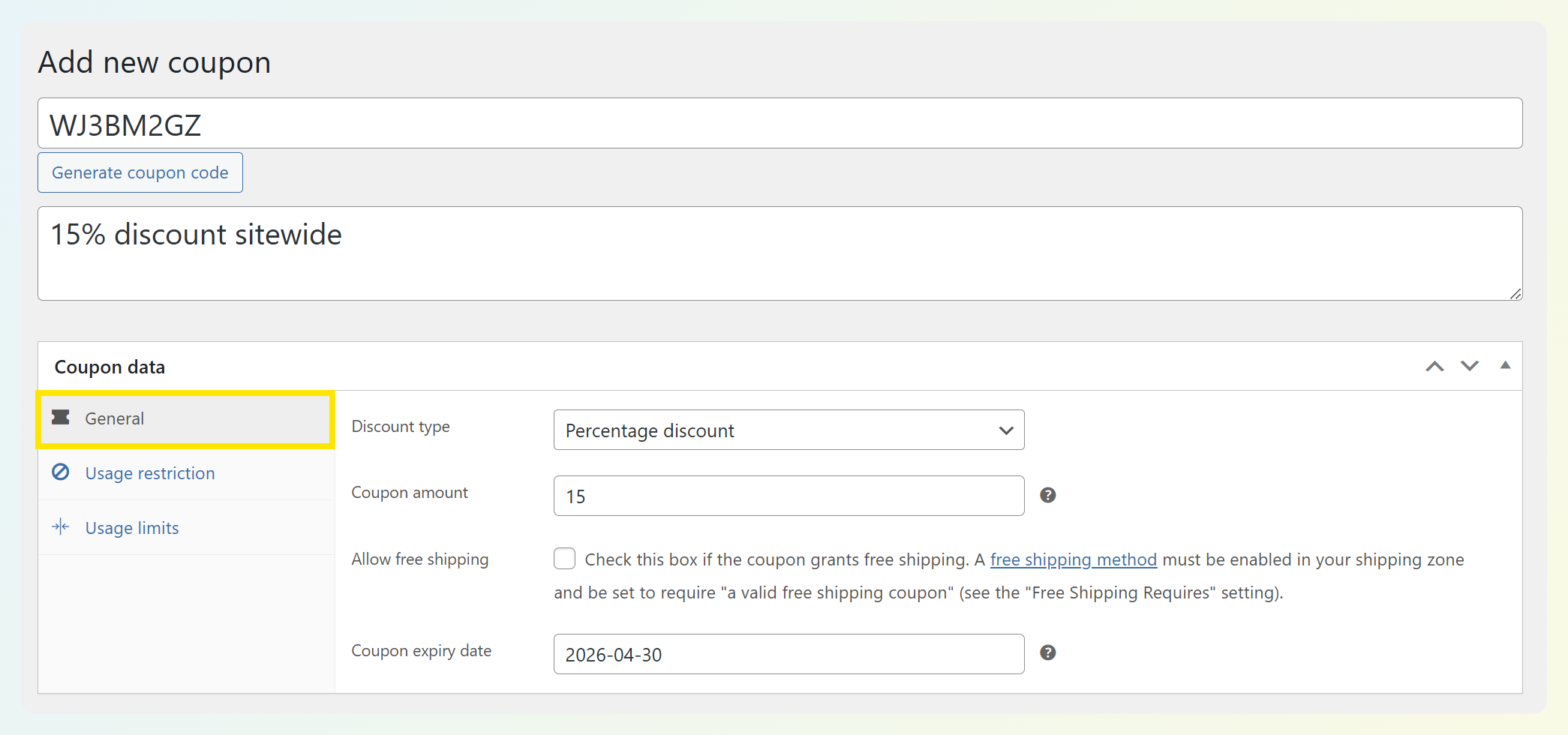
Una volta impostato lo sconto, puoi passare alle altre schede per regolare il funzionamento del coupon, come aggiungere requisiti di spesa, scegliere a quali prodotti/categorie si applica o limitare quante volte può essere utilizzato.
Ad esempio, puoi impostare un requisito di spesa minima nella scheda Restrizione d'uso in modo che il coupon si applichi solo quando il carrello raggiunge un subtotale specifico, come abbiamo impostato di seguito:
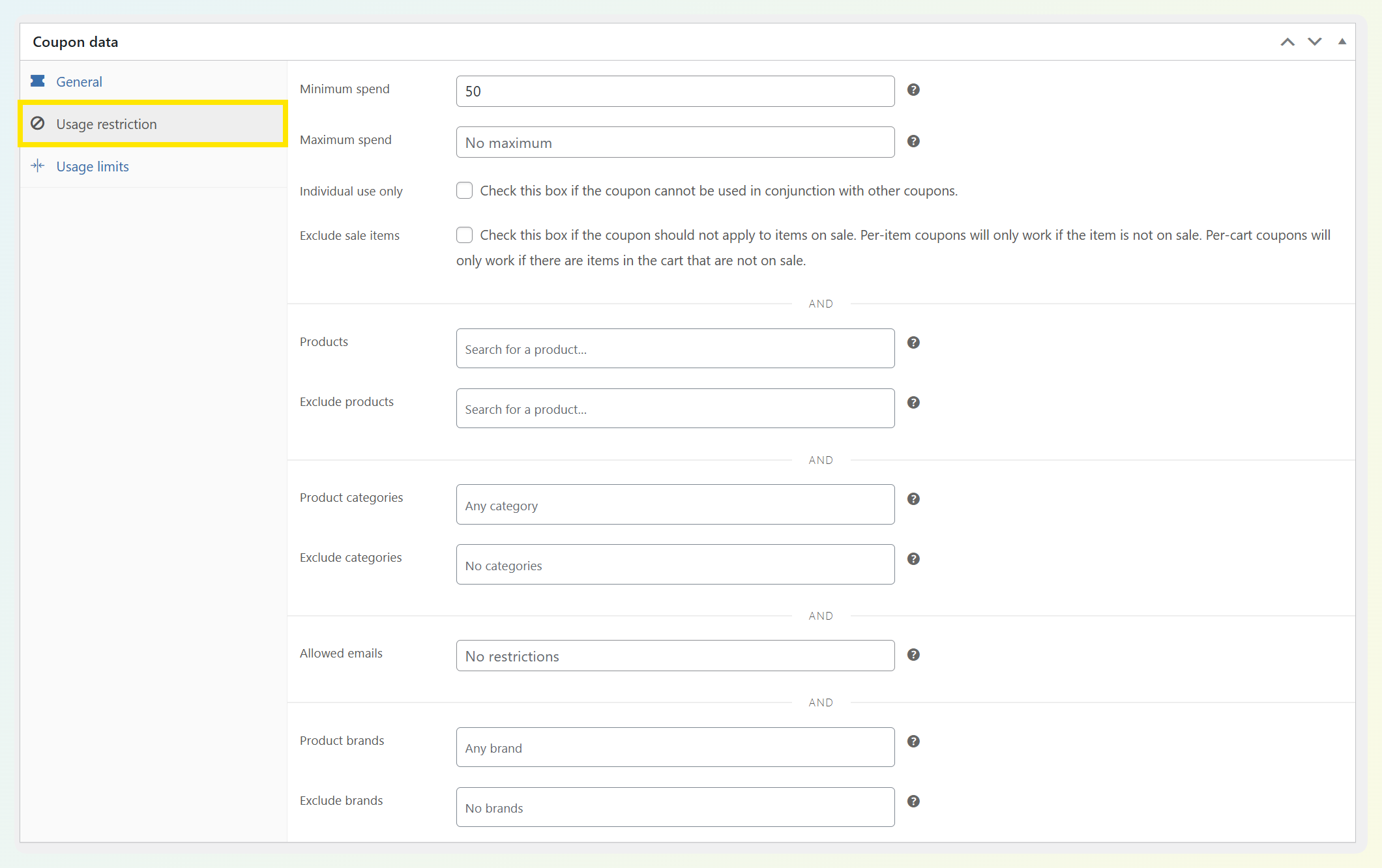
Come già accennato, ci sono molte opzioni disponibili qui. Si consiglia di prestare particolare attenzione alle restrizioni d'uso e ai limiti, poiché questi possono aiutarti a evitare di scontare eccessivamente i tuoi prodotti.
Passaggio 5: Pubblica il tuo coupon
Una volta soddisfatto della configurazione, fai clic su Pubblica!
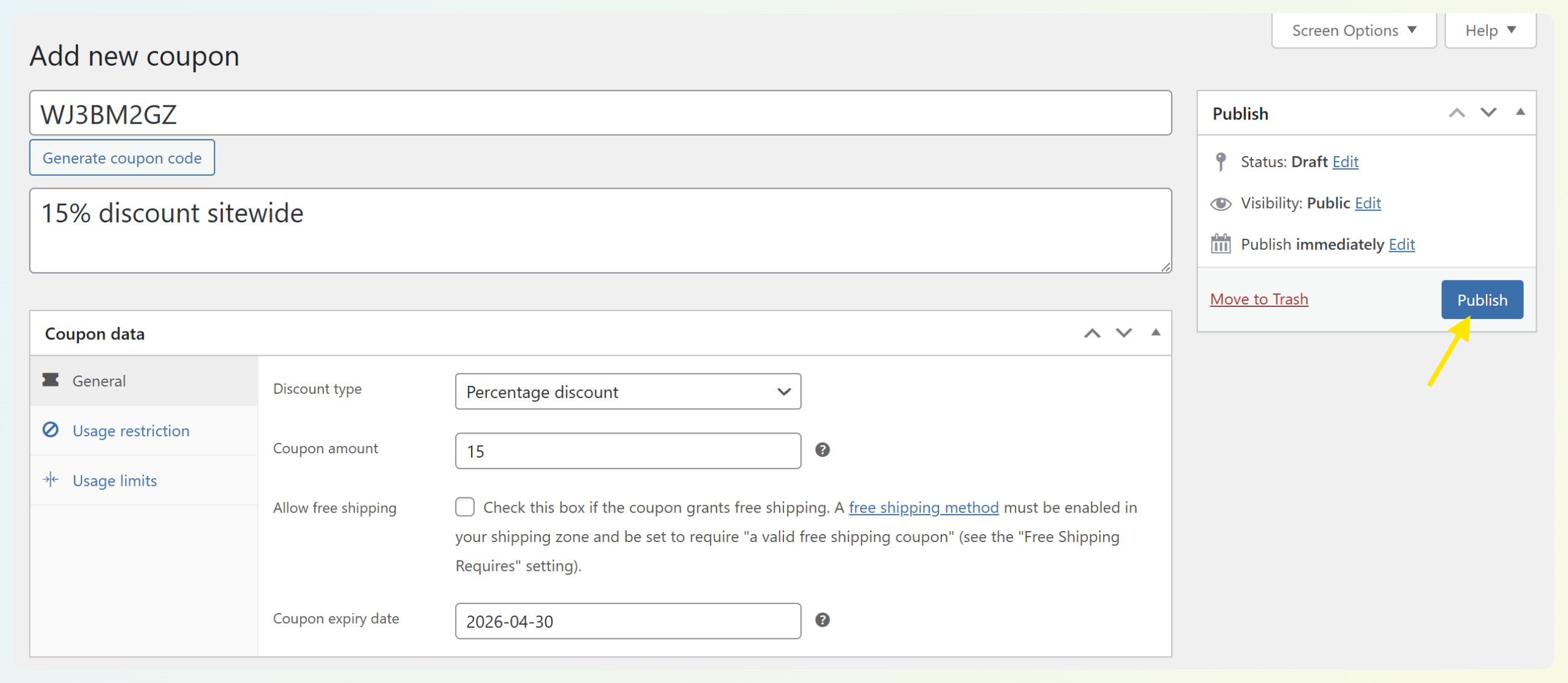
I clienti possono ora inserire il codice coupon nella pagina del carrello o del checkout per ricevere lo sconto.
Impostazioni dei coupon di WooCommerce spiegate
Una volta inserito il codice coupon, trascorrerai la maggior parte del tempo nel pannello Dati coupon. WooCommerce organizza le impostazioni dei coupon in tre aree principali: Generale, Restrizione d'uso e Limiti d'uso.
Da qui, puoi definire cosa fa lo sconto, chi può usarlo e quante volte può essere riscattato. Diamo un'occhiata più da vicino a cosa controlla ogni scheda e a come puoi sfruttare al meglio queste impostazioni.
Impostazioni generali
La scheda Generale definisce lo sconto principale: che tipo di coupon è e quanto sconta.
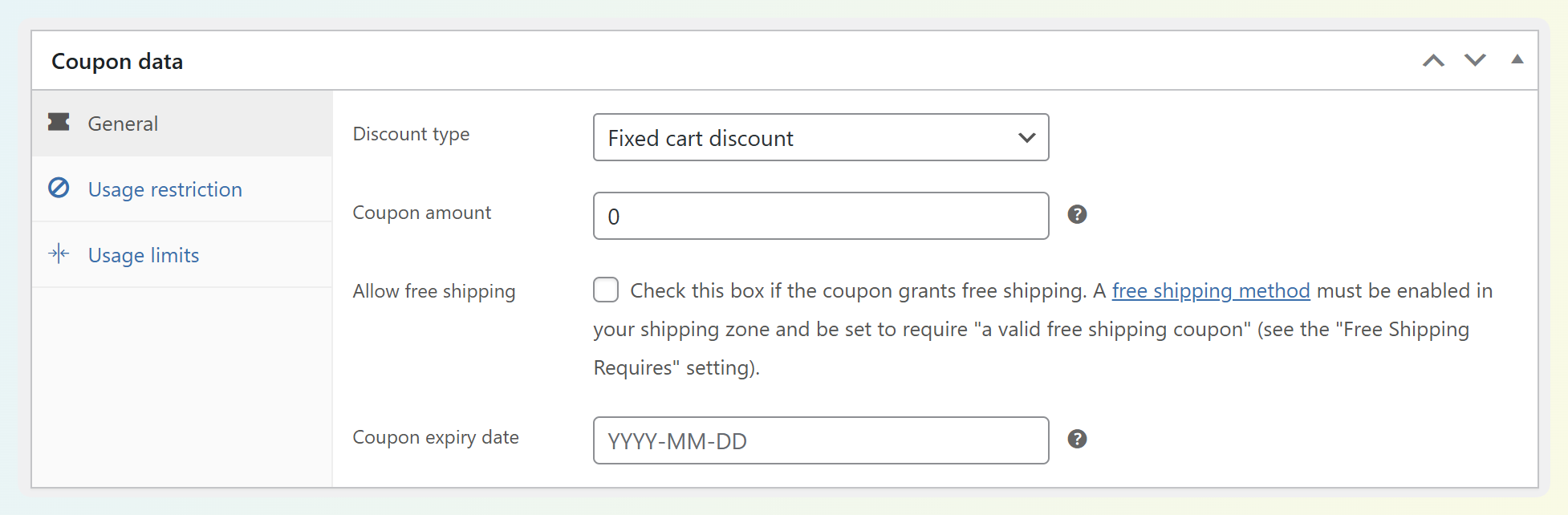
Ecco le impostazioni più importanti che vedrai qui:
- Tipo di sconto: Scegli come il coupon sconta il carrello (ad esempio: percentuale di sconto, importo fisso scontato dal carrello o importo fisso scontato da prodotti specifici).
- Importo del coupon: Inserisci il numero che WooCommerce utilizzerà per lo sconto (una percentuale o un importo in valuta, a seconda del tipo di sconto).
- Data di scadenza del coupon (facoltativa): Aggiungi una data di fine se si tratta di una promozione a tempo limitato, di saldi stagionali o di un'offerta lampo.
- Spedizione gratuita (facoltativa): Se desideri che il coupon sblocchi la spedizione gratuita, abilita questa opzione (quindi assicurati che la tua configurazione di spedizione la supporti).
Cosa abbiamo visto che i proprietari di negozi hanno riscontrato: Impostare il tipo di sconto giusto, ma dimenticare di inserire l'importo del coupon (o utilizzare uno sconto fisso sul carrello quando intendevano uno sconto percentuale).
Esempio rapido: Se desideri uno sconto del 10% su tutto, in genere sceglieresti uno sconto percentuale e imposteresti l'importo su 10. Se desideri uno sconto di 20€ su ordini superiori a 100€, sceglieresti solitamente uno sconto fisso sul carrello, imposteresti l'importo su 20, quindi gestiresti la spesa minima nella scheda successiva.
Impostazioni di restrizione d'uso
La scheda Restrizione d'uso controlla quando viene applicato il coupon e su cosa può essere utilizzato.
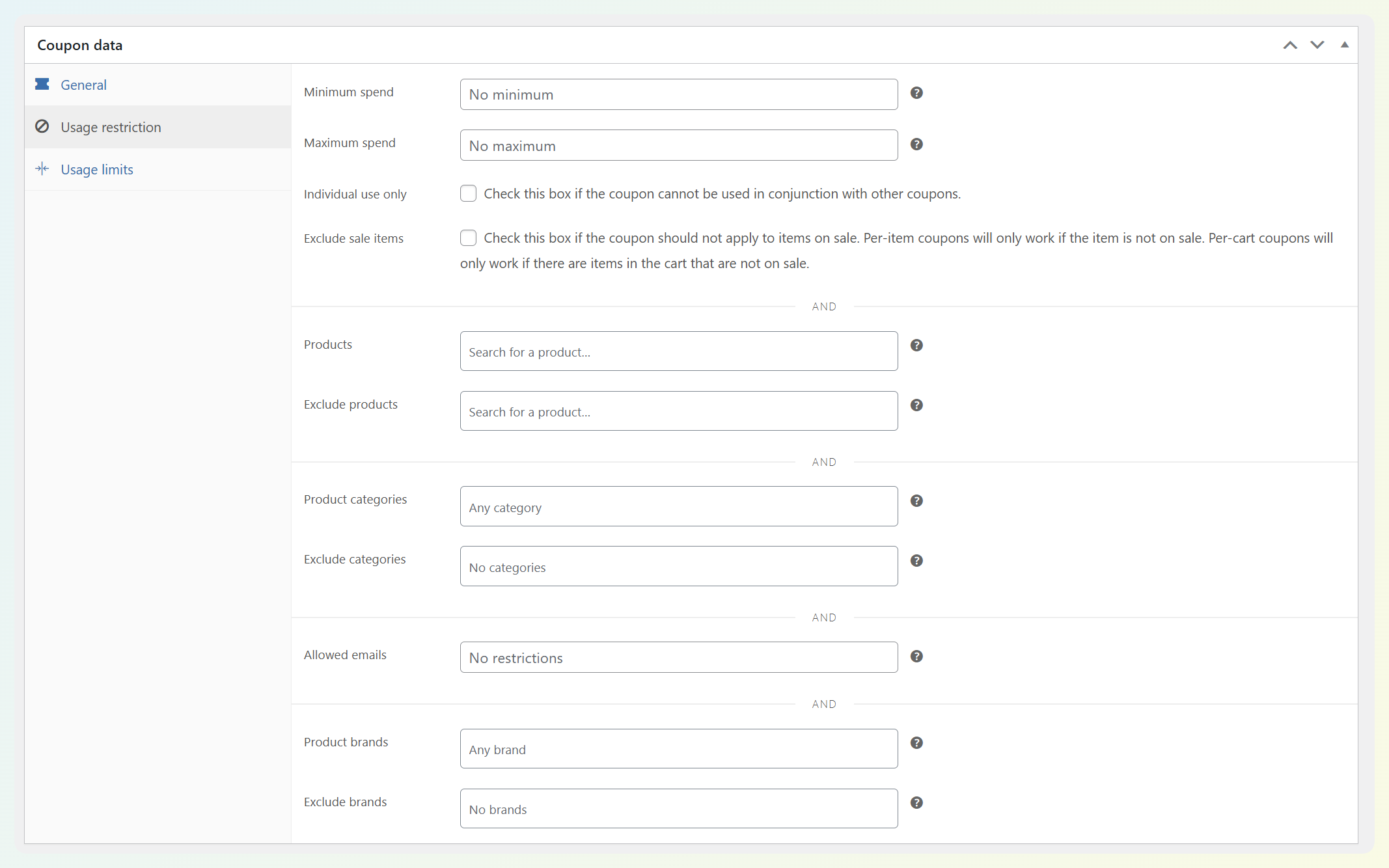
Qui puoi definire le restrizioni per le tue offerte. Le impostazioni comuni che vedrai qui includono:
- Spesa minima / Spesa massima: Richiedi un subtotale del carrello per qualificarti (ottimo per aumentare il valore medio dell'ordine e prevenire sconti su ordini di piccole dimensioni).
- Uso individuale: Impedisci che questo coupon venga combinato con altri coupon.
- Escludi articoli in saldo: Impedisci che il coupon venga applicato a prodotti già scontati.
- Prodotti / Prodotti esclusi: Scegli i prodotti esatti che dovrebbero (o non dovrebbero) qualificarsi.
- Categorie / Categorie escluse: Limita il coupon a categorie di prodotti specifiche (o blocca determinate categorie).
- Email consentite: Limita il coupon a clienti specifici (utile per codici VIP, coupon di recupero del servizio clienti, codici influencer o sconti per dipendenti).
Cosa abbiamo visto accadere ai proprietari di negozi: Coupon che “non funzionano” perché un singolo articolo nel carrello è escluso (articolo in saldo, categoria errata o la spesa minima non è soddisfatta). Se un coupon non viene applicato, questa scheda è solitamente il primo posto da controllare.
Esempio rapido: Se desideri un coupon VIP per un cliente, puoi aggiungere la sua email sotto Email consentite. Se desideri una promozione che si applica solo a articoli a prezzo pieno, abilita Escludi articoli in saldo.
Impostazioni Limiti di Utilizzo
La scheda Limiti d'uso controlla quante volte un coupon può essere riscattato. Questo è uno dei modi più semplici per prevenire abusi di coupon e mantenere le promozioni sotto controllo.
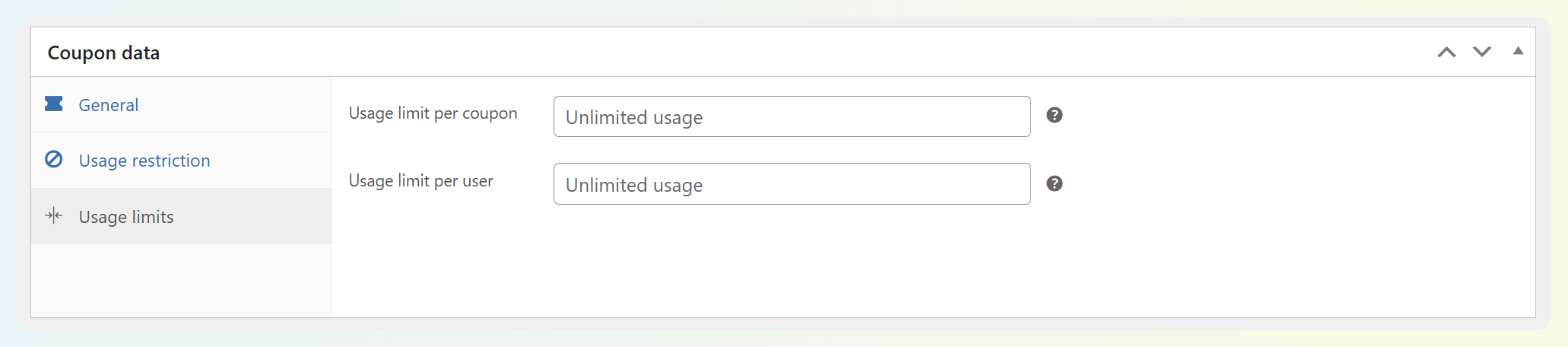
Le impostazioni più comuni sono:
- Limite d'uso per coupon: Il numero totale di volte in cui il coupon può essere utilizzato in generale (ottimo per promozioni “primi 100 clienti”).
- Limite d'uso per utente: Limita ogni cliente a un numero prestabilito di utilizzi (ad esempio: coupon di benvenuto monouso).
- Limita l'uso a X articoli: Limita quanti articoli il coupon può applicare nel carrello (utile per promozioni basate su prodotti in cui non si desidera che il coupon sconti una grande quantità).
Cosa abbiamo visto accadere ai proprietari di negozi: Dimenticare di impostare limiti d'uso su un codice pubblico, il che rende più facile la condivisione (e il riutilizzo) del coupon più del previsto.
Esempio rapido: Se stai eseguendo un'offerta di benvenuto come BENVENUTO10, potresti impostare un limite per utente in modo che i clienti possano riscattarla solo una volta.
Estendi le funzionalità dei coupon di WooCommerce con Advanced Coupons
I coupon di WooCommerce sono ottimi per eseguire sconti semplici, ma non appena provi a creare promozioni più avanzate, di solito incontri alcune limitazioni. Ad esempio, potresti volere che i coupon si applichino automaticamente, creare una vera offerta BOGO o creare promozioni automatizzate che si applicano solo quando vengono soddisfatte determinate condizioni del carrello.
È esattamente qui che entra in gioco Advanced Coupons. Questo plugin per coupon di WooCommerce estende la funzionalità nativa dei coupon di WooCommerce in modo da poter eseguire promozioni più intelligenti e flessibili. Subito dopo aver installato e attivato il plugin, noterai schede e impostazioni aggiuntive per i coupon aggiunte al pannello Dati coupon:
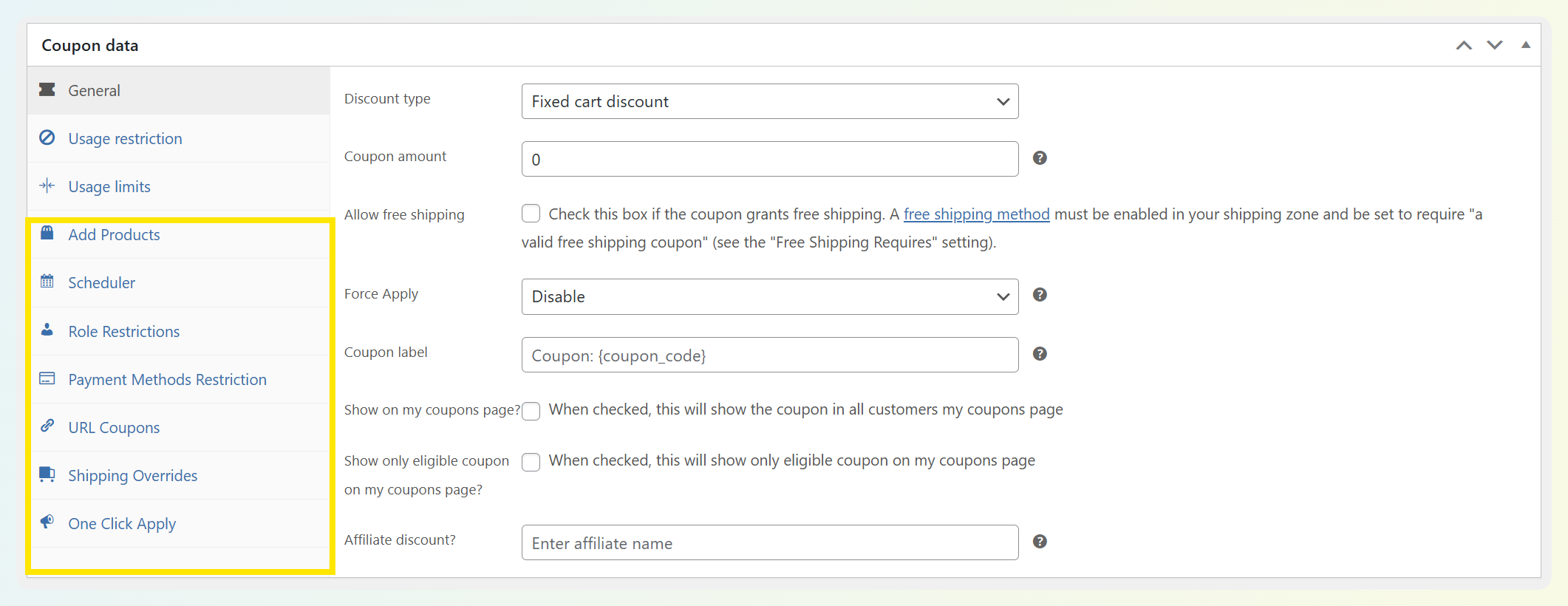
Ecco solo alcune delle sue funzionalità più potenti:
Sconti applicati automaticamente
Uno dei maggiori miglioramenti che i proprietari di negozi amano è la rimozione dell'attrito al checkout. Advanced Coupons ti consente di applicare automaticamente gli sconti in modo che gli acquirenti idonei ricevano l'offerta all'istante. Puoi abbinare questo alle condizioni del carrello in modo che il coupon si attivi solo quando ha senso (ad esempio: quando il subtotale del carrello raggiunge una soglia, quando determinati articoli/categorie sono nel carrello o quando l'acquirente corrisponde a una regola che hai impostato).
Condizioni del carrello (rendi gli sconti più intelligenti e mirati)
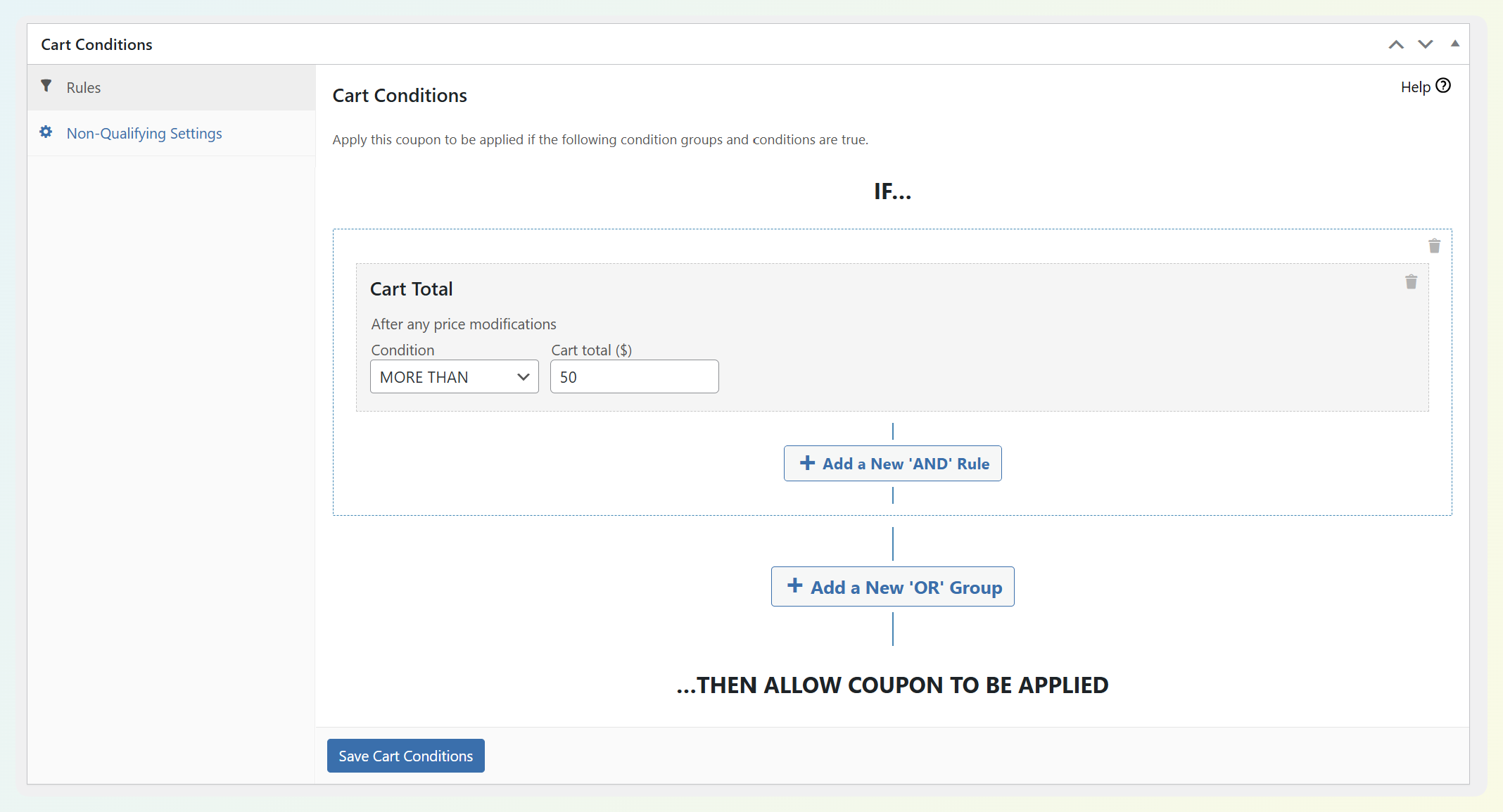
Le regole predefinite dei coupon di WooCommerce sono utili, ma le Condizioni del carrello portano le tue promozioni a un altro livello permettendoti di controllare esattamente quando un coupon dovrebbe applicarsi. I proprietari di negozi usano spesso le condizioni del carrello per personalizzare le offerte in base a cose come il contenuto del carrello, l'importo della spesa, il tipo di cliente o persino la cronologia degli acquisti, in modo che le offerte sembrino più personalizzate e tu mantenga il controllo della redditività.
Offerte BOGO (promozioni "Acquista uno, ricevi uno")
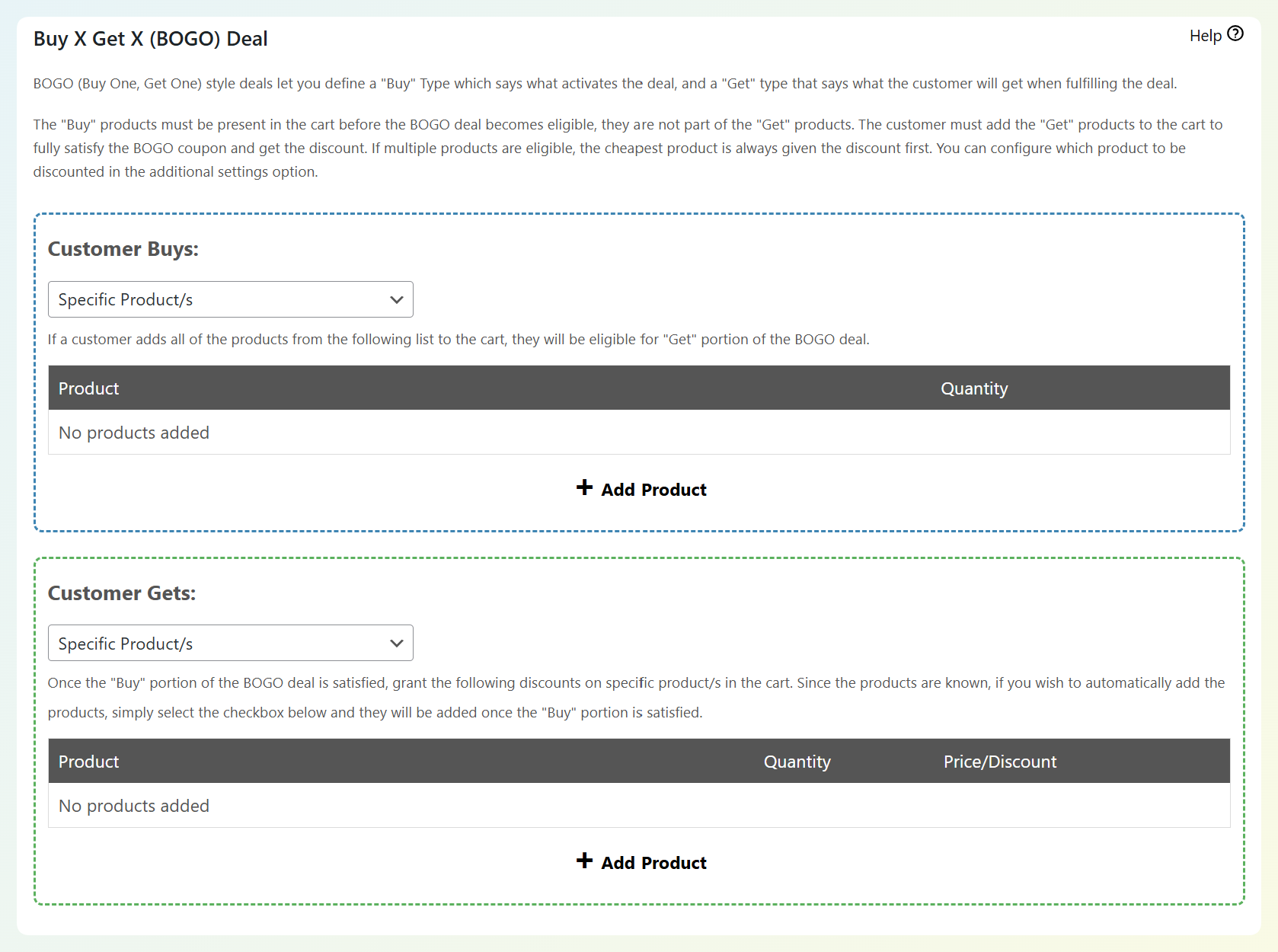
WooCommerce non offre veri tipi di coupon in stile BOGO "out of the box", motivo per cui molti proprietari di negozi finiscono per trovare soluzioni alternative. Advanced Coupons aggiunge la funzionalità BOGO in modo da poter eseguire promozioni "Compra X, Ottieni Y" chiare e ad alta conversione, più facili da capire e più facili da gestire. Questa è una strategia fondamentale per aumentare la dimensione del carrello, introdurre nuovi prodotti come omaggi o smaltire le scorte senza eseguire una vendita su tutto il sito.
Aggiungi prodotti (aggiungi automaticamente regali gratuiti, campioni o articoli bonus)
Se vuoi che il tuo coupon sembri più eccitante di "% di sconto", Aggiungi prodotti ti consente di aggiungere automaticamente un regalo, un campione o un prodotto bonus nel carrello quando viene applicato un coupon. Questo è particolarmente potente se abbinato alle condizioni del carrello: ad esempio, aggiungendo l'omaggio solo quando l'ordine raggiunge un certo subtotale, contiene prodotti specifici o soddisfa un requisito della campagna.
Coupon tramite URL (applicazione con un clic dai link)
Con i coupon tramite URL, puoi applicare uno sconto quando qualcuno fa clic su un link: perfetto per promozioni via email, campagne di influencer e gesti di supporto. È un piccolo cambiamento che rende le offerte più fluide e intenzionali.
Credito negozio (rimborsi, buona volontà e acquisti ripetuti)
Il credito negozio è uno degli strumenti promozionali più pratici per "costruire relazioni" che abbiamo visto. Invece di rimborsare sempre denaro sulla carta, puoi offrire credito come gesto di buona volontà, opzione di recupero del servizio clienti o incentivo alla fidelizzazione che riporta gli acquirenti per un altro acquisto. Ancora meglio, il plugin gratuito Advanced Coupons ti consente di lanciare un sistema completo di credito negozio, così puoi iniziare a usarlo subito.
Pianificazione avanzata dei coupon
Se gestisci vendite flash, promozioni festive o offerte settimanali ricorrenti, la pianificazione cambia le regole del gioco. Advanced Coupons aggiunge una funzionalità di pianificazione in modo da poter controllare gli orari di inizio e fine con precisione e persino impostare finestre di giorni/orari per le offerte ricorrenti. Questo ti aiuta a pianificare in anticipo ed evitare perdite di sconti dovute a "abbiamo dimenticato di disattivarli".
Restrizioni avanzate per coupon mirati
Man mano che il tuo negozio cresce, spesso vorrai offerte che non siano "per tutti". Advanced Coupons Premium supporta configurazioni di coupon più mirate, come la restrizione degli sconti a ruoli utente specifici, o la limitazione dei coupon a determinati metodi di spedizione o tipi/gateway di pagamento. Questo ti dà un controllo preciso su chi può riscattare le tue offerte e quando.
⭐ In primo piano sul negozio: Come Mencare utilizza Advanced Coupons
Mencare è un ottimo esempio di come appaiono le "promozioni avanzate" nella vita reale. Nella nostra intervista con Edwin van der Panne (Fondatore di Mencare), ha condiviso come utilizzano gli sconti applicati automaticamente per supportare campagne come pre-ordini, recupero carrelli abbandonati e incentivi alle recensioni — mentre il credito negozio li aiuta a gestire rimborsi e gesti di buona volontà in un modo che incoraggia acquisti ripetuti.
Domande Frequenti
Le informazioni sopra riportate sono tutto ciò che ti serve per iniziare con i codici coupon di WooCommerce. Tuttavia, ci sono alcune FAQ che sorgono riguardo a questa funzionalità che potrebbero interessarti.
Come creo un coupon in WooCommerce?
Vai su Marketing → Coupon → Aggiungi coupon, inserisci il tuo codice coupon, scegli un tipo di sconto, imposta l'importo del coupon e pubblicalo. Da lì, puoi regolare impostazioni come restrizioni d'uso, limiti d'uso e date di scadenza per controllare come funziona il coupon.
Posso creare un coupon che si applica automaticamente?
Sì. WooCommerce non applica automaticamente i codici coupon per impostazione predefinita, ma Advanced Coupons Premium ti consente di abilitare l'applicazione automatica per i coupon. Puoi anche associare l'applicazione automatica a condizioni del carrello in modo che lo sconto si applichi solo quando il carrello dell'acquirente soddisfa le tue regole.
Perché il mio coupon WooCommerce non funziona?
Il più delle volte, un coupon WooCommerce non viene applicato perché una delle regole del coupon lo blocca. Le cause comuni includono coupon scaduti, limiti di utilizzo raggiunti, spesa minima non soddisfatta, prodotti o categorie esclusi, restrizioni sugli articoli in saldo o conflitti con altri coupon attivi. Inizia controllando le schede Restrizione di utilizzo e Limiti di utilizzo nell'editor dei coupon.
Come posso limitare chi può usare un coupon WooCommerce?
Usa la scheda Restrizione di utilizzo nell'editor dei coupon per controllare chi può riscattare il coupon e quando si applica. Ad esempio, puoi impostare regole di spesa minima o massima, includere o escludere prodotti/categorie specifici, limitare il coupon a determinate email dei clienti o impedirne l'applicazione agli articoli in saldo.
Dove i clienti inseriscono i coupon WooCommerce?
I clienti possono inserire i coupon WooCommerce nel campo codice coupon nella pagina del carrello o del checkout (a seconda del tuo tema e della configurazione del negozio). Dopo aver cliccato su Applica coupon, WooCommerce ricalcola i totali e mostra lo sconto se il coupon è valido.
I clienti possono usare più di un coupon WooCommerce alla volta?
Dipende da come è configurato il tuo coupon. Per impostazione predefinita, WooCommerce può consentire più coupon, ma un coupon può anche essere configurato per essere "Solo uso individuale", il che impedisce che venga combinato con altri coupon. Se i clienti segnalano che il loro secondo coupon non si applica, questa è una delle prime impostazioni da controllare.
Come ottengo un codice promozionale in WooCommerce?
È abbastanza facile creare codici coupon da usare per i tuoi sconti WooCommerce. Tuttavia, se hai bisogno di un codice promozionale casuale per la tua campagna, puoi fare clic sul pulsante Genera codice coupon nell'editor. Questo inserirà una stringa casuale di caratteri, come quella nell'immagine sopra, nel campo Codice coupon.
Come disabilito un codice coupon in WooCommerce?
Se hai un codice coupon attivo che desideri disattivare, hai alcune opzioni. Innanzitutto, puoi aprire il coupon nell'editor e cambiare lo stato da Pubblicato a Bozza. Puoi anche Spostare nel cestino i coupon dalla schermata Tutti i coupon:
Se vuoi impostare un coupon in modo che si disattivi dopo un periodo specifico, puoi aggiungere una data di scadenza. Troverai questa opzione nella scheda Generale della sezione Dati coupon dell'editor.
Il codice smetterà di funzionare dopo la data inserita. Se stai aggiornando uno sconto esistente, ricorda di salvare le modifiche.
I codici coupon di WooCommerce fanno distinzione tra maiuscole e minuscole?
No, i codici coupon di WooCommerce non fanno distinzione tra maiuscole e minuscole. Non era così nelle versioni precedenti del plugin, ma se la tua copia è aggiornata, non importerà se i clienti inseriscono lettere minuscole o maiuscole quando digitano il tuo codice.
Questo ti è vantaggioso perché riduce al minimo l'attrito dell'utente. In altre parole, non dovrai preoccuparti che i clienti si lamentino che il loro sconto non ha funzionato perché non l'hanno digitato usando caratteri maiuscoli o minuscoli corretti.
Come applico automaticamente un codice coupon in WooCommerce?
WooCommerce non supporta l'applicazione automatica dei codici coupon per impostazione predefinita. Se desideri che i coupon vengano applicati automaticamente quando i clienti soddisfano i requisiti, avrai bisogno di un plugin come Advanced Coupons. Una volta installato, apri il tuo coupon in WooCommerce, abilita l'opzione Applica automaticamente il coupon, quindi pubblica o aggiorna il coupon. Da lì, il coupon può essere applicato automaticamente in base alle regole e alle condizioni che imposti.
Abbiamo pubblicato tutorial su come applicare automaticamente i coupon in una varietà di scenari, tra cui:
- Applica automaticamente un coupon in base al subtotale del cliente
- Aggiungi automaticamente prodotti "Compra uno, prendi uno" (BOGO) ai carrelli idonei
- Abilita sconti a livelli con coupon applicati automaticamente
- Applica automaticamente la spedizione gratuita agli ordini superiori a un certo importo
- Applica coupon senza richiedere al cliente di digitare nulla
Nota che avrai bisogno della versione premium del plugin per accedere a questa funzionalità.
Conclusione
I coupon di WooCommerce sono uno dei modi più semplici per eseguire promozioni strategiche senza modificare costantemente i prezzi dei prodotti. Con l'editor di coupon integrato, puoi creare codici sconto, controllare chi può usarli e impostare restrizioni e limiti intelligenti in modo che le tue offerte rimangano mirate.
In questa guida, abbiamo esaminato come configurare i coupon di WooCommerce passo dopo passo e abbiamo spiegato le impostazioni dei coupon più importanti, in modo che tu possa lanciare promozioni con fiducia ed evitare errori di configurazione comuni. Ecco un rapido riepilogo di ciò che abbiamo trattato:
- Cosa sono i coupon WooCommerce (e i principali tipi di coupon)
- Come creare coupon WooCommerce passo dopo passo
- Impostazioni dei coupon WooCommerce (Generale, Restrizione d'uso, Limiti d'uso)
- Come Advanced Coupons estende le funzionalità dei coupon di WooCommerce
Se sei pronto ad andare oltre i codici coupon di base, Advanced Coupons ti aiuta a gestire promozioni più flessibili come sconti applicati automaticamente, offerte con condizioni sul carrello, offerte BOGO, campagne di regali gratuiti e altro ancora.
Hai domande su come iniziare con i coupon di WooCommerce? Lasciacele nella sezione commenti qui sotto!



I codici coupon possono includere caratteri speciali come @!#%*?
Ciao Mischa, generalmente non è una buona idea. Non penso che causerebbe problemi, ma per i clienti è confusionario.
I codici coupon possono essere generati casualmente? Vorremmo creare un coupon ma il codice deve essere univoco per ogni utilizzo e non vogliamo dover creare centinaia di coupon con lo stesso set di regole. Vorremmo solo un coupon con codici coupon casuali/univoci
Ciao James, sì, puoi usare la nostra funzionalità Coupon Virtuali per questo. Maggiori dettagli in questo articolo della knowledge base qui.
Il riassunto rapido è:
1. Crea il codice coupon perfetto con tutte le impostazioni come desideri
2. Genera Coupon Virtuali (puoi generarne migliaia alla volta)
3. Il codice “genitore” non è più riscattabile da solo, i clienti riscattano il coupon tramite uno dei coupon virtuali (che sono monouso).
I Coupon Virtuali possono essere assegnati agli utenti o inseriti nel software di email marketing, a seconda delle tue esigenze.