

Crear reglas de cupones es una excelente manera de restringir quién puede aprovechar sus descuentos y otras promociones. Sin embargo, WooCommerce tiene una funcionalidad limitada para aplicar restricciones a sus cupones en línea.
La buena noticia es que Advanced Coupons facilita la configuración y personalización de reglas de cupones personalizadas. Podrá restringir los descuentos a los clientes que hayan gastado una cierta cantidad, elegido los productos correctos, comprado en su tienda anteriormente y más.
En la guía de hoy, explicaremos las ventajas de crear reglas de cupones en su tienda WooCommerce. Luego, le mostraremos cómo configurar estas restricciones con nuestro Advanced Coupons. ¡Empecemos!
Las ventajas de usar reglas de cupones en su tienda en línea
Ofrecer cupones en línea puede tentar a los compradores a comprar en su tienda en lugar de la competencia. Después de todo, alrededor del 83% de los compradores estadounidenses han utilizado cupones digitales. Más allá de simplemente ofrecer precios más bajos, los cupones pueden recompensar a los clientes habituales y ayudarle a liquidar existencias de baja rotación.
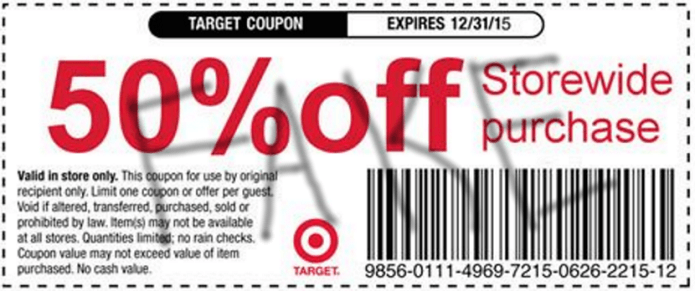
Sin embargo, no todos los clientes usarán tus cupones de forma justa. Desafortunadamente, algunos compradores abusan de los códigos de cupón para obtener descuentos continuos y reducir tus beneficios. De hecho, las empresas estadounidenses pierden entre 300 y 600 millones de dólares anualmente debido al fraude de cupones. Aquí te explicamos cómo detener los pedidos spam y el abuso de cupones de WooCommerce antes de que te cuesten dinero.
Ahí es donde entran las reglas de cupones. Además de simplemente aplicar límites a la frecuencia con la que se puede usar su cupón y agregar una fecha de vencimiento, podrá configurar reglas complejas.
Por ejemplo, puedes asegurarte de que los cupones solo sean elegibles cuando haya un producto o categoría en particular en el carrito del comprador. Esta promoción puede ser útil si estás tratando de liquidar stock particular. Si deseas establecer diferentes descuentos para cada producto o categoría en lugar de una regla única, puedes establecer diferentes reglas de descuento dentro de un solo cupón.
En general, crear reglas de cupones te da más control sobre tu tienda online y sus promociones. ¡Además, estas restricciones son muy fáciles de configurar con el plugin adecuado! Cuando configures estas reglas para varias tiendas de clientes, nuestra guía sobre gestión de cupones para agencias cubre cómo mantenerlas consistentes.
Cómo configurar reglas de cupones en WooCommerce (3 ejemplos)
Usar Advanced Coupons es, posiblemente, la forma más fácil de configurar reglas de cupones en WooCommerce.

Con este potente plugin, puedes utilizar condiciones del carrito para restringir qué clientes son elegibles para tus descuentos y cuándo. Además, puedes crear condiciones compuestas para que los compradores deban cumplir varios criterios para acceder a tus cupones. También puedes hacer coincidir códigos de cupón usando un patrón compartido al verificar qué cupones ya se han aplicado en el carrito.
¡Aquí hay tres ejemplos de reglas de cupones útiles en WooCommerce!
1. El subtotal del carrito o el gasto total del cliente excede una cierta cantidad
Ambas promociones son útiles si está tratando de motivar a los clientes a gastar una cierta cantidad de dinero en su tienda. Por un lado, restringir los cupones a un subtotal mínimo del carrito asegura que los compradores no puedan aplicar descuentos a compras muy pequeñas.
Por otro lado, puedes recompensar a los compradores recurrentes que gastan continuamente en tu tienda ofreciéndoles un descuento una vez que alcanzan una cierta cantidad. Este tipo de cupón puede fomentar la lealtad del cliente e incentivar a los consumidores a regresar.
Primero, necesitarás crear un nuevo vale de descuento con Advanced Coupons yendo a Cupones > Añadir nuevo. Luego, puedes introducir un código o generar uno nuevo:
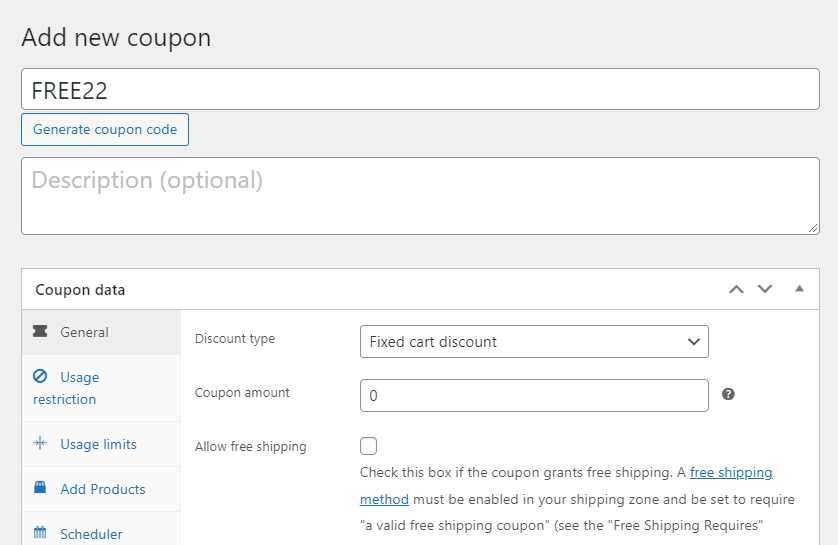
En General, podrás acceder a la configuración habitual de cupones de WooCommerce. Aquí puedes controlar cuánto descuento aplica el vale, junto con el tipo de descuento.
Ahora desplázate hacia abajo hasta Condiciones del carrito. Aquí puedes crear reglas y restricciones para tu cupón:
Condiciones del carrito de WooCommerce
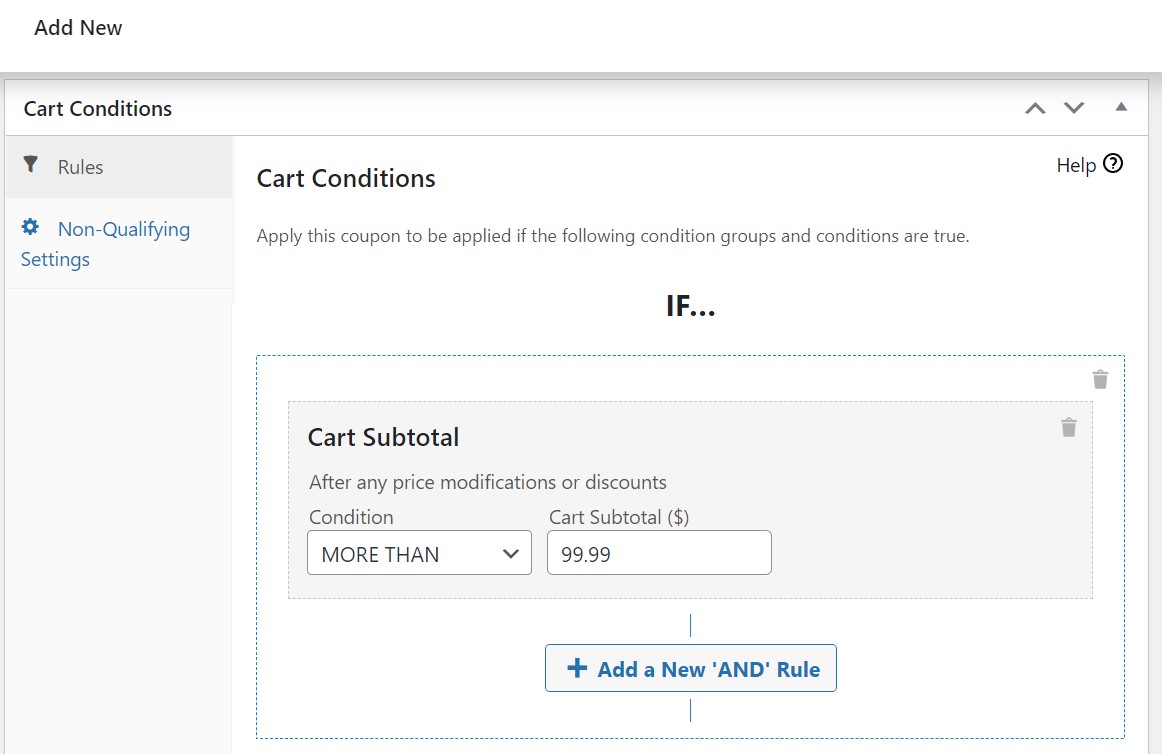
Por ejemplo, si deseas restringir tu cupón a clientes que gastan 100 € o más, elige la regla Subtotal del carrito. Luego, selecciona MÁS QUE e introduce "99.99" en el cuadro Subtotal del carrito (€):
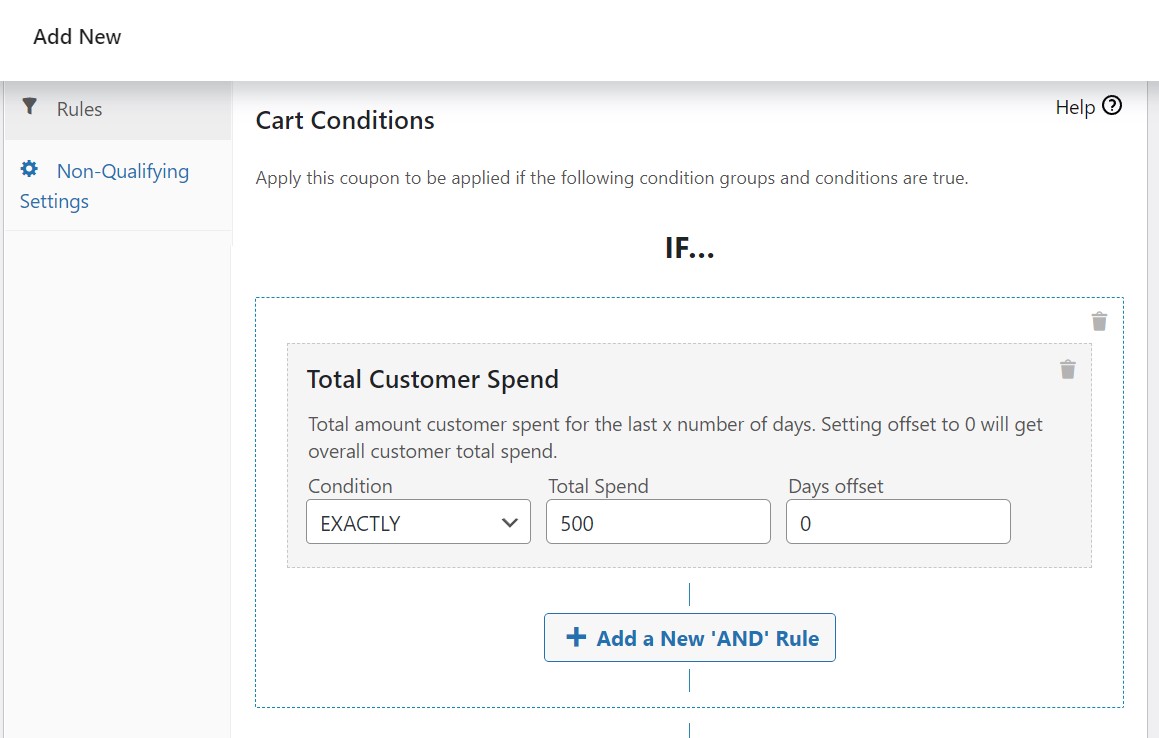
Alternativamente, si deseas recompensar a un cliente que ha gastado más de 500 € en su historial de compras en tu tienda, selecciona Gasto total del cliente. Introduce "500" en el cuadro Gasto total y elige el número de días en Desfase de días (0 contará todo lo que un comprador ha gastado en tu tienda):
Ten en cuenta que estas reglas no son mutuamente excluyentes. Puedes usarlas simultáneamente y ofrecer el cupón a clientes que hayan gastado al menos 500 € en tu tienda en general y al menos 100 € en esta transacción.
Simplemente pulsa + Añadir una nueva regla 'Y' y configura la otra restricción aquí:
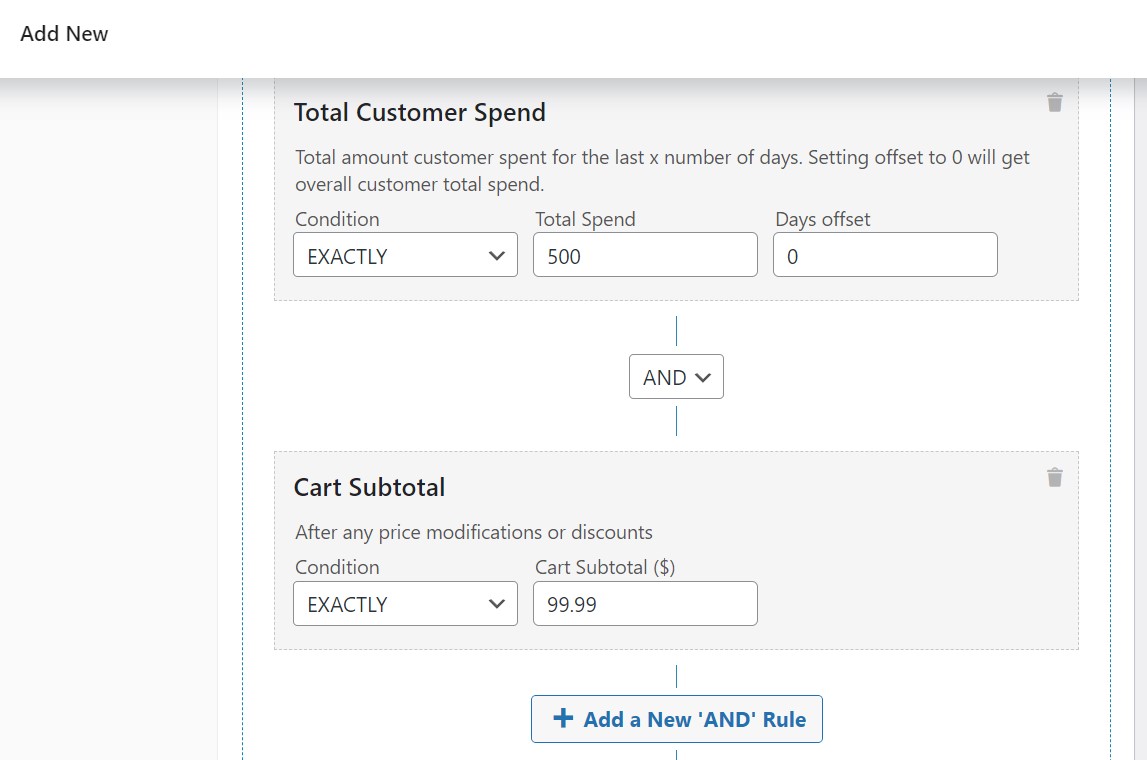
Además, puedes hacer lo mismo pero añadir tu segunda regla usando + Añadir nuevo grupo 'O'. Esta configuración significa que los clientes solo necesitan cumplir una de las cualificaciones para usar el cupón. Entonces, no necesitarás crear dos vales diferentes para la misma promoción.
¡Solo recuerda pulsar Guardar condiciones del carrito y Publicar tu cupón cuando esté listo!
2. El producto pertenece a una categoría o taxonomía particular
Imagina que vendes ropa en tu tienda online. Entre tus diferentes artículos de ropa, tienes varias sudaderas con capucha que te gustaría liquidar para hacer espacio para nuevo stock. Por lo tanto, quieres aplicar el descuento de tu cupón solo a los clientes que compren uno de estos artículos.
De nuevo, necesitarás crear un nuevo cupón y dirigirte a Condiciones del carrito. Ahora selecciona Las categorías de productos existen en el carrito y busca en tus categorías disponibles para encontrar Sudaderas con capucha:
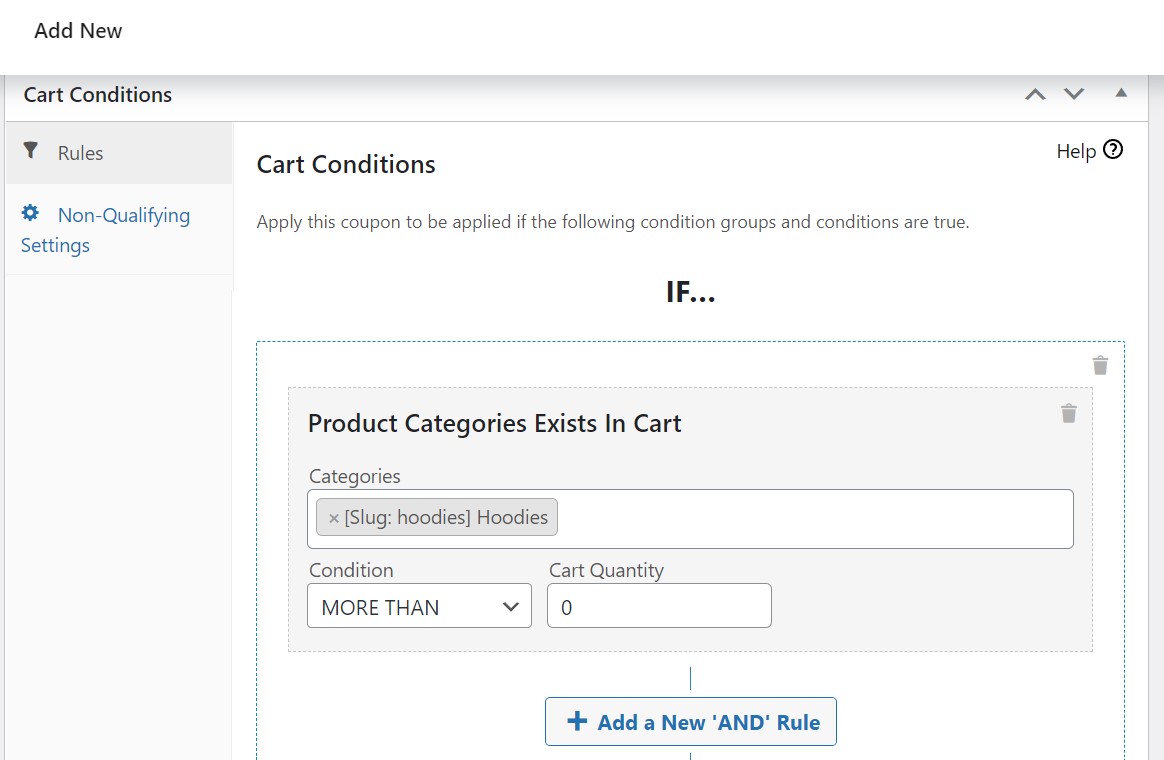
Recuerda que puedes elegir varias categorías aquí. También necesitarás añadir una cantidad mínima, máxima o exacta en el carrito.
El proceso es el mismo si deseas aplicar el cupón a productos con una taxonomía de WooCommerce particular. Por ejemplo, podrías restringir el descuento a sudaderas con capucha rojas:
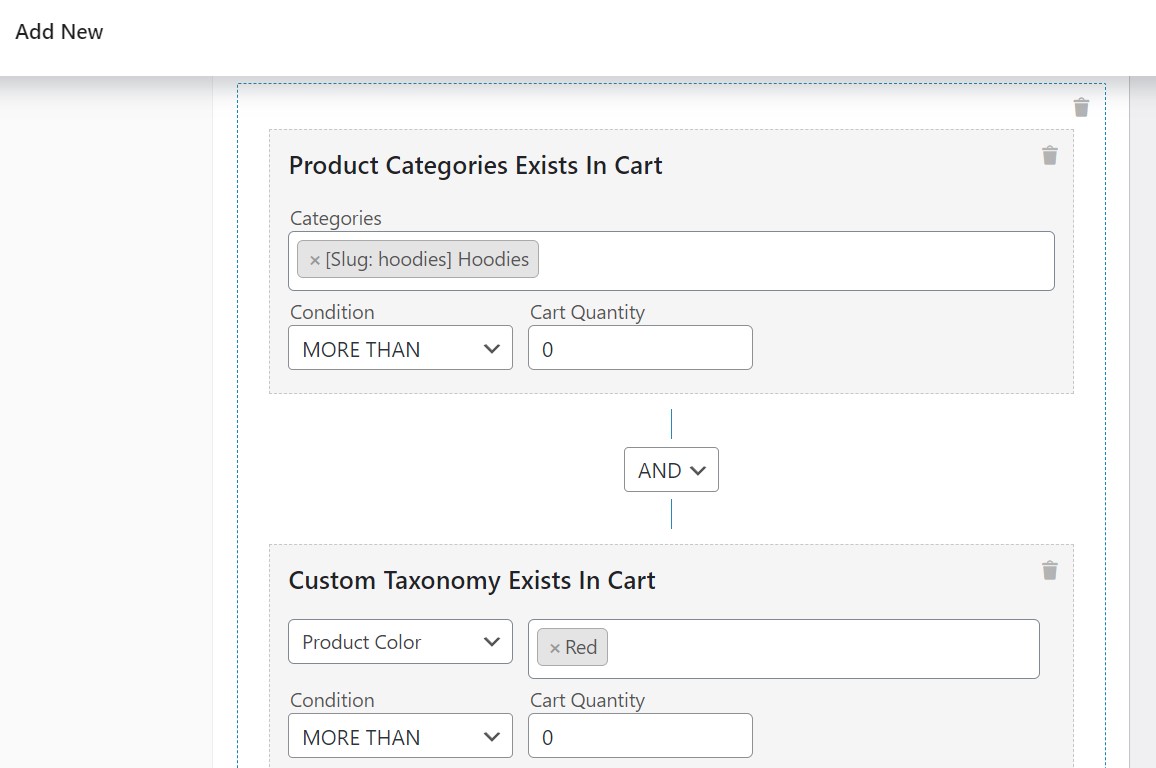
Primero deberás crear y asignar categorías y taxonomías en tu WooCommerce antes de elegirlas en este menú. Si aún no las usas, te recomendamos consultar esta guía sobre taxonomías de WooCommerce.
3. Oferta BOGO (Compra uno y llévate otro)
Los cupones de Compra uno y llévate otro (BOGO) pueden ayudarte a liquidar varios artículos en stock en una sola compra. Las variaciones populares incluyen ofrecer el segundo artículo gratis o con un gran descuento para motivar a los compradores.
Afortunadamente, podrás crear fácilmente una promoción BOGO usando Advanced Coupons. Sin embargo, a diferencia de las otras reglas de cupones que hemos visto hasta ahora, configurarás el descuento en los ajustes Generales.
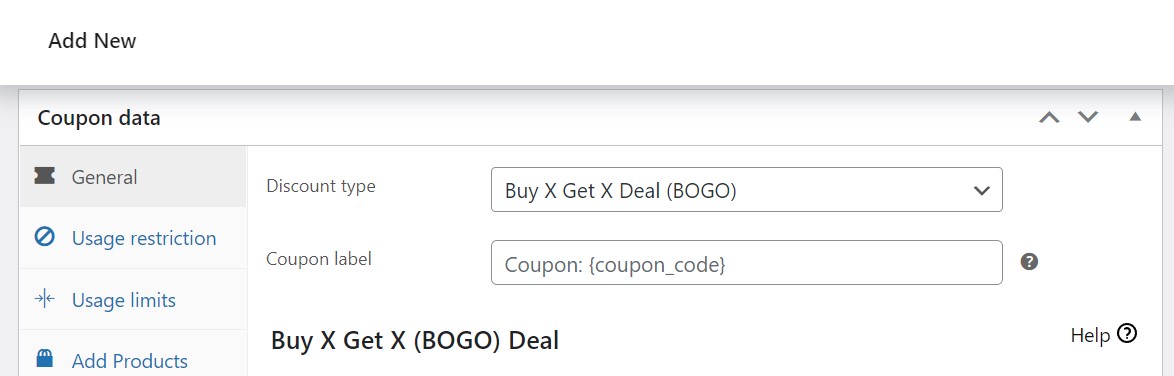
Crea tu cupón y desplázate hacia abajo hasta General. En Tipo de descuento, selecciona Oferta Compra X y llévate X (BOGO) en el menú desplegable:
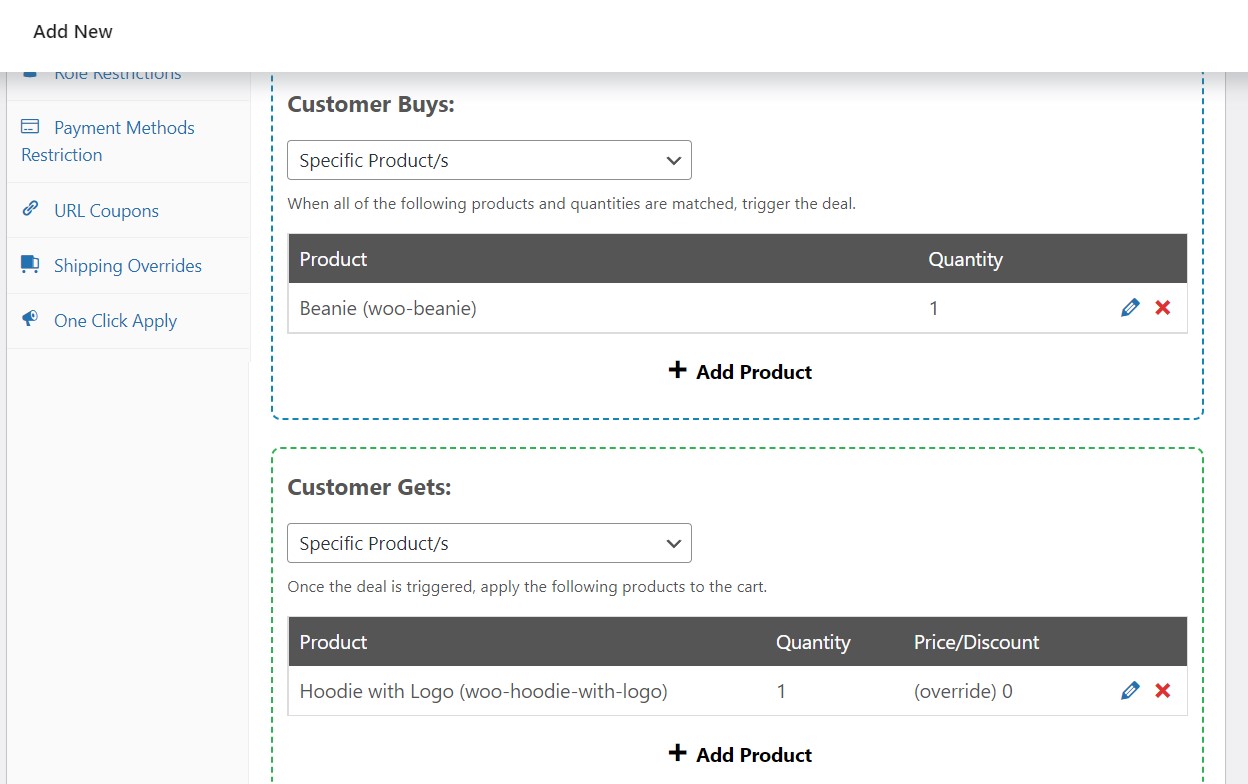
Ahora desplázate un poco hacia abajo hasta la nueva interfaz de reglas que ha aparecido. Aquí, elige qué producto (o categoría de producto) activará la oferta y qué artículo recibirá el comprador gratis o con descuento:
Debajo, hay ajustes adicionales para configurar. Por ejemplo, puedes restringir la oferta BOGO a un solo uso por cliente y añadir automáticamente el artículo gratuito o con descuento al carrito:
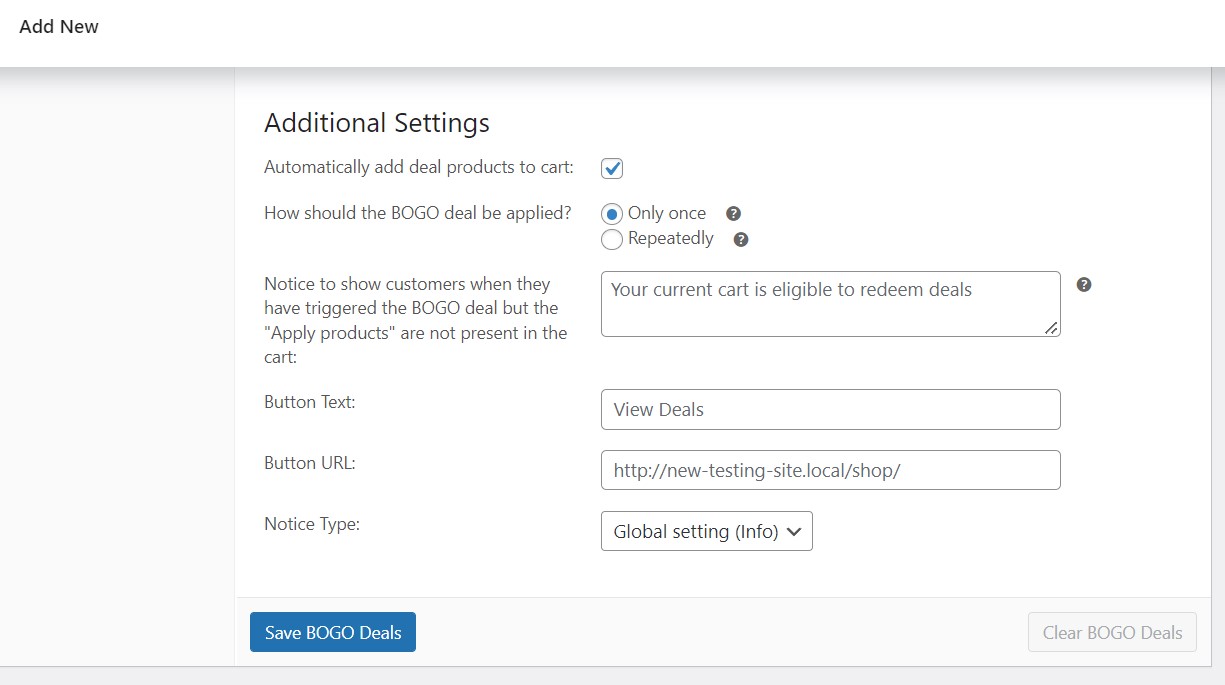
Asegúrate de hacer clic en Guardar Ofertas BOGO cuando estés listo.
Ten en cuenta que Advanced Coupons automáticamente ofrecerá el artículo más barato gratis o con descuento para asegurar que obtengas las mayores ganancias de la venta.
Conclusión
Añadir reglas de cupones protege tu tienda contra el fraude de cupones y te permite controlar mejor tus promociones en línea. Afortunadamente, es fácil crear estas restricciones con Advanced Coupons.
Para recapitular, puedes configurar reglas de cupones de 3 maneras sencillas:
- El subtotal del carrito o el gasto total del cliente excede una cierta cantidad
- El producto pertenece a una categoría o taxonomía en particular
- Oferta BOGO (Compra uno y llévate otro)
¿Tienes alguna pregunta sobre la creación de reglas de cupones? ¡Háznoslo saber en la sección de comentarios abajo!


