
Si quieres que los clientes vuelvan a tu tienda y compren con más frecuencia, Advanced Loyalty Program los recompensa con puntos que pueden canjear por crédito en la tienda.
Mantener a tus clientes actuales es tan importante como encontrar nuevos. Cuanto más compren, más recompensas obtendrán y más ingresos te generarán.
Esto es lo que cubre esta guía:
- Opciones de ganancia: cómo los clientes ganan puntos por pedidos y otras acciones.
- Canjear puntos: cómo los clientes convierten sus puntos en crédito en la tienda.
- Mensajes de puntos: cómo los clientes ven los puntos que pueden ganar por cada producto y por su pedido.
- Panel de control e informes: dónde ver el rendimiento de tu programa de fidelización.
- Gestionar clientes: cómo consultar la actividad de puntos de un cliente y añadir o quitar puntos.
Requisitos
- Advanced Coupons for WooCommerce (el plugin gratuito) instalado y activado.
- El módulo Store Credit de Advanced Coupons activo, ya que los puntos se canjean por crédito en la tienda. Si el módulo no está activo, el plugin muestra un aviso pidiéndote que lo actives y no se ejecuta hasta que lo hagas.
Opciones de ganancia
Los clientes deben iniciar sesión para ganar puntos. Los usuarios invitados no pueden ganar puntos, ya que el sistema necesita un ID de usuario.
Recomendamos permitir que los clientes creen una cuenta al finalizar la compra. De esa manera, aún ganarán puntos por ese pedido.
Crear una cuenta puede parecer un gran paso para algunos clientes. Para que valga la pena, activa Registrarse como usuario/cliente en Acciones que otorgan puntos para darles puntos como regalo de bienvenida.
Para elegir qué roles de usuario no pueden ganar puntos, usa No permitir acumulación de puntos para roles en la pestaña Restricciones.
Compra de productos
Los clientes ganan puntos por el dinero que gastan en un pedido.
Por defecto, los puntos se basan en los productos del pedido, menos los descuentos, más los impuestos, multiplicados por la configuración Ratio precio a puntos ganados (global) en Coupons → Loyalty Program → Settings → General.
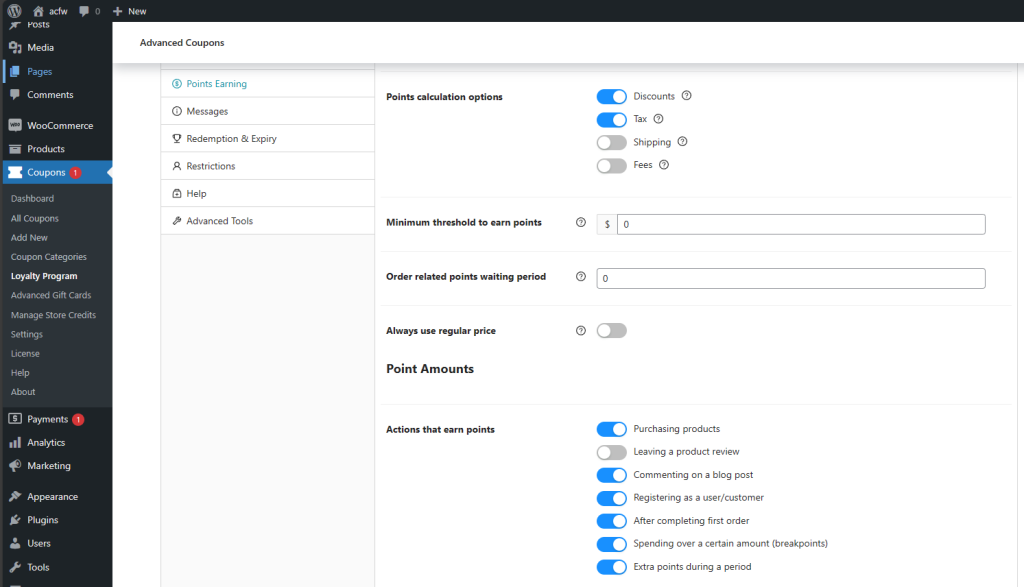
Puedes cambiar lo que se tiene en cuenta con la configuración Opciones de cálculo de puntos en Coupons → Loyalty Program → Settings → Points Earning.
Elegir qué cuenta para los puntos
Opciones de cálculo de puntos tiene cuatro casillas de verificación. Descuentos e Impuestos están marcados por defecto. Envío y Tasas no lo están.
- Descuentos: resta los descuentos del importe del pedido antes de calcular los puntos.
- Impuestos: suma el importe de los impuestos.
- Envío: suma el coste del envío.
- Tasas: suma las tasas del pedido.
Marca o desmarca una casilla para cambiar lo que se tiene en cuenta. Por ejemplo, si quieres que los clientes ganen puntos también por el franqueo, marca Envío.
Los impuestos sobre el envío y las tarifas siguen las mismas casillas. Con Envío desmarcado, el impuesto cobrado sobre el envío también se omite. Lo mismo ocurre con las Tarifas.
Por defecto, los puntos se otorgan cuando el pedido está en Procesando o Completado. Para cambiar esto, edita la configuración Estado(s) del pedido para otorgar puntos de fidelidad en Cupones → Programa de Fidelidad → Ajustes → Ganancia de Puntos.
Límite de puntos ganados por pedido
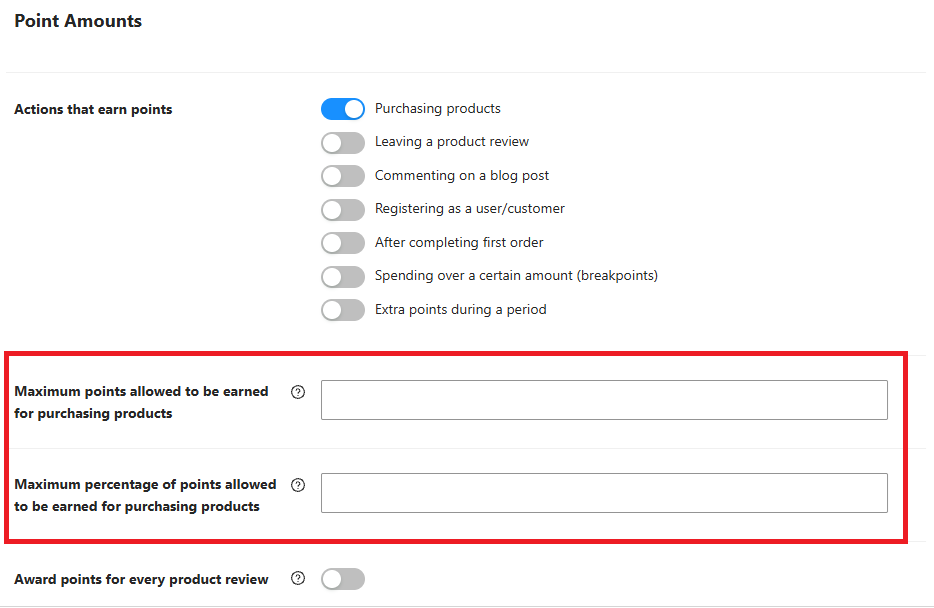
En Cupones → Programa de Fidelidad → Ajustes → Ganancia de Puntos, la sección Cantidades de Puntos te permite limitar cuántos puntos puede ganar un solo pedido por la compra de productos, sin importar la proporción y las opciones de cálculo anteriores. Dos campos opcionales se encuentran debajo del interruptor Comprar productos:
- Puntos máximos permitidos para ganar por la compra de productos: limita los puntos a un número fijo. Por ejemplo, establecer esto en 50 significa que ningún pedido individual puede ganar más de 50 puntos por la compra de productos.
- Porcentaje máximo de puntos permitidos para ganar por la compra de productos: limita los puntos a un porcentaje del total del pedido en su lugar, de 1 a 100. Por ejemplo, establecer esto en 10 significa que un pedido con un total de 200 $ puede ganar como máximo 20 puntos, sin importar la tasa de ganancia de puntos.
Ambos campos son opcionales. Deja cualquiera de ellos vacío para no aplicar ningún límite. Si estableces ambos juntos, se aplicará el menor de los dos techos a ese pedido.
El porcentaje siempre utiliza el total completo del pedido que paga el cliente, incluidos los impuestos y el envío. Las casillas de verificación de Opciones de cálculo de puntos no cambian este total.
Hay otras acciones que tus clientes pueden realizar para ganar puntos:
- Gana puntos extra en el primer pedido/registro de cuenta
- Gana puntos de bonificación por mayor gasto
- Gana puntos por dejar una reseña
- Gana puntos por dejar un comentario en el blog
- Gana puntos extra durante un período promocional determinado
Para configurarlas, consulta Cómo configurar reglas de ganancia de puntos de fidelidad de bonificación en Advanced Loyalty Program.
Canjear puntos
Los clientes pueden gestionar sus propios puntos y canjearlos por crédito en la tienda en el momento que les convenga.
Los clientes también pueden gastar sus puntos en recompensas de productos o cupones que tú elijas. Para saber cómo funcionan las recompensas, consulta Cómo funciona el Programa de Fidelidad.
También puedes convertir automáticamente los puntos en crédito de tienda una vez que el saldo alcance una cantidad determinada. Consulta Cómo canjear automáticamente puntos de fidelidad como crédito de tienda. Si también ofreces recompensas, lee la nota de canje automático en Cómo funciona el Programa de Fidelidad antes de activarlo.
También puedes establecer períodos de caducidad para que los puntos no duren para siempre. Esto da a los clientes una razón para comprar de nuevo y usar sus puntos antes de que caduquen. Consulta Cómo configurar la caducidad de los puntos de fidelidad.
Formulario de canje de puntos
Los clientes canjean puntos en Mi Cuenta → Mis Puntos → Saldo de Puntos.
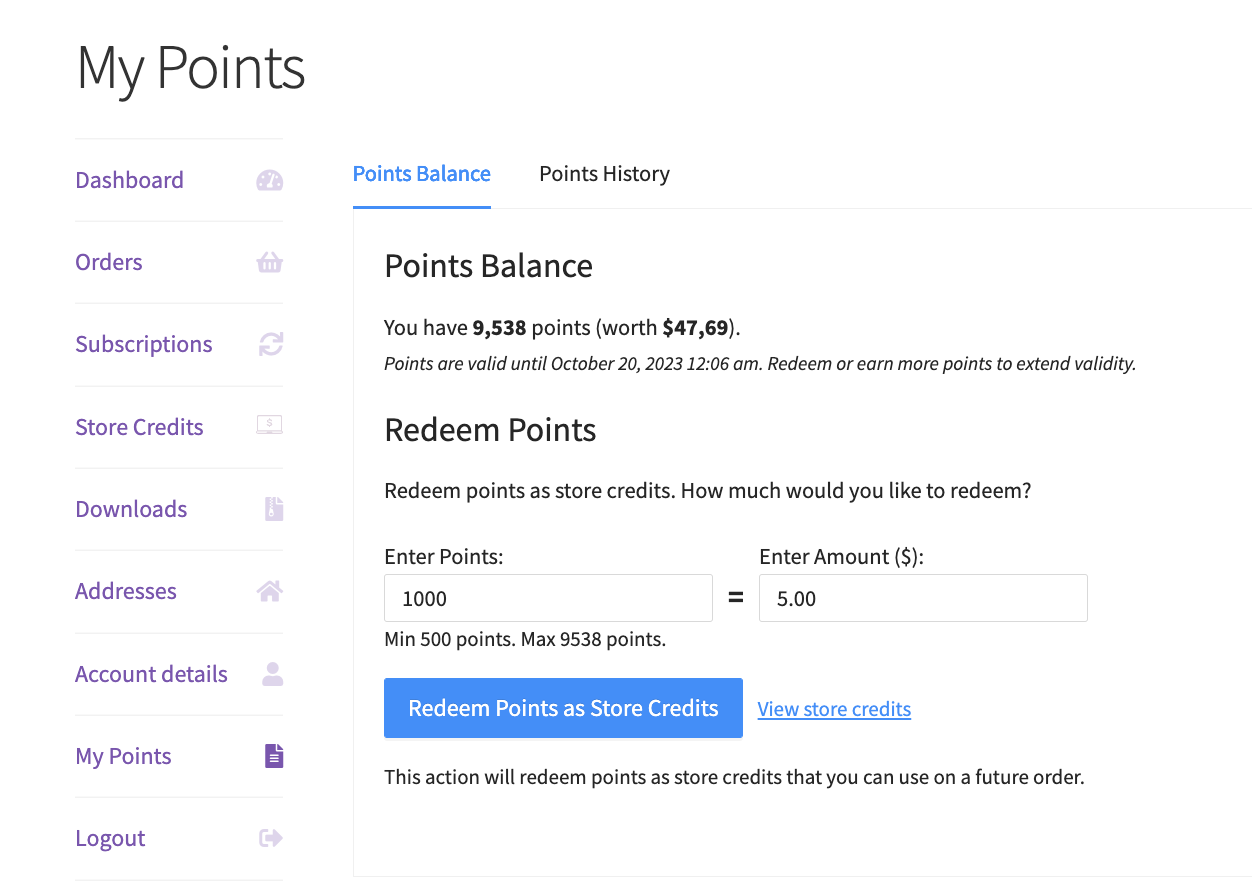
El formulario de canje se actualiza sin recargar la página.
Tras una redención exitosa, los puntos se convierten en crédito de tienda. Los clientes pueden ver sus registros de redención en la pestaña Historial de puntos y su saldo de crédito en la página Créditos de tienda en Mi cuenta.
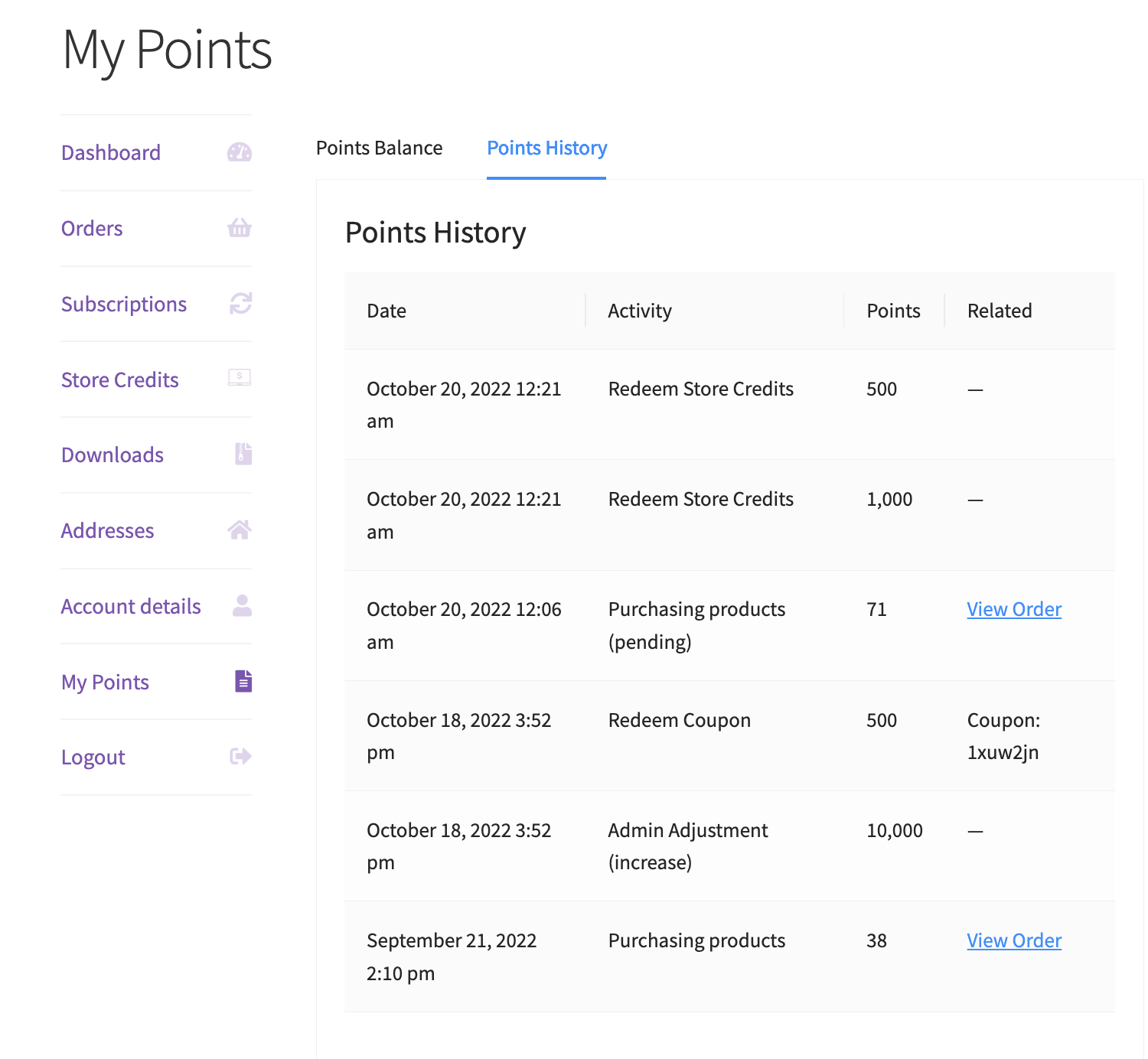
Puntos mínimos permitidos para canje
El ajuste Puntos mínimos permitidos para la redención en la pestaña Redención y caducidad establece el número más bajo de puntos que un cliente puede canjear a la vez. Si introducen menos puntos, el botón de canjear se desactiva.
Mensajes de puntos
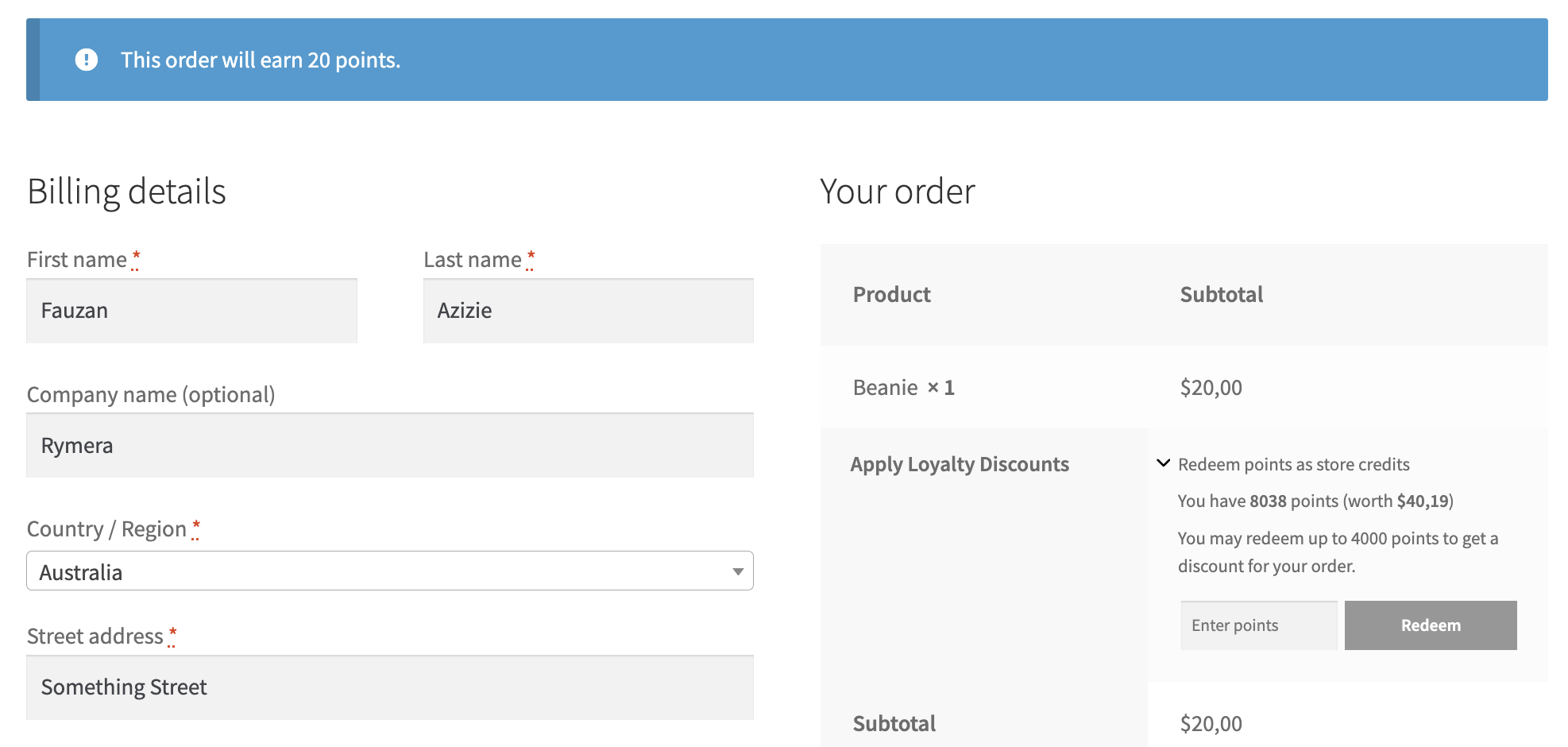
El plugin puede mostrar a los clientes cuántos puntos pueden ganar potencialmente: por cada producto en la página de producto individual y por el pedido completo en las páginas del carrito y de pago. Puedes editar o desactivar estos mensajes en la pestaña Mensajes. Consulta Cómo mostrar vistas previas de ganancia de puntos de fidelidad en el carrito y el pago.
Los clientes también pueden canjear sus puntos en la página de pago.
Panel y reportes
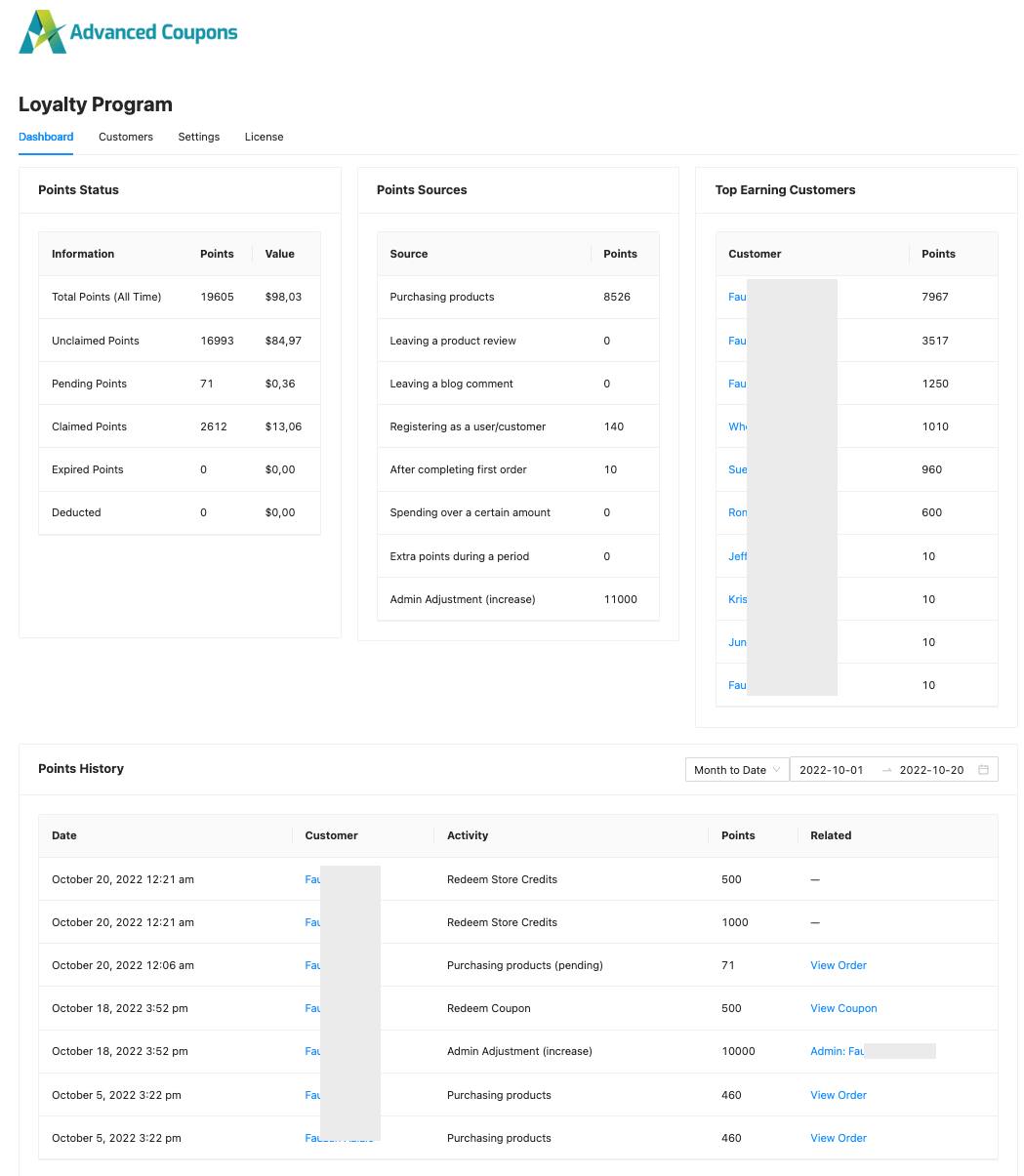
La pestaña Panel en Cupones → Programa de fidelidad muestra el rendimiento de tu programa de fidelidad.
Incluye Estado de los puntos, Fuentes de puntos, Clientes con mayores ganancias y Historial de puntos. Consulta Cómo ver los informes del programa de fidelidad.
Gestionar clientes
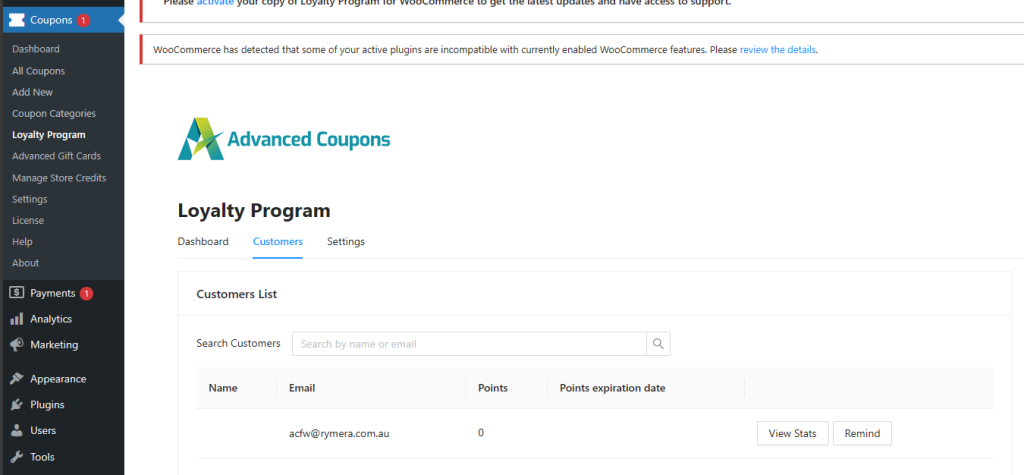
En la pestaña Clientes, busca un cliente para ver los puntos que ha ganado y las acciones por las que los obtuvo. También puedes añadir o quitar puntos para ese cliente. Consulta Cómo ajustar manualmente los puntos del Programa de fidelidad.
¿Qué sigue?
- ¿Cómo funciona el Programa de Fidelización?
- Cómo configurar reglas de obtención de puntos de fidelidad de bonificación en Advanced Loyalty Program
- Cómo configurar la caducidad de los puntos de fidelidad
- Cómo configurar recompensas por referidos en el Programa de fidelidad
- Cómo ver los informes del programa de fidelización
¿Necesitas ayuda?
Si tienes alguna pregunta o encuentras algún problema, estamos aquí para ayudarte.
- Usuarios Premium: Abrir un ticket de soporte
- Usuarios gratuitos: Visita nuestro foro comunitario

