


Hay muchas maneras de convencer a los usuarios de que compren en tu tienda. Puedes ofrecer envío gratuito y establecer precios más bajos para compras al por mayor. Si quieres ir un paso más allá, incluso puedes ofrecer un descuento en todo el sitio de WooCommerce.
Con un descuento en todo el sitio, los clientes pueden disfrutar de ofertas exclusivas en todo tu catálogo de productos, lo que lo convierte en una forma poderosa de generar expectación en torno a tu marca e impulsar las ventas. Si estás utilizando Advanced Coupons, configurar descuentos en todo el sitio de WooCommerce es bastante sencillo.
En esta guía, exploraremos cómo configurar una venta en todo el sitio de WooCommerce de manera efectiva, cuándo usarla y consideraciones clave para maximizar su impacto en el éxito de tu tienda. ¡Vamos a sumergirnos!
¿Qué es un descuento en todo el sitio de WooCommerce?
Cuando realizas una venta en todo el sitio de WooCommerce, esencialmente estás ofreciendo un descuento para todos los productos de tu tienda. Esta es una táctica promocional que se utiliza a menudo durante grandes eventos de compra como el Black Friday, aniversarios de la empresa o rebajas de liquidación. Es una forma eficaz de captar la atención de los compradores e impulsar rápidamente un gran volumen de ventas.
Hay muchas maneras en que puedes aprovechar esta estrategia. Por ejemplo, puedes ejecutar:
- Descuentos porcentuales en todo el sitio: Ofrece un 10% de descuento fijo para todos los productos de tu tienda.
- Descuentos por niveles: Proporciona descuentos crecientes basados en umbrales de gasto establecidos, como un 10% de descuento en pedidos superiores a 50 $. Esto es especialmente efectivo para mayoristas.
- Descuentos de importe fijo: Otorga 10 $ de descuento en todos los pedidos para dar a los compradores una recompensa instantánea y tangible.
Por experiencia trabajando con propietarios de tiendas WooCommerce, hemos visto que los descuentos en todo el sitio funcionan bien cuando se usan estratégicamente. Las ventas en toda la tienda bien programadas pueden ayudar con las conversiones, especialmente cuando se combinan con marketing por correo electrónico y promociones en redes sociales.
Por otro lado, los descuentos en todo el sitio mal planificados pueden dañar tus márgenes de beneficio. Más adelante en este artículo, cubriremos consideraciones clave para ayudarte a maximizar los beneficios de esta estrategia.
4 Beneficios Clave de Ejecutar una Venta en Todo el Sitio de WooCommerce
¡Además de darle un impulso a las ventas de tu tienda, ejecutar un descuento en toda la tienda también puede ayudarte a alcanzar objetivos comerciales específicos! En esta sección, exploraremos algunas de sus ventajas clave para los propietarios de tiendas WooCommerce.
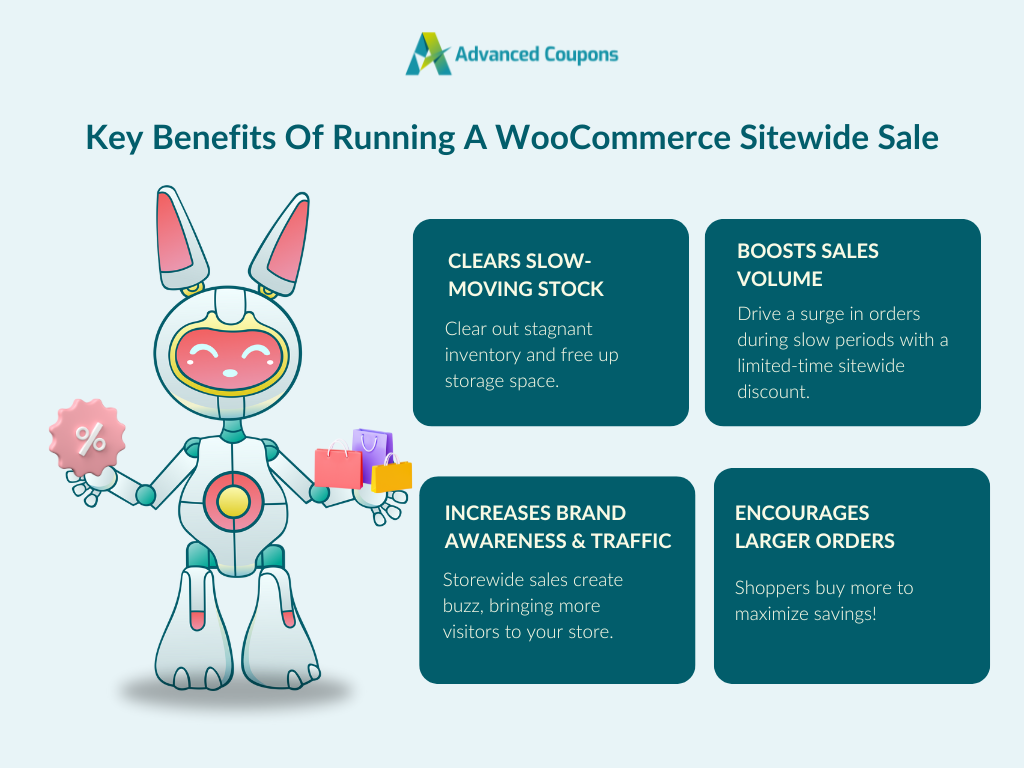
1. Genial para liquidar stock de baja rotación
El stock estancado inmoviliza capital y espacio de almacenamiento valiosos. Cuanto más tiempo permanezca en tus estantes, más pierdes. Ejecutar una venta en todo el sitio puede ayudarte a liquidar este inventario excedente y hacer espacio para nuevos productos. A menudo verás marcas que realizan ventas de liquidación en toda la tienda justo después de que termina una temporada. Los minoristas de moda son un buen ejemplo: las marcas descuentan artículos de invierno para hacer espacio para las llegadas de primavera.
2. Aumenta el volumen de ventas rápidamente
Las ventas no se mantienen constantes durante todo el año, por lo que los propietarios de tiendas inteligentes planifican cómo mantener el flujo de ingresos durante las temporadas bajas. ¡Una venta en todo el sitio de WooCommerce puede ayudar con eso! Ofrecer un descuento en toda la tienda por tiempo limitado puede ayudar a generar un aumento en los pedidos durante los períodos más lentos. Por ejemplo, puedes realizar una venta flash rápida de fin de semana en toda la tienda para reenganchar a los clientes que no han comprado en mucho tiempo.
2. Aumenta el conocimiento de la marca y el tráfico
¡Las grandes ventas en toda la tienda pueden generar expectación, especialmente si se combinan con anuncios llamativos en redes sociales, correo electrónico o banners del sitio web! Es una excelente oportunidad para dar a conocer tu marca y animar a nuevos compradores a suscribirse a tu lista de correo electrónico.
💡Puedes usar formularios de suscripción para capturar registros de correo electrónico mientras promocionas tu venta en todo el sitio. Los propietarios de tiendas WooCommerce pueden aprovechar herramientas como OptinMonster para configurar fácilmente:
- Ventanas emergentes de intención de salida que ofrecen un descuento adicional exclusivo a cambio de una suscripción por correo electrónico.
- Barras flotantes con anuncios como “¡Regístrate ahora y obtén acceso VIP a nuestra venta!”
4. Fomenta pedidos más grandes
¡A los compradores les encanta conseguir una buena oferta! Cuando saben que estás realizando una venta en toda la tienda, es más probable que agreguen artículos adicionales a sus carritos para maximizar sus ahorros. Esto es especialmente cierto para los descuentos escalonados en toda la tienda, o descuentos con umbrales de gasto mínimo.
Plugins como Advanced Coupons facilitan la aplicación de condiciones al carrito basadas en factores como el subtotal del carrito o la cantidad para animar a los clientes a alcanzar objetivos de gasto específicos.
Cómo realizar un descuento en toda la tienda de WooCommerce
Con Advanced Coupons, tienes control total sobre las ofertas que ofreces en tu tienda. Puedes crear cupones muy específicos o lanzarte y ofrecer descuentos en toda la tienda si la situación lo requiere.

¡Veamos lo fácil que es configurar una venta en toda la tienda de WooCommerce!
Paso 1: Crear un cupón nuevo
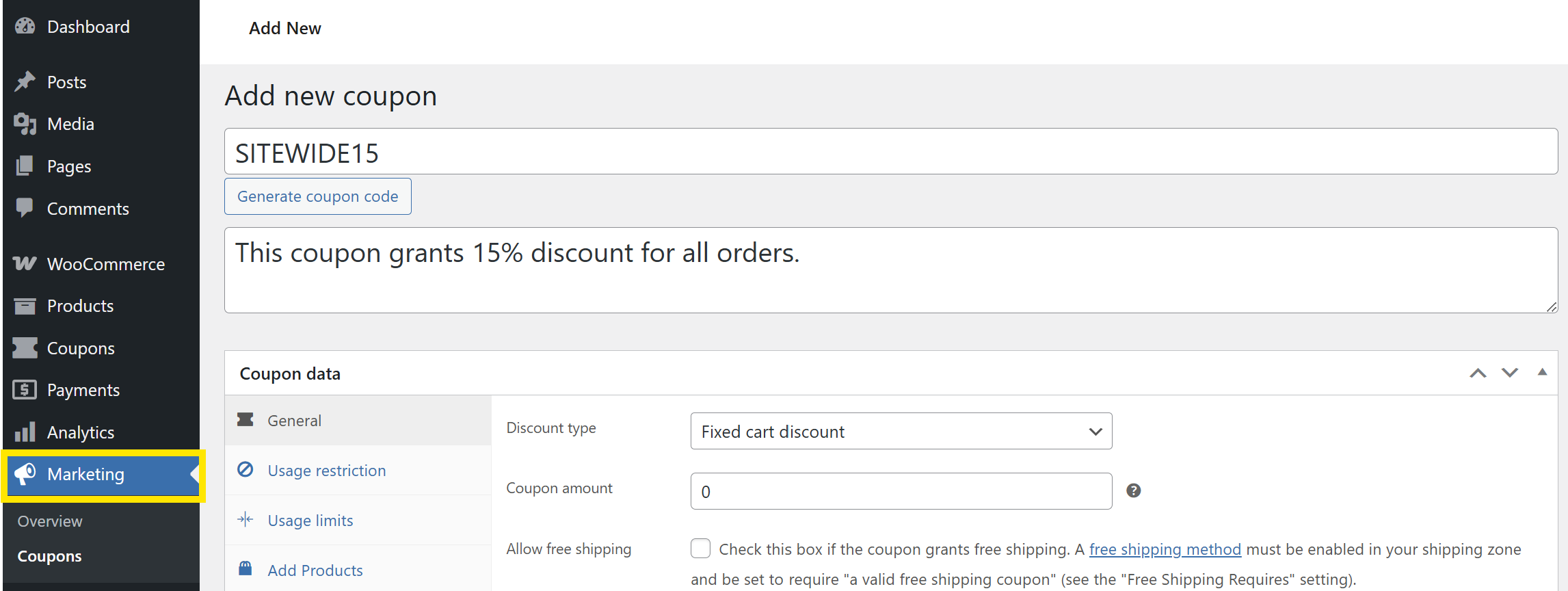
Puedes aplicar un descuento en toda la tienda de WooCommerce creando un nuevo cupón. Para ello, ve a WooCommerce > Cupones > Añadir cupón. Luego, introduce un nombre de código de cupón (por ejemplo, SITIO15) y una descripción opcional.
Paso 2: Establecer el tipo y el valor del descuento
¡A continuación, es hora de configurar los detalles de nuestro descuento!
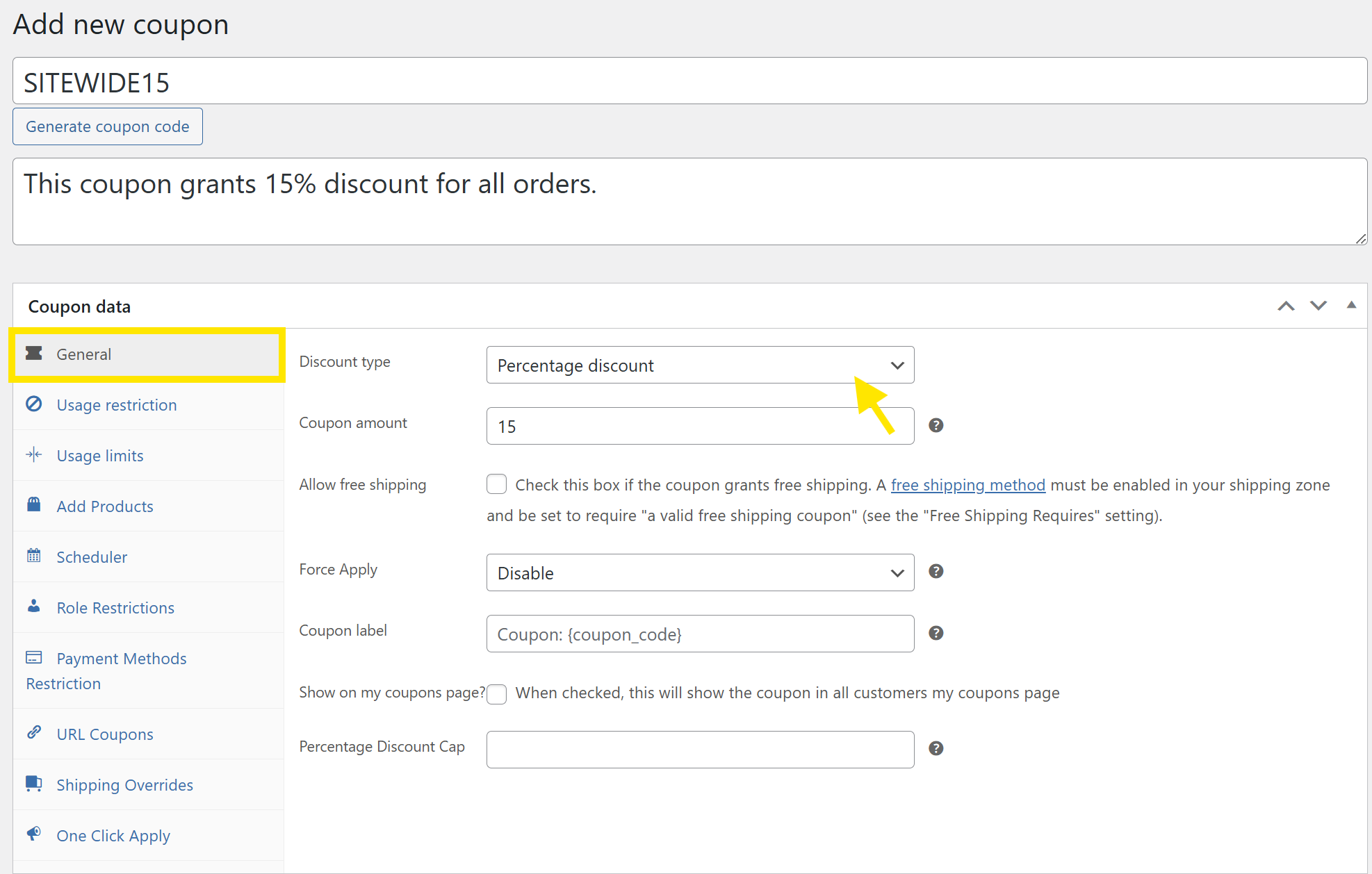
Desplázate hacia abajo hasta la sección Datos del cupón y haz clic en la pestaña General. En Tipo de descuento, selecciona Descuento por porcentaje o Descuento fijo en el carrito, dependiendo de la oferta que vayas a realizar. Luego, introduce el importe del descuento (por ejemplo, 20 para un descuento del 20%).
En el siguiente ejemplo, hemos configurado un descuento del 15% en toda la tienda para todos los productos de tu tienda de WooCommerce:
Paso 3: Configurar restricciones de uso (opcional)
Por defecto, los cupones nuevos no tienen restricciones preestablecidas. Puedes configurarlas a través de la pestaña Restricción de uso y Límites de uso. El propósito de estas configuraciones es ayudarte a diseñar cupones que los usuarios no puedan abusar (para evitar pérdidas monetarias). Por ejemplo, puedes establecer un gasto mínimo para poder optar al descuento.
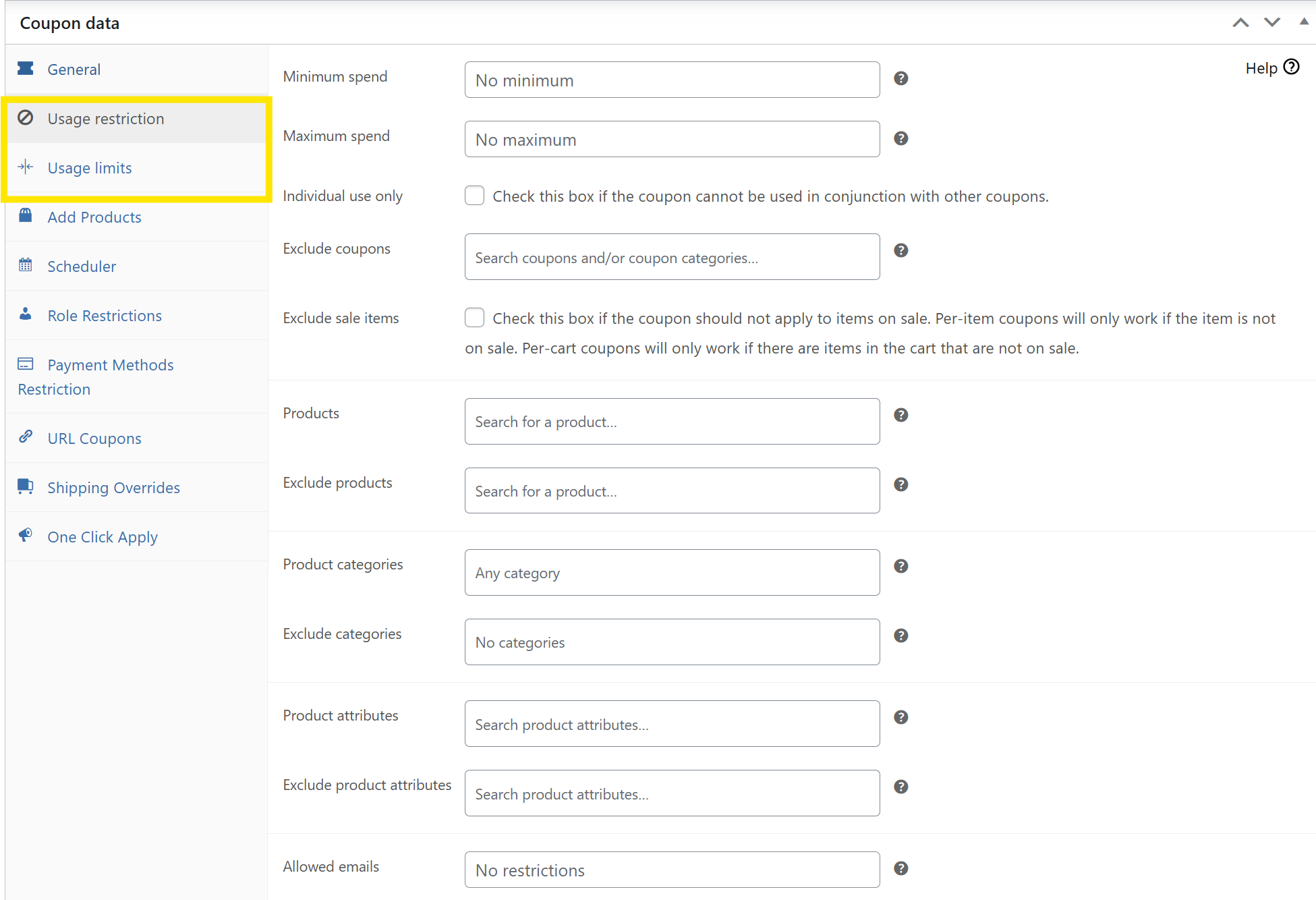
Con Advanced Coupons instalado, tienes una gama más amplia de restricciones que puedes modificar para los cupones, incluyendo atributos de producto y roles de cliente permitidos.
También puedes establecer condiciones avanzadas para el carrito para modificar aún más tus promociones. Para acceder a esto, simplemente desplázate hacia abajo hasta la configuración de condiciones del carrito:
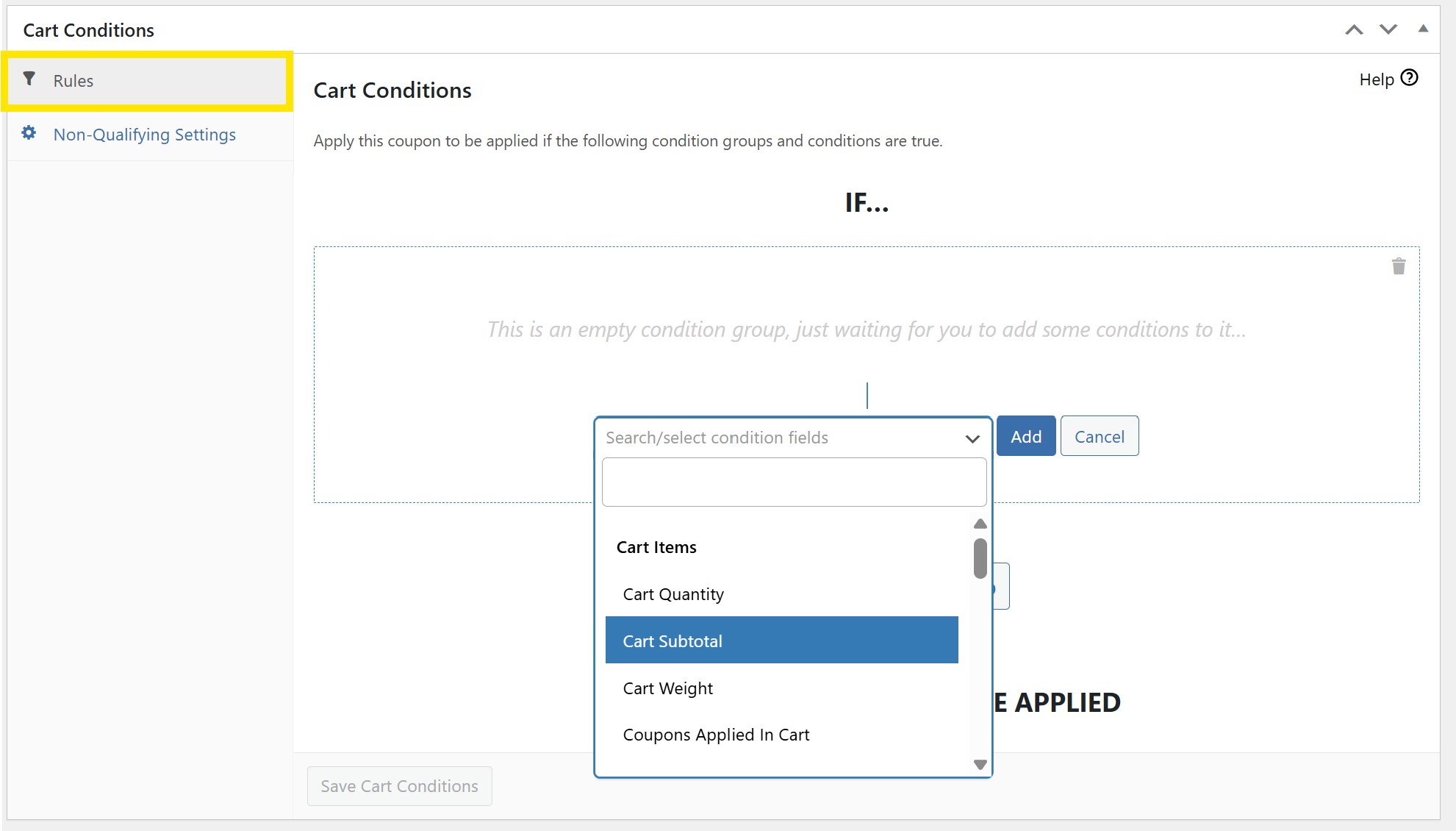
Aquí, puedes establecer reglas específicas que deben cumplirse para que se aplique el descuento, asegurando un mejor control sobre tu venta en toda la tienda. Algunas condiciones que podrías querer revisar incluyen:
- Subtotal del carrito: Aplica el descuento solo si el carrito alcanza una cantidad mínima
- Reglas de cantidad de producto: Requiere que los clientes agreguen un cierto número de artículos para calificar.
- Restricciones de rol de usuario: Ofrece el descuento solo a grupos de clientes específicos, como compradores mayoristas o miembros VIP.
Paso 4: Habilitar auto-aplicación (opcional, pero recomendado)
Con la auto-aplicación, cada compra obtendrá el descuento del 20% sin que el usuario tenga que introducir manualmente un código de cupón.
Para habilitar esta función, simplemente marque "Habilitar cupón de auto-aplicación" antes de publicar su descuento. Si desea que el descuento se aplique automáticamente al finalizar la compra, puede habilitar Auto-Aplicación para agilizar el proceso para los clientes.
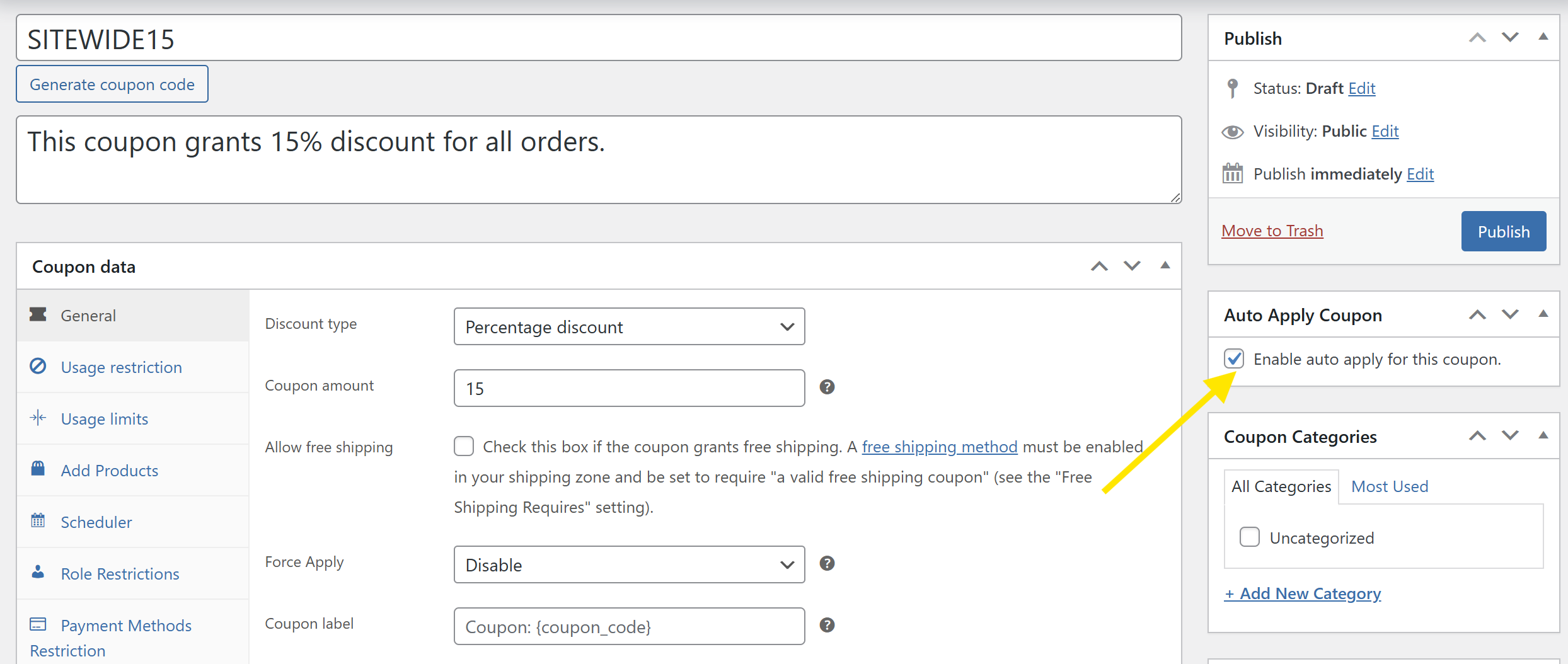
Una vez que esté satisfecho con su configuración, pulse Publicar ¡para que su descuento esté activo!
Es importante entender que este tipo de promoción no es algo que deba implementar sin mucha consideración. Los descuentos en todo el sitio solo son una opción viable en escenarios muy específicos, como la ejecución de una campaña de Black Friday por tiempo limitado.
Teniendo esto en cuenta, hablemos de estas consideraciones clave a continuación para guiar su toma de decisiones.
Consideraciones Clave Antes de Realizar una Venta en Todo el Sitio
Realizar una venta en todo el sitio de WooCommerce es una estrategia poderosa para impulsar las ventas, pero no son adecuadas para todas las tiendas y ocasiones. Por eso es importante sopesar tanto los beneficios como los riesgos antes de lanzar su promoción. Aquí hay algunas consideraciones clave a tener en cuenta:
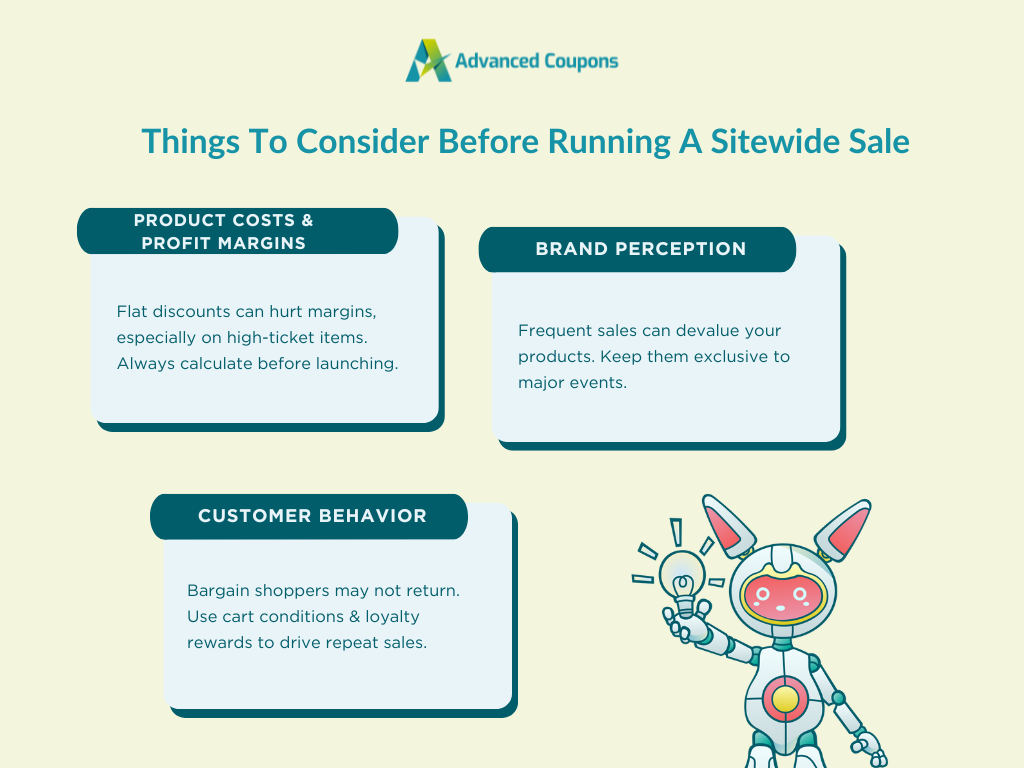
1. Costos del producto y márgenes de beneficio
El argumento más convincente en contra de los descuentos generales es que no todos los productos que vende cuestan lo mismo. Una cosa es ofrecer un cupón de descuento del 10% para un artículo de $10, pero si ese mismo producto cuesta $500, probablemente saldrá perdiendo.
Para que cualquier descuento o promoción sea rentable para ti como propietario de una tienda, necesitas hacer algunos cálculos de antemano. Nuestra calculadora de descuentos para todo el sitio te ayuda a hacer exactamente eso. Esto implica hacer preguntas como:
- ¿Qué tan grande puede ser el descuento que ofrezco en el producto X y seguir ganando dinero?
- ¿Existen otros tipos de descuentos o promociones que pueda realizar?
- ¿Qué tan buena oferta tengo que hacer para conseguir más ventas?
Las promociones exitosas a menudo implican mucha prueba y error previa. Algunos de sus cupones generarán más ventas que otros, por lo que es importante que aprenda de cada experiencia. En última instancia, su objetivo debe ser ofrecer descuentos más inteligentes en lugar de más grandes.
2. Percepción de la marca
Realizar descuentos en todo el sitio *con demasiada frecuencia* puede afectar el valor percibido de sus productos, haciendo que sean más difíciles de vender a precios regulares. Es por eso que es importante programar sus ventas en todo el sitio correctamente. En lugar de lanzar descuentos en todo el sitio con frecuencia, considere reservarlos solo para eventos de compras importantes como el Black Friday, liquidaciones de fin de temporada o aniversarios de la tienda.
Agregar un elemento de exclusividad también puede ayudar. Por ejemplo, puede promocionar la venta como un evento único al año para que los compradores sientan que están obteniendo una oferta especial.
3. Impacto en el comportamiento del cliente
Lanzar un descuento general para todo WooCommerce puede atraer a compradores de ofertas que solo compran cuando hay una rebaja. Esto puede afectar la rentabilidad a largo plazo de tu tienda y disminuir la retención de clientes si no regresan. Para equilibrar esto, considera establecer condiciones de carrito razonables o requisitos de gasto para fomentar compras de mayor valor.
💡 Otro consejo valioso: Combina las rebajas generales con recompensas de fidelidad como crédito en tienda o puntos de recompensa. Esto puede animar a los clientes a regresar después de que termine la rebaja y a volver a interactuar con tu marca.
Lleva tus descuentos de WooCommerce al siguiente nivel con Advanced Coupons
Con Advanced Coupons, tienes control total sobre cada aspecto de tus descuentos. Puedes crear códigos de cupón que solo funcionen para una compra por usuario, tipos de producto específicos, compras superiores a X cantidad, y más. Hay muchas ventajas en el uso de cupones dirigidos, que incluyen:
- Puedes limitar drásticamente tus pérdidas monetarias.
- Ayudan a prevenir el abuso de cupones (lo que a su vez te ahorra aún más dinero).
- Los cupones dirigidos requieren menos microgestión de tu parte.
Casi no hay límite en el tipo y número de descuentos que puedes ofrecer en tu sitio. Usando Advanced Coupons, establecer restricciones y condiciones es notablemente simple. ¡Eso significa que hay pocas razones para ejecutar un descuento general de WooCommerce en su lugar!
Preguntas frecuentes
¿Qué es un descuento en toda la tienda?
Los descuentos generales son un tipo de promoción donde todos los productos de una tienda tienen un descuento por un período de tiempo limitado. A diferencia de los descuentos dirigidos que se aplican solo a ciertas líneas o categorías de productos, esta rebaja se aplica a cada artículo de tu tienda. Las empresas suelen realizar una rebaja general para eventos de compras importantes como el Black Friday, Cyber Monday o períodos de liquidación. Este tipo de promoción es eficaz para impulsar conversiones rápidas y aumentar el tráfico.
¿Cómo agregar un descuento automático en WooCommerce?
Por defecto, WooCommerce no ofrece una forma de aplicar automáticamente un descuento. Sin embargo, puedes usar Advanced Coupons para aplicar automáticamente descuentos de cupones en los carritos de los clientes.
Para hacerlo, instala Advanced Coupons, luego ve a Marketing > Cupón > Añadir nuevo. Crea tu cupón y marca la opción “Habilitar aplicación automática para este cupón.” Esta función aplicará automáticamente tu cupón una vez que se cumplan las condiciones de carrito establecidas.
Ten en cuenta que con Advanced Coupons, puedes establecer reglas avanzadas de carrito basadas en la cantidad del pedido, el subtotal del carrito, los roles del cliente y más para asegurar que tus promociones sigan siendo rentables y relevantes para tu negocio.
¿Cómo añado un precio de oferta en WooCommerce?
Ve a WooCommerce > Productos y selecciona el producto específico que deseas poner en oferta. Luego, desplázate hacia abajo hasta la sección Datos del producto y selecciona la pestaña General. Aquí, puedes introducir un Precio de oferta debajo del precio normal del producto. También tienes la opción de establecer fechas de inicio y fin de la oferta para automatizar cuándo se aplicará el precio con descuento.
Si buscas aplicar un precio de oferta a varios productos a la vez, puedes usar Advanced Coupons para configurar promociones de cupones avanzadas para productos y categorías específicas.
Conclusión
Ofrecer un descuento general en WooCommerce puede ayudarte a aumentar las ventas drásticamente. Si estás liquidando tu inventario, los descuentos generales pueden ayudarte a mover productos más rápido. En esta guía, te explicamos todo lo que necesitas saber para maximizar esta estrategia, incluyendo:
- ¿Qué es un descuento general en WooCommerce?
- Beneficios de realizar una venta general en WooCommerce
- Pasos sobre cómo realizar una venta general en WooCommerce
- Consideraciones clave antes de realizar un descuento general
Herramientas como Advanced Coupons facilitan la realización de promociones de cupones inteligentes en WooCommerce. ¡Con este plugin, puedes crear promociones avanzadas como descuentos de aplicación automática, ofertas BOGO, anulaciones de envío y más!
¿Tienes alguna pregunta sobre cómo ofrecer ofertas generales en WooCommerce? ¡Hablemos de ellas en la sección de comentarios abajo!




