

Advanced Coupons est le meilleur plugin de coupons WooCommerce pour la plupart des magasins. Sa version gratuite couvre déjà les offres BOGO, les coupons par URL, les conditions du panier et le crédit en magasin, et Premium ajoute les coupons à application automatique et plus de conditions de panier lorsque vous en avez besoin.
Nous avons examiné les meilleurs plugins de coupons WordPress et les plugins de réduction WooCommerce, en examinant leur fonctionnement, leurs points forts et le type de magasin pour lequel ils conviennent le mieux. Certains se concentrent sur les règles avancées de coupons WooCommerce, d'autres sur les prix de réduction automatiques, et quelques-uns conviennent mieux à l'affichage de coupons d'affiliation ou aux popups par e-mail. Manque de temps ? Voici un aperçu rapide :
| 🛒 Nom du plugin | 🎯 Idéal pour | 💰 Prix |
| Advanced Coupons | Exécution de promotions WooCommerce avancées avec BOGO, application automatique, règles de panier, crédit en magasin et planification de coupons | Version gratuite disponible Premium à partir de 99,50 $/an |
| WooCommerce Smart Coupons (StoreApps) | Gestion des cartes cadeaux, crédits en magasin, coupons en masse, offres BOGO et coupons par URL dans un seul plugin | À partir de 129 $/an |
| Smart Coupons (WebToffee) | Création de campagnes de coupons flexibles avec des offres BOGO, des cartes cadeaux, des coupons par URL et des règles de ciblage | Version gratuite disponible Premium à partir de 89 $/an |
| Discount Rules for WooCommerce par Flycart | Configuration de règles de prix automatiques, de remises échelonnées, d’offres basées sur le rôle et de remises activées par coupon | Version gratuite disponible Pro à partir de 85 $/an |
| Coupons puissants | Exécuter des remises automatiques sans code avec des offres BOGO, des récompenses de fidélité et des barres de progression du panier | Version gratuite disponible Pro à partir de 99 $/an (jusqu'à 3 sites) |
| Disco (Règles de réduction pour WooCommerce) | Règles de prix en gros, échelonnées et groupées, avec une version gratuite généreuse | Version gratuite disponible Pro à partir de 69 $/an |
| Créateur de coupons | Création et affichage de blocs de coupons propres, de style affiliation | Version gratuite disponible Version Pro disponible |
| WP Coupons et offres | Présentation d’offres d’affiliation avec des fonctionnalités de vote et de copie par clic | Version gratuite disponible Version Pro disponible |
| Boîte à coupons pour WooCommerce | Développement de votre liste d’e-mails avec des récompenses de coupons déclenchées par pop-up | Version gratuite disponible Version Pro disponible |
| OptinMonster | Création de pop-ups à forte conversion avec des déclencheurs de coupons intelligents | À partir de 7 $/mois (facturé annuellement) |
Les prix peuvent changer avec le temps, il est donc toujours utile de vérifier la page de prix actuelle de chaque plugin avant d’acheter.
Une chose à clarifier avant de commencer à comparer : les gens recherchent des plugins de coupons et des plugins de réductions, ce qui signifie à peu près la même chose, mais les outils eux-mêmes se divisent en deux catégories. Les plugins de coupons fonctionnent via un code que l'acheteur saisit ou un lien qu'il suit. Les plugins de réductions appliquent automatiquement des règles de prix, sans aucun code. Plusieurs outils de cette liste font les deux, la vraie question est donc de savoir sur lequel des deux vous vous appuierez le plus.
Pourquoi vous avez besoin d’un plugin de coupons WordPress
Si vous gérez une boutique en ligne, vous savez probablement qu’il peut être difficile de différencier votre entreprise. C’est parce qu’à mesure que les ventes de commerce électronique augmentent, la concurrence augmente également.
Par conséquent, afin d’inciter les clients et de les fidéliser, vous devrez trouver des moyens créatifs pour rendre votre produit attrayant. Les coupons sont un excellent moyen de convaincre les acheteurs indécis et de fidéliser la clientèle :
En fait, des recherches montrent que les coupons peuvent influencer les acheteurs indécis. Près des deux tiers des consommateurs admettent qu’une promotion ou un coupon « conclut l’affaire » lorsqu’ils sont indécis.
Pour faire simple, lorsque les clients savent qu'ils font une bonne affaire, ils sont plus susceptibles d'acheter et peuvent être plus satisfaits de leur achat.
En conséquence, ils pourraient être plus enclins à revenir dans votre boutique à l'avenir.
Il est donc clair qu'une stratégie de coupons est essentielle pour toute boutique en ligne. Cependant, toutes les plateformes e-commerce n'offrent pas cette fonctionnalité nativement.
Dans le cas de WooCommerce, l'outil offre une fonctionnalité de coupon limitée. En optant pour un plugin de coupons WordPress, vous pourrez étendre WooCommerce et mettre en place des offres de coupons sophistiquées.
Les avantages de l'utilisation d'un plugin de coupons WordPress
Comme nous l'avons discuté, l'utilisation d'un plugin de coupons WordPress est cruciale si vous voulez que votre boutique e-commerce se démarque. Voici quelques avantages supplémentaires que vous obtiendrez en utilisant un outil de coupons :
- Rationalisez votre stratégie de coupons. Certains plugins de coupons offrent des fonctionnalités qui peuvent améliorer l'efficacité de votre gestion de coupons. Par exemple, vous pourrez peut-être planifier des coupons pour l'avenir, configurer des récompenses de coupons automatisées, et plus encore. Vous gagnerez beaucoup de temps lorsque vous n'aurez pas à configurer manuellement chaque coupon.
- Accédez à des options de coupons avancées. Comme nous l'avons mentionné, les options de coupons natives de WooCommerce sont limitées. En utilisant une extension, vous en obtiendrez beaucoup plus. Par exemple, certains plugins vous permettent de proposer des offres "Achetez-en un, obtenez-en un gratuitement" (BOGO) et de définir des conditions de panier avancées pour restreindre l'utilisation d'un coupon.
- Augmentez les conversions et la fidélisation des clients. Étant donné que les coupons ont un impact considérable sur le comportement des consommateurs, l'utilisation d'un plugin de coupons peut avoir un impact énorme. En utilisant un outil pour maximiser vos efforts, vous serez plus susceptible de remporter des ventes et de renforcer la fidélité de vos clients.
Comment nous avons évalué ces plugins
Tous les plugins de coupons ne sont pas conçus pour le même travail. Certains sont conçus pour étendre le système de coupons natif de WooCommerce, tandis que d'autres se concentrent sur l'affichage de coupons d'affiliation, la croissance d'une liste d'e-mails, l'exécution de règles de tarification automatiques ou le déclenchement de popups avec des offres de coupons. Pour rendre cette comparaison plus utile, nous avons examiné chaque plugin en fonction de :
- Profondeur des fonctionnalités — Le plugin prend-il en charge les offres BOGO, les conditions de panier, la planification, les codes en masse, les crédits de magasin, les cartes cadeaux ou d'autres options de coupons avancées ?
- Facilité d'installation — Quelle est la simplicité de création d'une promotion réelle sans avoir besoin de code personnalisé ?
- Compatibilité WooCommerce — Le plugin est-il conçu pour la gestion des coupons WooCommerce, ou est-il mieux adapté à l'affichage de coupons, à la capture de prospects, aux offres d'affiliation ou aux règles de remise automatiques ?
- Prix et valeur — Qu'obtenez-vous pour le prix, et la version gratuite offre-t-elle suffisamment pour les petites boutiques ?
- Meilleur cas d'utilisation — Quel type de propriétaire de boutique bénéficierait le plus du plugin ?
De cette façon, vous ne comparez pas seulement des listes de fonctionnalités. Vous choisissez le plugin qui correspond le mieux à la façon dont vous prévoyez réellement de gérer les promotions dans votre boutique.
10 meilleurs plugins de coupons WordPress et WooCommerce : Guide de comparaison complet
Maintenant que vous connaissez les avantages de l’utilisation d’un plugin de coupons WordPress, comparons les meilleures options. Nous commencerons par les outils de coupons axés sur WooCommerce, puis passerons aux outils d’affichage de coupons et de popups qui peuvent soutenir votre stratégie de promotion plus large.
1. Advanced Coupons
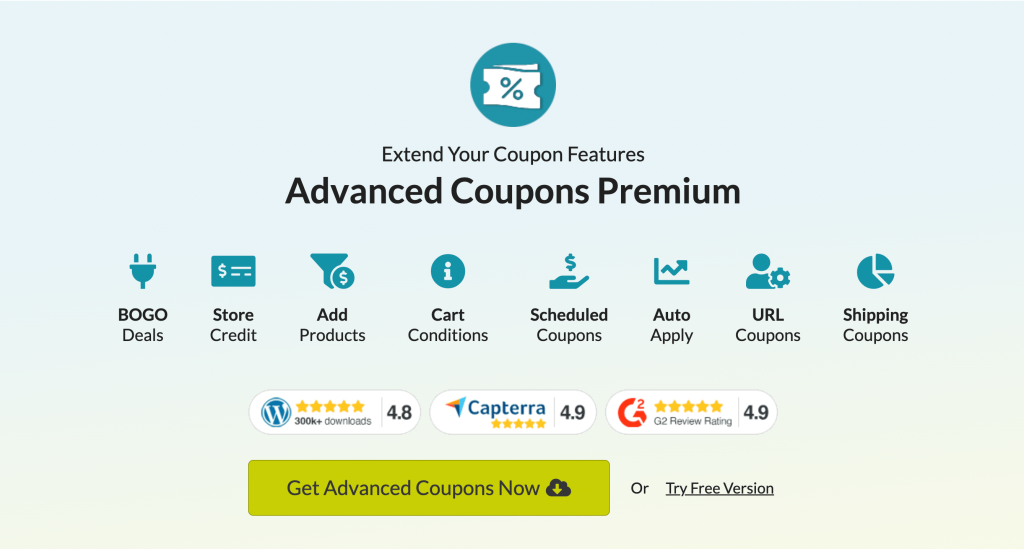
Advanced Coupons ouvre notre liste car c’est l’un des plugins de coupons les plus puissants pour les boutiques WooCommerce qui ont besoin de plus que des codes de réduction de base. J’ai utilisé Advanced Coupons sur des boutiques WooCommerce démo et en direct, et ce qui ressort le plus, c’est la façon naturelle dont il étend le flux de travail des coupons WooCommerce par défaut.
Au lieu de vous forcer à utiliser un constructeur de campagne complètement séparé, Advanced Coupons ajoute des options de coupons plus puissantes directement dans WooCommerce. Cela facilite la création de promotions pratiques comme les offres BOGO, les coupons à application automatique, les coupons d’URL, les offres planifiées, le crédit de magasin et les remises ciblées basées sur les conditions du panier.
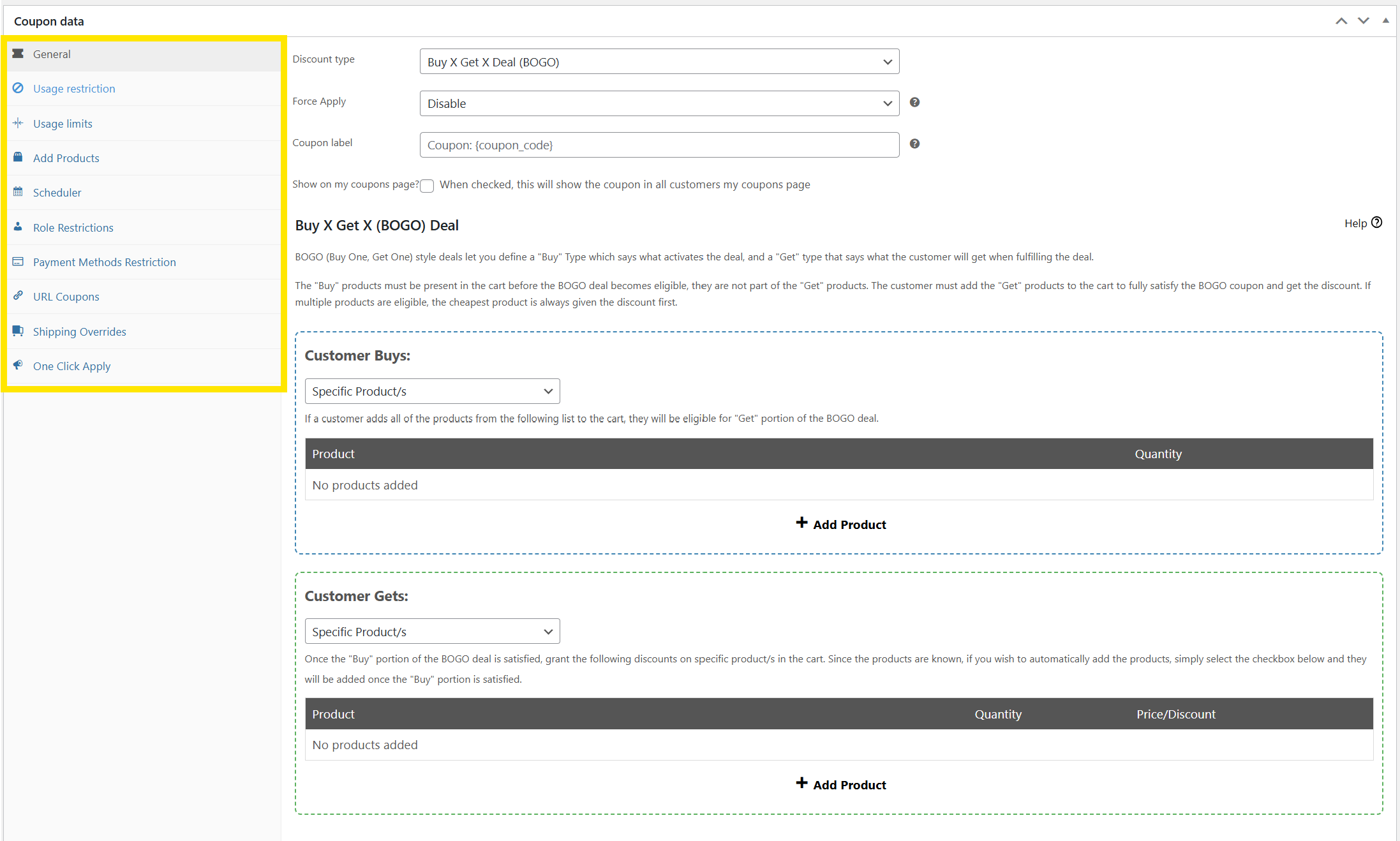
Le plugin vous permet de créer des offres BOGO, des coupons de livraison gratuite, des coupons d’URL, et plus encore. Il vous donne également des règles avancées de conditions du panier, afin que vous puissiez contrôler exactement quand un coupon doit s’appliquer. Par exemple, vous pouvez restreindre les coupons en fonction du sous-total du panier, du rôle de l’utilisateur, du produit/de la catégorie, de la méthode d’expédition, de l’historique des commandes du client et d’autres règles d’éligibilité.
Advanced Coupons Premium s’intègre également avec Automator et Uncanny Automator Pro. Cela signifie que vous pouvez récompenser les coupons automatiques avec facilité. Par exemple, avec les deux outils installés, vous pouvez offrir automatiquement un coupon à un nouvel utilisateur lorsqu’il crée un compte sur votre site.
Dans l’ensemble, Advanced Coupons est un excellent choix si vous souhaitez un outil de coupons natif WooCommerce qui peut évoluer avec votre boutique. Il fonctionne également aux côtés de Advanced Gift Cards, Loyalty Program et Advanced Promo Kit via le All Access Bundle, offrant aux boutiques une boîte à outils de promotion plus large lorsqu’elles sont prêtes à se développer.
Caractéristiques principales
- Coupons Achetez-en un, obtenez-en un gratuitement (BOGO) pour des produits, des catégories ou des combinaisons de panier
- Coupons à application automatique et notifications de coupon en un clic
- Règles avancées de conditions du panier pour restreindre les coupons en fonction du rôle de l’utilisateur, du sous-total du panier, de la méthode d’expédition, du nombre de commandes, du produit/de la catégorie, et plus encore
- Planification des coupons avec contrôles de date/heure de début et de fin
- Ajouter automatiquement des produits au panier lorsqu’un coupon est appliqué
- Système de crédit de magasin
- Coupons virtuels pour générer des codes de coupon uniques en masse
- Outils d’organisation des coupons, y compris les catégories, le tri par priorité, les étiquettes personnalisées et les limites d’utilisation
- Intégrations avec Uncanny Automator, PushEngage et d’autres outils compatibles WooCommerce
- Chemin de mise à niveau vers Advanced Gift Cards, Loyalty Program et Advanced Promo Kit via le All Access Bundle
Tarification : Advanced Coupons propose un plugin gratuit. Advanced Coupons Premium commence à 99,50 $ par an pour un seul site. Le All Access Bundle comprend Advanced Coupons Premium, Loyalty Program, Advanced Gift Cards et Advanced Promo Kit pour 249 $ par an.
Ce que j'ai aimé :
- Flux de travail natif WooCommerce : Advanced Coupons conserve ses améliorations dans l'écran des coupons de WooCommerce, ce qui rend la création de coupons familière et plus facile à gérer.
- Contrôle et précision impressionnants : J'ai pu définir des règles de coupon très spécifiques basées sur des conditions telles que la méthode d'expédition, les plages de totaux du panier, l'historique des commandes du client, les passerelles de paiement et les rôles des utilisateurs sans écrire de code.
- Automatisation conviviale pour les campagnes : Des fonctionnalités telles que l'application automatique des coupons, les coupons par URL, les coupons virtuels, la planification et les intégrations avec des outils tels que PushEngage et Uncanny Automator facilitent grandement la gestion des campagnes.
- Version gratuite utile : La version gratuite offre aux boutiques un point de départ pratique avec des fonctionnalités telles que le crédit en magasin, les coupons par URL, les coupons BOGO et les règles de panier de base.
Si vous hésitez encore, cette comparaison d'Advanced Coupons avec une plateforme de coupons d'entreprise détaille les différences de prix et de configuration.
💡 À qui je le recommanderais : Si vous gérez une boutique WooCommerce et que vous souhaitez une logique de coupon avancée telle que des offres BOGO, des règles d'application automatique ciblées, des conditions de panier, du crédit en magasin et des promotions planifiées, Advanced Coupons est le meilleur choix global. Il est particulièrement utile si vous souhaitez un flux de travail natif WooCommerce avec la possibilité d'intégrer plus tard des cartes-cadeaux, des programmes de fidélité et des étiquettes de produits.
2. WooCommerce Smart Coupons (StoreApps)
Ensuite sur notre liste se trouvent WooCommerce Smart Coupons par StoreApps. Ce plugin premium est une option tout-en-un solide pour les boutiques WooCommerce qui souhaitent gérer les coupons de réduction, les crédits en magasin, les cartes cadeaux, les coupons en gros, les coupons par URL et les offres BOGO à partir d'un seul outil.
Semblable à Advanced Coupons Premium, il vous permet de créer des réductions ciblées et de lancer des promotions plus avancées que celles prises en charge par WooCommerce par défaut. Il comprend également des fonctionnalités soignées de crédit en magasin et de carte-cadeau, ce qui le rend particulièrement utile si les crédits, les certificats-cadeaux ou les soldes prépayés sont au cœur de votre expérience client.
Une chose qui distingue ce plugin est qu'il vous permet de organiser des cadeaux de produits. De plus, il est livré avec un générateur de coupons en masse qui vous permet de créer des milliers de codes de coupons uniques à la fois.
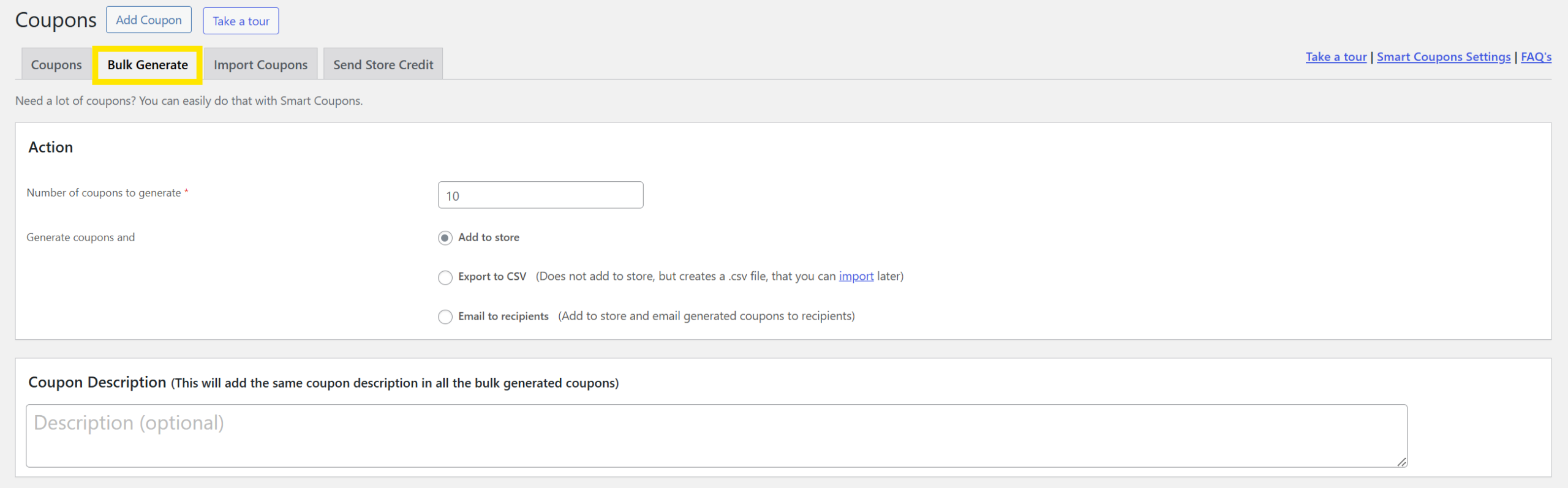
Caractéristiques principales :
- Création et gestion de cartes-cadeaux et de crédits en magasin
- Offres BOGO flexibles (Achetez X Obtenez Y gratuit ou à prix réduit, y compris les quantités échelonnées ou plusieurs combinaisons)
- Règles de coupon dynamiques basées sur le produit, la catégorie, le rôle de l'utilisateur, la méthode de paiement/expédition, les seuils de quantité, l'historique d'achat, le sous-total, la localisation, et plus encore
- Générateur de coupons en masse avec importation/exportation CSV et distribution automatique par e-mail
- Coupons à application automatique basés sur l'URL (peuvent ajouter automatiquement des produits au panier lorsque le lien est cliqué)
- Intégrez des affichages de coupons via des shortcodes ou des blocs sur les pages de panier, de paiement, post-achat ou de blog
Tarification : WooCommerce Smart Coupons par StoreApps coûte 129 $ par an.
Ce que j'ai aimé
- Tout en un : J'ai adoré la façon dont il combine les cartes-cadeaux, le crédit en magasin, les règles de remise dynamique, les offres BOGO, les codes groupés et les liens à application automatique dans un seul plugin.
- Coupons hautement personnalisables : Je pouvais restreindre les remises par total du panier, méthode d'expédition ou de paiement, domaine d'e-mail domain, ou même comportement d'achat précédent sans écrire de code personnalisé.
- Support et mises à jour fiables : Étant l'extension officielle de WooCommerce, le plugin inclut des mises à jour régulières, un support dédié et des assurances de compatibilité.
💡 À qui je le recommanderais : WooCommerce Smart Coupons par StoreApps convient aux boutiques qui souhaitent un plugin premium pour les coupons, les cartes-cadeaux, les crédits en magasin, la génération de coupons en masse et les coupons par URL. Si le crédit en magasin et les certificats-cadeaux sont particulièrement importants pour votre boutique, ce plugin mérite d'être considéré.
3. Smart Coupons (WebToffee)
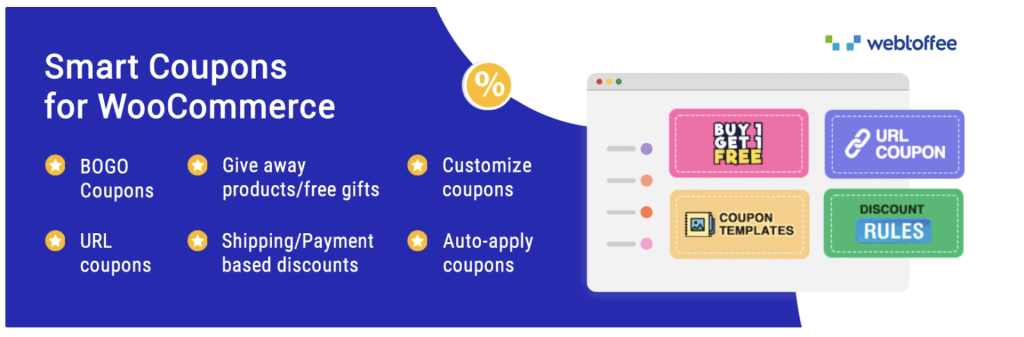
Un autre plugin de coupon populaire pour WooCommerce que j'ai trouvé est Smart Coupons par WebToffee. Ce plugin a une version gratuite sur WordPress.org et une version premium avec des options de coupon plus avancées, y compris des offres BOGO, des coupons à application automatique, des cartes cadeaux, des crédits en magasin, la génération de coupons en gros et des restrictions d'utilisation plus détaillées.
La création d'un coupon est assez simple. Une fois installé, vous verrez un nouvel onglet « Smart Coupons » dans vos paramètres WooCommerce. À partir de là, vous pouvez choisir votre type de coupon (standard, BOGO, crédit en magasin, etc.), définir les conditions et même configurer des comportements automatisés comme l'émission de coupons après l'inscription ou l'abandon de panier.
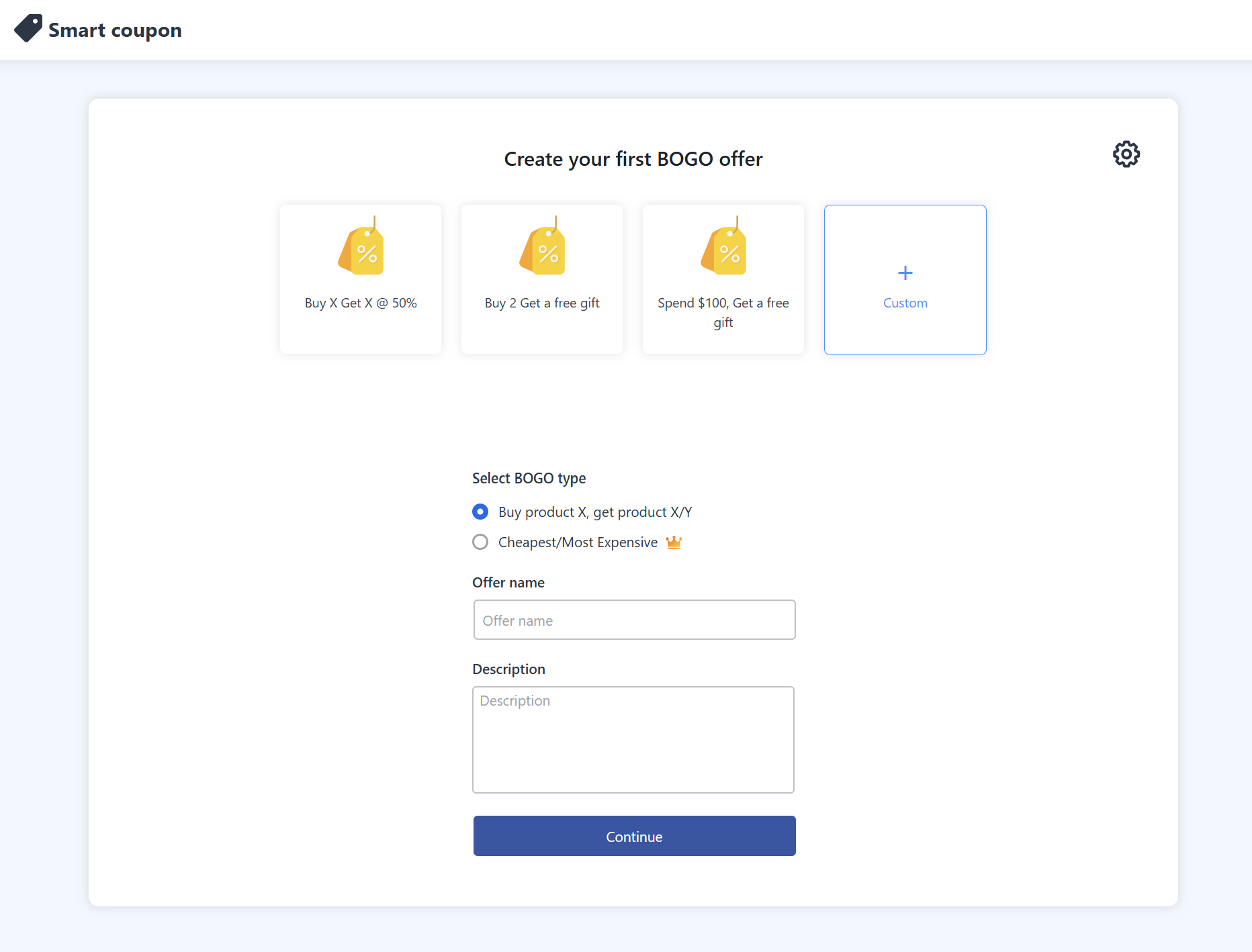
Une chose que j'ai aimée, c'est que WebToffee couvre un large éventail de besoins promotionnels WooCommerce, des coupons intelligents de base aux configurations de campagnes plus avancées. Voici quelques-unes des fonctionnalités qui ont attiré mon attention :
Caractéristiques principales
- Règles de coupon avancées basées sur le rôle de l'utilisateur, la méthode d'expédition/paiement, le pays, le produit/la catégorie et le total du panier
- Offres BOGO flexibles, y compris des remises échelonnées basées sur le prix et des cadeaux optionnels
- Génération de coupons en masse avec exportation CSV ou distribution directe par e-mail
- Coupons par URL pour des liens à application automatique qui ajoutent des remises et éventuellement des produits
- Coupons automatisés déclenchés par des flux d'inscription, de première commande ou d'abandon de panier
- Gestion des crédits de magasin et des cartes-cadeaux
Tarification : WooCommerce Smart Coupons offre des options de licence flexibles à partir de 89 $/an pour un seul site, 129 $/an pour un maximum de 5 sites et 249 $/an pour un maximum de 25 sites.
Ce que j'ai aimé :
- Ciblage puissant simplifié : J'ai apprécié la facilité avec laquelle il était possible de lancer des campagnes en utilisant des règles basées sur la méthode d'expédition, la passerelle de paiement ou le total du panier.
- La génération de codes en masse a permis d'économiser des heures : Ce plugin rend la génération et l'exportation de codes de réduction très fluides et faciles.
- Option de visibilité de coupon intelligente : J'ai adoré la façon dont les mises en page de coupons basées sur les catégories et les widgets d'affichage rendaient les promotions soignées sans encombrer mon tableau de bord.
💡 À qui je le recommanderais : Smart Coupons de WebToffee est un bon choix pour les propriétaires de boutiques WooCommerce qui souhaitent un plugin de coupon flexible avec un point de départ gratuit et un prix premium pour un seul site inférieur à celui de certaines alternatives tout-en-un. Il est particulièrement utile si vous souhaitez des offres BOGO, des crédits de magasin, des cartes-cadeaux, des coupons à application automatique et la génération de coupons en masse dans un seul flux de travail.
4. Discount Rules for WooCommerce par Flycart
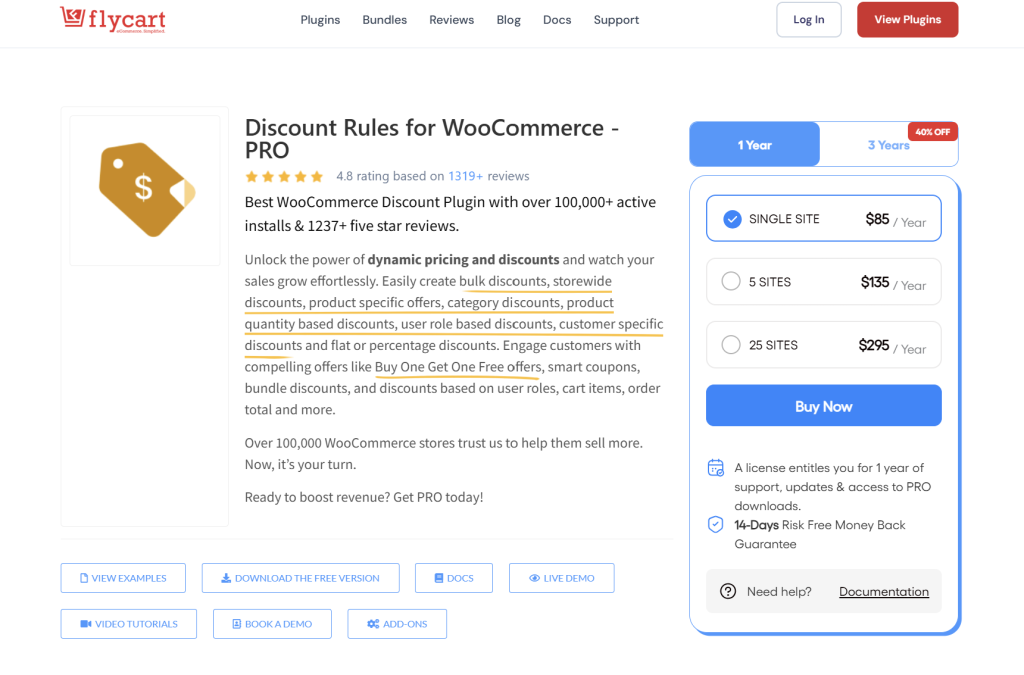
Discount Rules for WooCommerce par Flycart est légèrement différent des autres plugins de coupon WooCommerce de cette liste. Au lieu de se concentrer principalement sur les campagnes de codes de coupon, il est construit autour de règles de réduction automatiques et de tarification dynamique.
Cela en fait une option pratique si vous souhaitez que les remises s'appliquent automatiquement en fonction de la valeur du panier, de la quantité de produits, du rôle du client, de l'historique d'achat, de la catégorie ou d'autres conditions basées sur des règles. Par exemple, vous pouvez créer des offres telles que « achetez 3 et obtenez 10 % de réduction », des remises basées sur le rôle pour les clients en gros, ou des offres de type BOGO qui s'appliquent sans que les clients aient à saisir manuellement un code.
Flycart prend également en charge les remises activées par des coupons, il n’est donc pas complètement séparé des campagnes basées sur des coupons. Cependant, sa plus grande force réside toujours dans la logique de tarification automatique plutôt que dans la gestion avancée des codes de réduction. Si vous avez dépassé les règles de tarification de Flycart, notre guide des cinq alternatives aux règles de réduction pour WooCommerce montre celles qui ajoutent du crédit en magasin.
Caractéristiques principales
- Remises en gros et remises par quantité échelonnée
- Remises spécifiques aux produits et à l'ensemble des catégories
- Remises basées sur le rôle de l'utilisateur
- Offres BOGO et règles de produits gratuits
- Remises basées sur le sous-total du panier et le total de la commande
- Règles de remise activées par coupon
- Tableaux de remises et options d'affichage de badges de promotion
Tarification : Discount Rules for WooCommerce dispose d'une version gratuite. Les plans Pro commencent à 85 $ par an pour un seul site.
Ce que j'ai aimé :
- Idéal pour les remises automatiques : Flycart facilite la création d'offres basées sur des règles qui s'appliquent sans que les clients aient à saisir un code promotionnel.
- Parfait pour la tarification échelonnée : Il est particulièrement utile pour les magasins qui souhaitent des remises sur volume, des offres de type vente en gros ou des remises basées sur le total du panier.
- Logique de remise claire : Le plugin est construit autour de règles et de conditions, ce qui facilite la gestion des campagnes de tarification automatiques.
💡 À qui je recommanderais ceci : Discount Rules for WooCommerce par Flycart convient mieux aux boutiques qui privilégient les règles de tarification automatiques aux campagnes de codes promotionnels traditionnelles. Si vous souhaitez une gestion avancée des coupons, des codes uniques, des coupons par URL, des crédits en magasin ou un flux de travail de coupons plus large, Advanced Coupons est un meilleur choix. Mais si votre besoin principal concerne les remises automatiques en gros, échelonnées, basées sur les rôles ou sur le panier, Flycart mérite d'être considéré.
5. Coupons puissants
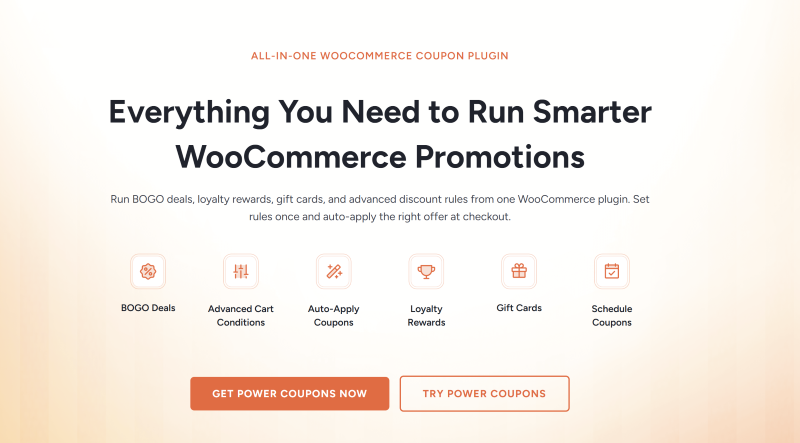
Power Coupons for WooCommerce est le plugin le plus récent de cette liste, et celui qui a connu la croissance la plus rapide. Il est développé par l'équipe derrière CartFlows et Brainstorm Force, les mêmes personnes qui créent Astra, vous le trouverez donc vendu sur le site de CartFlows. Il a dépassé les 30 000 installations actives sur WordPress.org en quelques mois après son lancement.
Sa conception entière repose sur des réductions automatiques plutôt que sur des codes de coupon. Vous créez des règles basées sur le sous-total du panier, les produits, les catégories et les quantités, et l'offre correspondante s'applique d'elle-même à mesure que le panier du client change. L'affichage du panier ne présente que les offres pour lesquelles le client est réellement éligible, ce qui maintient les choses ordonnées dans les boutiques fréquentées.
Le plugin gratuit couvre ce moteur basé sur des règles. Pro ajoute des campagnes BOGO, des crédits en magasin et des récompenses de fidélité, des cartes-cadeaux numériques, des coupons par URL, des barres de progression du panier, la planification et des modèles d'offres prêts à l'emploi.
Caractéristiques principales
- Réductions à application automatique sans code de coupon requis
- Conditions basées sur des règles concernant le sous-total du panier, les produits, les catégories et les quantités
- Réductions qui se recalculent en temps réel à mesure que le panier change
- Offres BOGO et Achetez X Obtenez Y (Pro)
- Récompenses de fidélité et crédits en magasin (Pro)
- Cartes-cadeaux numériques avec suivi du solde (Pro)
- Barres de progression du panier pour les incitations à dépenser plus (Pro)
- Planification des offres et modèles de campagne pré-faits (Pro)
Prix : Power Coupons a une version gratuite. Pro coûte 99 $ pour la première année sur un maximum de 3 sites et se renouvelle à 149 $ par an. Une licence à vie unique pour les mêmes 3 sites est également disponible.
Ce que j'ai aimé :
- Le niveau gratuit n’est pas qu’un simple aperçu : le moteur d’application automatique basé sur des règles se trouve dans le plugin gratuit plutôt que derrière le paywall, vous pouvez donc créer de véritables réductions conditionnelles avant de dépenser quoi que ce soit.
- La fidélité est incluse dans le plan d'entrée : les crédits en magasin et les récompenses de fidélité font partie de la licence Pro la moins chère plutôt qu'un module complémentaire séparé, ce qui n'est pas la norme dans cette catégorie.
- Le panier reste propre : seules les offres pour lesquelles l’acheteur est réellement éligible sont affichées, ce qui est important lorsque vous exécutez plusieurs promotions à la fois.
💡 À qui je le recommanderais : Power Coupons convient aux magasins qui souhaitent que les réductions s'appliquent discrètement en arrière-plan, surtout si vous utilisez déjà Astra ou CartFlows. Il est cependant jeune et il est construit autour de règles automatiques plutôt que de la gestion des codes de coupon. Si vous avez besoin de conditions de panier basées sur l'historique d'achat, de codes de coupon virtuels en masse ou d'un flux de travail de codes de coupon plus approfondi, Advanced Coupons couvre plus de terrain aujourd'hui.
6. Disco (Discount Rules for WooCommerce)
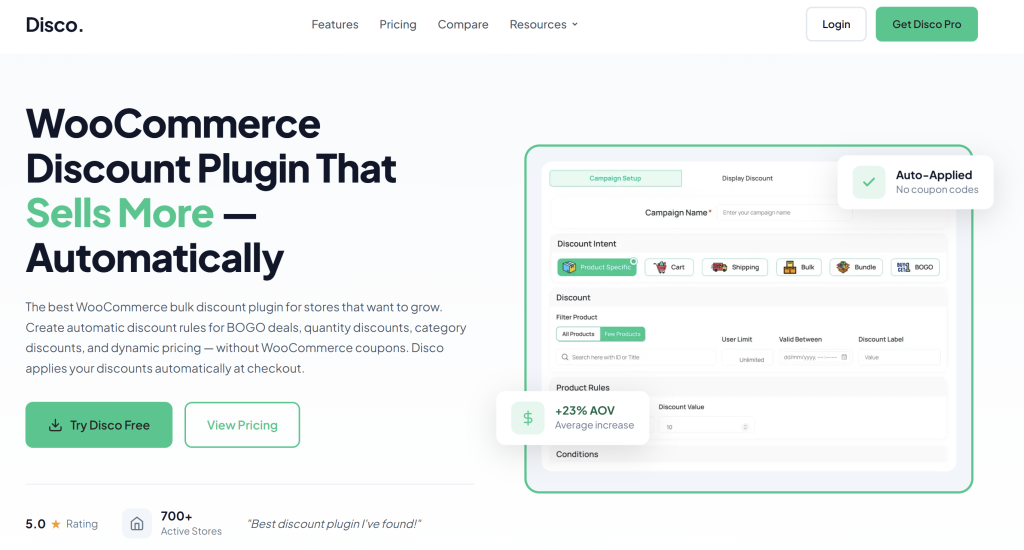
Disco by WebAppick est un plugin de tarification dynamique construit autour de règles de réduction automatiques. Il est utile de clarifier tout de suite : son nom complet est « Discount Rules for WooCommerce – Disco », ce qui ressemble presque à celui du plugin de Flycart au numéro quatre. Ce sont des produits différents de sociétés différentes.
La force de Disco réside dans la quantité de fonctionnalités offertes gratuitement. Les réductions en gros et par paliers de quantité, les réductions sur les bundles, la livraison gratuite conditionnelle et les campagnes planifiées sont toutes incluses dans la version gratuite, alors que plusieurs concurrents en gardent au moins certaines pour les versions payantes. Vous bénéficiez également de prix barrés sur les pages de produits et de catégories, afin que les acheteurs voient la réduction avant d’arriver au panier.
La version Pro introduit le ciblage par client : offres BOGO, segmentation par rôle utilisateur ou historique de commandes, limites d’utilisation, compte à rebours, badges de produits et tableau de bord d’analyse.
Caractéristiques principales
- Réductions sur les produits et le panier, en pourcentage ou fixe
- Tarification en gros et par paliers de quantité
- Réductions sur les bundles pour les combinaisons de produits
- Règles de livraison gratuite conditionnelle
- Planification par date, heure et jour de la semaine
- Prix barrés sur les pages de produits et de catégories
- Support multi-devises via WPML, FOX, CURCY et Aelia
- Offres BOGO, segmentation client, limites d’utilisation et analyses (Pro)
Prix : Disco a une version gratuite. Pro commence à 69 $ par an pour un seul site, avec des licences multi-sites et à vie disponibles.
Ce que j'ai aimé :
- Une version gratuite exceptionnellement généreuse : les règles de gros, de bundle, de livraison gratuite et de planification sans paiement sont plus que ce que la plupart des plugins de ce domaine offrent.
- La multi-devise est correctement gérée : il fonctionne avec WPML, FOX, CURCY et Aelia, de sorte que les règles de réduction sont calculées correctement plutôt que de planter lors d’un changement de devise.
- Il est activement maintenu : les mises à jour arrivent régulièrement et l’historique des versions est long, ce qui est rassurant pour un plugin qui s’applique directement à vos prix.
💡 À qui je recommanderais ceci : Disco convient si vous souhaitez des règles de tarification automatiques avec un budget limité, en particulier pour les prix de gros ou les prix groupés, et si vous êtes satisfait de travailler sans codes promotionnels. Gardez à l'esprit que le BOGO est derrière Pro ici. Si les codes promotionnels, les coupons par URL, le crédit du magasin ou les campagnes de coupons planifiées sont essentiels à votre promotion, un plugin axé sur les coupons vous servira mieux.
7. Coupon Creator

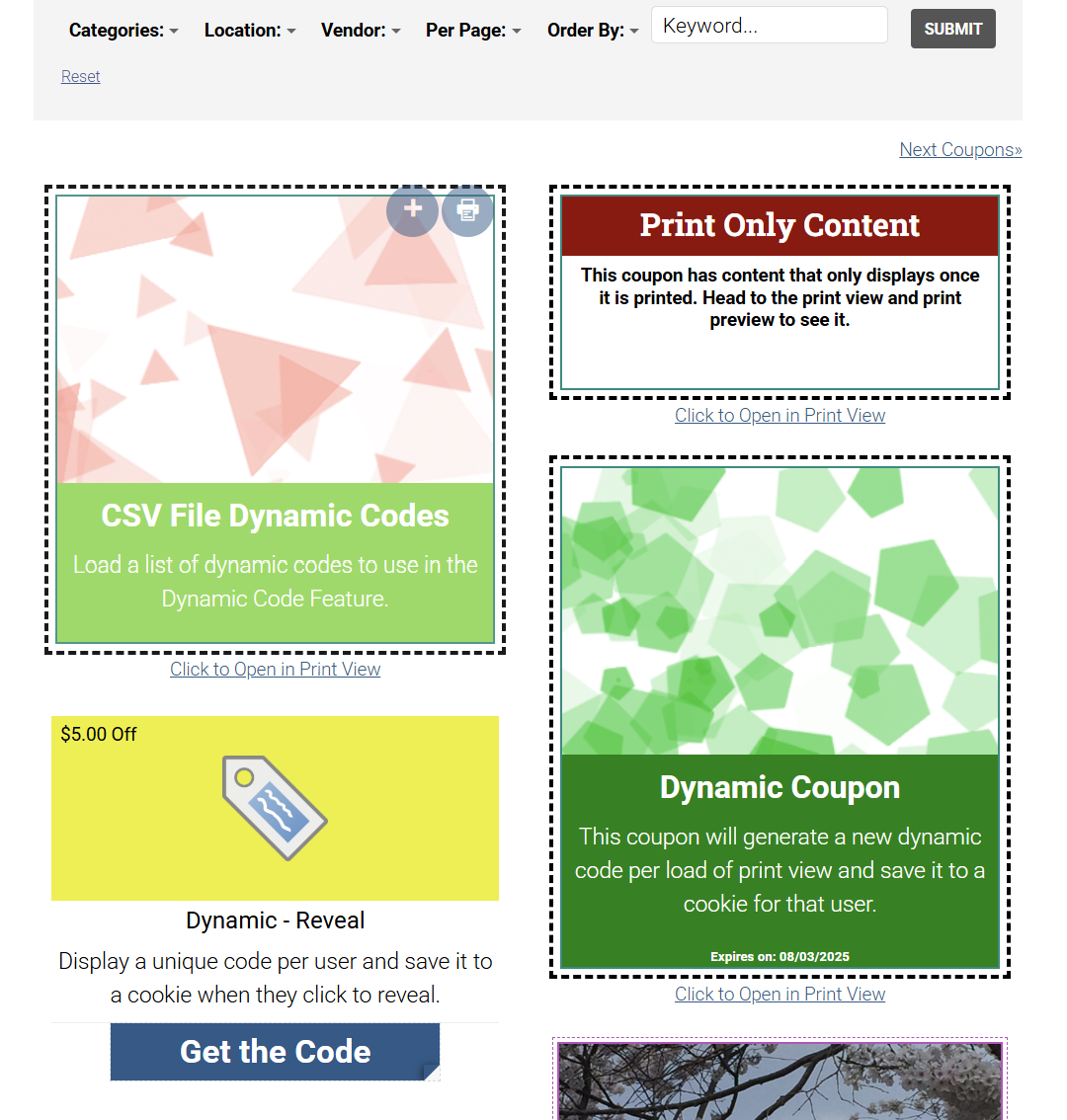
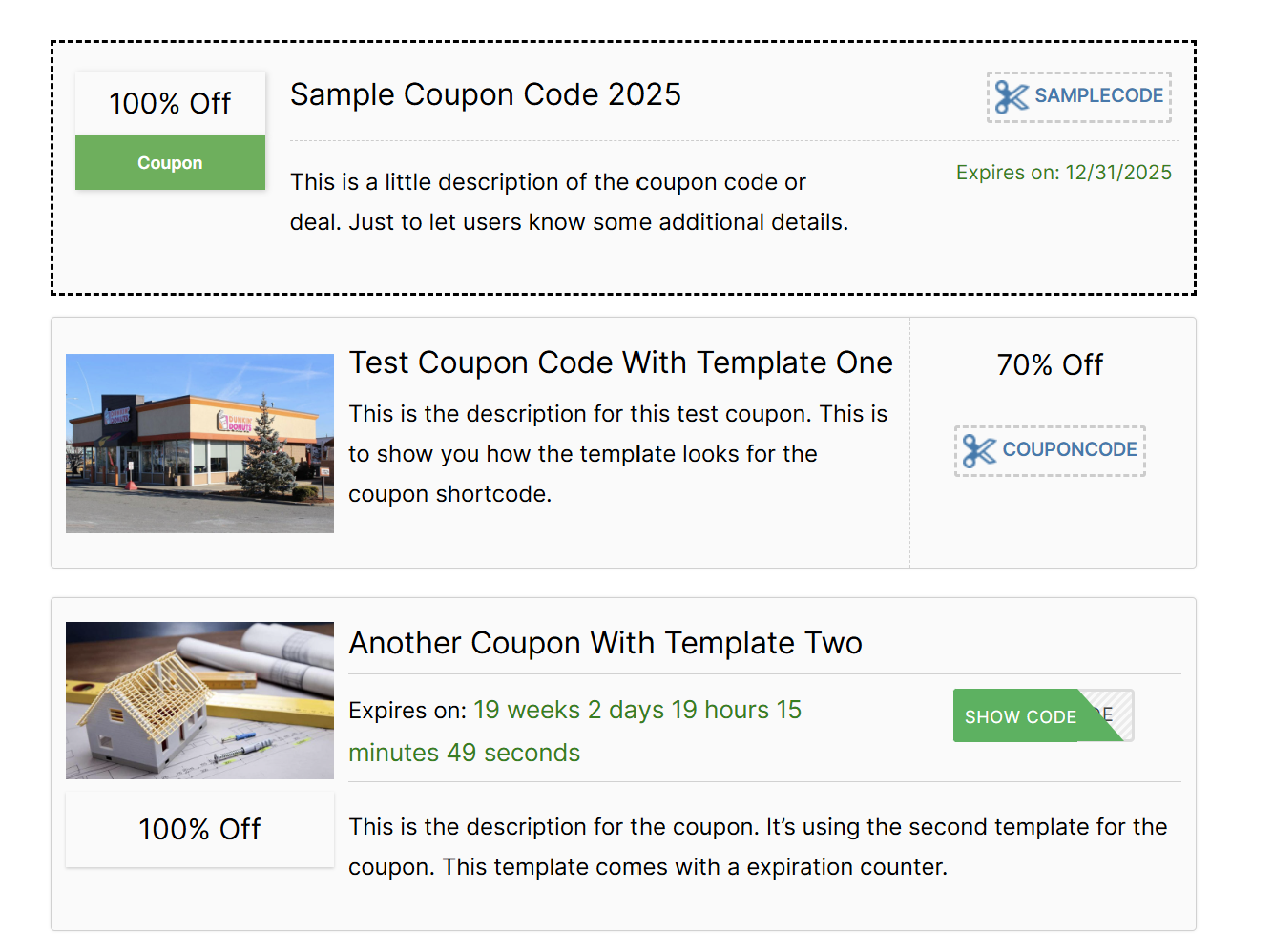
Lorsque j'ai essayé Coupon Creator pour la première fois, j'ai apprécié sa légèreté et son intuition par rapport aux plugins multifonctionnels. Contrairement aux autres plugins de cette liste, celui-ci se concentre sur l'affichage du marketing par coupons. Il vous permet de créer des offres élégantes à révéler en cliquant et de les organiser comme un répertoire de coupons.
Il est probablement destiné à des usages très spécifiques tels que le marketing d'affiliation, les listes de coupons numériques ou les collections de coupons imprimables.
Son utilisation était légère et rapide, et l'éditeur visuel rendait la création de coupons prêts à être affichés agréable. Le plugin vous permet d'afficher divers coupons en colonnes et en lignes. Il offre également des fonctionnalités astucieuses comme le « click reveal », qui permet aux utilisateurs de montrer les coupons de manière intuitive.
De plus, Coupon Creator vous donne accès à une variété de modèles et de thèmes de bordure pour accélérer le processus de conception. Il vous permet même de lier n'importe quel coupon à une URL d'affiliation.
Caractéristiques principales :
- Création de coupons personnalisés avec prise en charge des shortcodes
- Codes de coupon à révéler en cliquant avec expiration facultative
- Affichez les coupons en vue unique ou en disposition de grille (colonnes/lignes)
- 5 types d'expiration de coupon, y compris des options relatives et basées sur une date spécifique
- Barre de filtre et système de catégories pour organiser les coupons (Pro)
- Liens d'affiliation et boutons d'appel à l'action par coupon
- Modèles pré-faits et styles de bordure pour la personnalisation visuelle
Tarification : Coupon Creator est gratuit. Cependant, si vous souhaitez toutes les fonctionnalités avancées que nous avons discutées, vous devrez passer à Coupon Creator Pro. Les plans premium commencent à 59 $ par an et par site.
Ce que j'ai aimé :
- Idéal pour les spécialistes du marketing d'affiliation : Cet outil m'a aidé à créer facilement des blocs de coupons d'aspect soigné qui renvoient vers des offres externes, avec des liens et des CTA optimisés pour le suivi.
- Options d'affichage flexibles : J'ai également apprécié le contrôle accru que cet outil m'a donné sur l'apparence des coupons. Vous pouvez choisir de l'afficher dans un format unique, en colonnes ou en grilles basées sur des catégories. Cela l'a rendu idéal pour construire un mini répertoire de coupons.
- Révéler les codes : La fonctionnalité « click-to-reveal » crée des interactions engageantes avec les acheteurs et maintient les codes de coupon cachés jusqu'à ce que les utilisateurs cliquent.
💡 Pour qui je recommanderais ceci : Cet outil est un excellent choix pour les blogueurs, les affiliés ou les sites de bonnes affaires qui souhaitent afficher des offres de coupons. Cependant, si vous gérez une boutique WooCommerce et avez besoin de règles de panier, de logique BOGO, d'application automatique ou de crédit de magasin, vous aurez probablement besoin d'un plugin de coupon plus avancé qui vous aidera à configurer ces offres.
8. WP Coupons and Deals

WP Coupons and Deals vous permet de créer des coupons d'affiliation directement depuis votre tableau de bord WordPress. De plus, ce plugin de coupons WordPress vous offre une variété de modèles personnalisables. Une fois que vous avez créé votre coupon, vous pouvez facilement l'intégrer sur votre site à l'aide d'un shortcode.
En plus des coupons et des offres réguliers, le plugin vous permet également de créer des coupons image. Si vous optez pour WP Coupons and Deals Pro, vous obtiendrez de nombreuses fonctionnalités avancées.
Par exemple, vous pourrez importer des coupons, masquer les coupons expirés, définir un compte à rebours d'expiration, et plus encore. Une fonctionnalité premium qui distingue cet outil de la plupart des autres est qu'elle vous permet d'ajouter des boutons de vote à vos coupons. Ainsi, les utilisateurs peuvent vous dire s'ils ont trouvé le coupon utile.
Ce plugin n'est peut-être pas le meilleur choix pour les propriétaires de boutiques en ligne car il repose principalement sur des coupons auxquels vous pouvez accéder à partir d'un répertoire. Cependant, cela pourrait être une bonne option pour les blogueurs affiliés.
Caractéristiques principales :
- Modèles de coupons personnalisables et réactifs
- Coupons image et compte à rebours d'expiration
- Boutons de vote et de partage social
- Fonctionnalité « Copier sur clic »
Prix : WP Coupons and Deals a une version gratuite avec des fonctionnalités limitées. Des plans payants sont disponibles sur la page de tarification du plugin.
Ce que j'ai aimé
- Excellent choix pour les promotions d'affiliation : J'ai pu facilement créer des cartes de coupons claires que les utilisateurs copient sur clic ou révèlent, ce qui est parfait pour les articles de blog ou les répertoires de coupons renvoyant vers des offres.
- Les fonctionnalités interactives peuvent aider à renforcer la confiance : Des fonctionnalités comme le vote, les boutons de partage social et les interactions de révélation sur clic encouragent l'engagement réel de l'audience.
- Options d'affichage flexibles pour les coupons : J'ai apprécié d'avoir des archives basées sur les catégories, des mises en page en colonnes et des widgets de barre latérale.
💡 Pour qui je recommanderais ceci : Cet outil est un choix solide et léger pour les blogueurs affiliés, les sites de bonnes affaires ou les créateurs de contenu qui souhaitent présenter leurs offres. Bien qu'il n'offre pas de logique de remise basée sur le panier ou d'automatisation intégrée, il convient parfaitement si votre priorité est la présentation des coupons et la promotion d'affiliation.
9. Coupon Box For WooCommerce
Si vous souhaitez constituer votre liste d'e-mails à l'aide de réductions, Coupon Box for WooCommerce est un excellent plugin de coupons WordPress pour cela. Cet outil vous permet de créer des pop-ups invitant les utilisateurs à s'abonner à votre liste d'e-mails. Ensuite, il génère automatiquement un coupon et l'envoie à leur e-mail en guise de récompense.
D'après mon expérience, cet outil a rendu simple et facile la personnalisation de l'apparence et du comportement de mon pop-up de coupon, ainsi que de l'e-mail de remerciement associé.
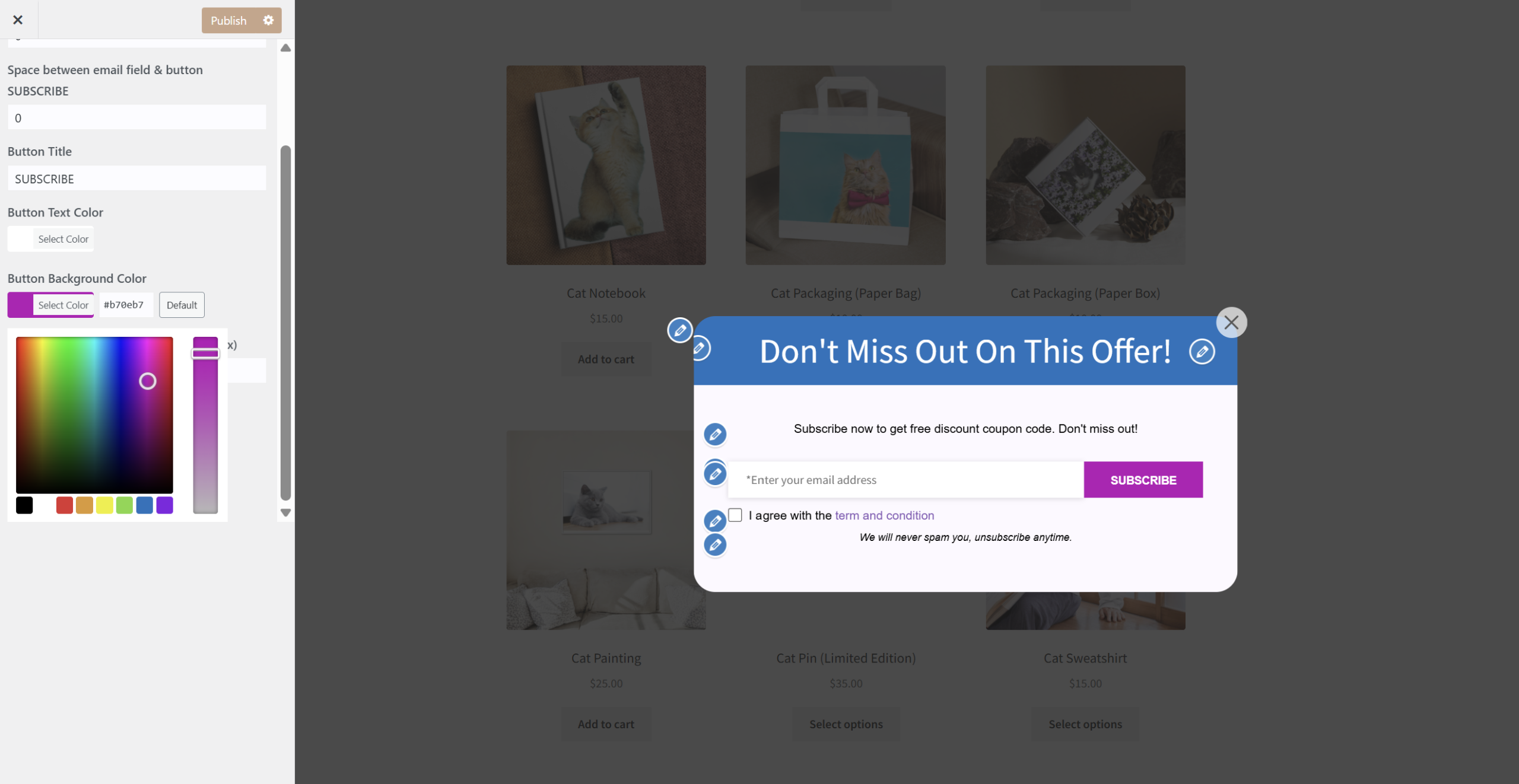
De plus, vous pouvez créer des paramètres de coupon uniques pour chaque campagne d'e-mails. De plus, Coupon Box for WooCommerce s'intègre à certains des outils de marketing par e-mail les plus populaires comme MailChimp.
Caractéristiques principales :
- Concevoir des formulaires pop-up personnalisés
- Configurer une récompense de coupon automatique pour les nouveaux abonnés par e-mail
- Intégrations avec des logiciels de marketing par e-mail comme MailChimp et ActiveCampaign
- Support intégré de Google reCAPTCHA (v2/v3) pour prévenir les soumissions de bots et le spam
Tarification : Coupon Box for WooCommerce offre une version gratuite avec des fonctionnalités limitées. Vous pouvez obtenir une licence premium pour 26 $.
Ce que j'ai aimé :
- Démarrage de tunnel sans effort : J'ai adoré la facilité avec laquelle j'ai pu créer un flux e-mail-vers-coupon en utilisant ce plugin. Les visiteurs s'inscrivent et reçoivent instantanément un coupon.
- Flexibilité de conception : Les modèles, la personnalisation du style et les options pour minimiser le pop-up en une barre collante ont rendu facile la création de designs de marque.
- Création automatique de coupons : Il génère automatiquement un coupon unique ou réutilise un code existant et l'envoie instantanément aux abonnés par e-mail, ce qui peut faire gagner beaucoup de temps aux propriétaires de boutiques.
💡 À qui je le recommanderais : Si vous cherchez à développer votre liste d'e-mails en utilisant des coupons WooCommerce, ce plugin est un excellent choix. Sa fonctionnalité de pop-up personnalisable, associée à la capture d'e-mails et à la livraison automatique de coupons, rend le lancement de promotions axées sur les abonnés simple et efficace.
10. OptinMonster
Enfin, nous allons discuter d'un autre outil axé sur les formulaires. Bien que OptinMonster ne soit pas le plugin de coupons WordPress le plus évident, il peut toujours vous fournir bon nombre des fonctionnalités de coupons que vous recherchez.
Ce plugin est principalement un constructeur de formulaires pop-up conçu pour aider à acquérir des prospects et à augmenter les conversions. Il vous offre des tonnes d'options de personnalisation avancées pour vos formulaires pop-up. Celles-ci incluent un formulaire lightbox, une barre flottante, un slide-in et des formulaires de barre latérale (pour n'en nommer que quelques-uns). J'ai adoré que le constructeur de campagne soit entièrement sans code, tout en offrant un contrôle personnalisable du ciblage et de l'affichage.
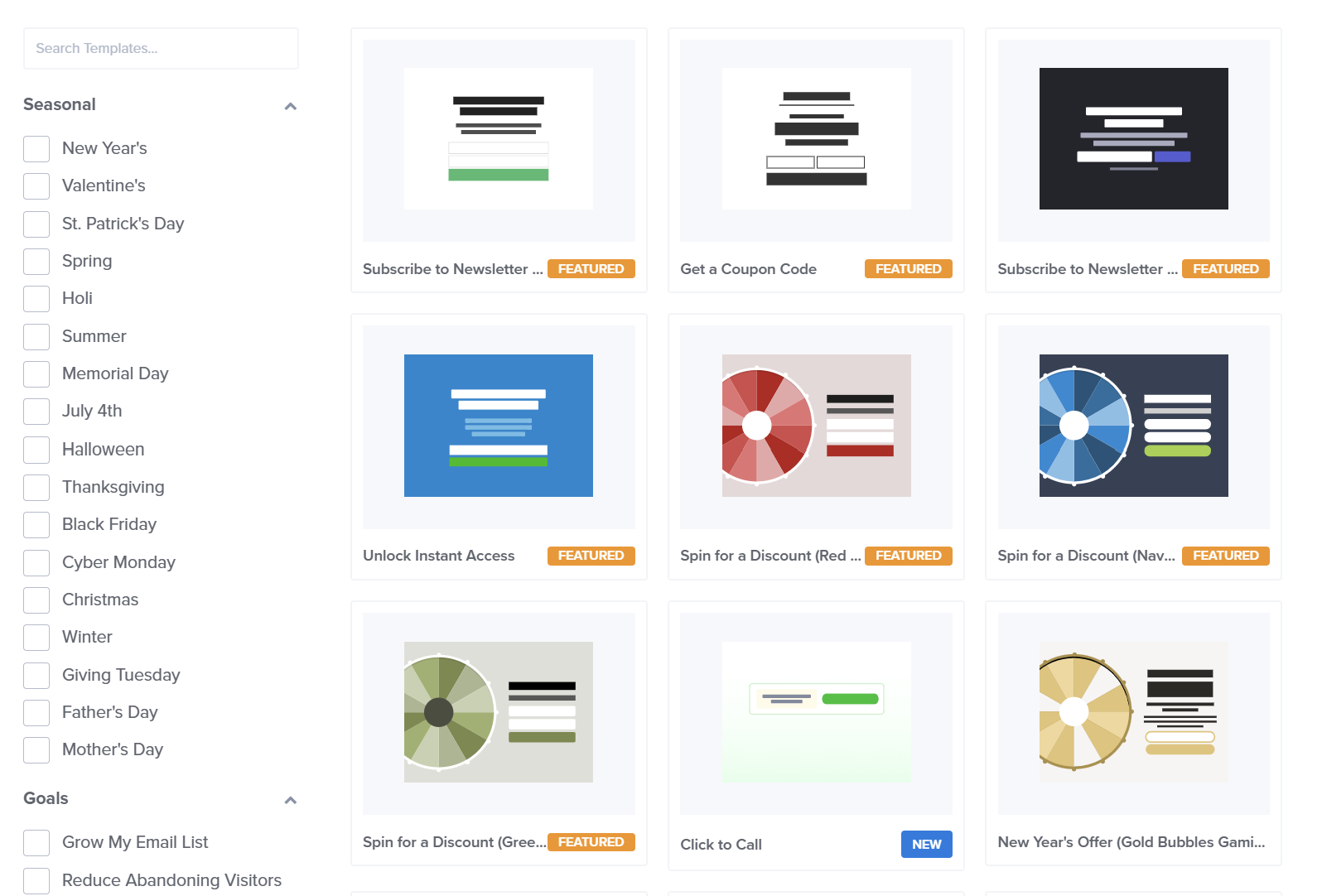
Beaucoup de ces options de formulaire vous permettent d'intégrer des codes promo pour tenter les utilisateurs. Vous pourrez même créer des pop-ups d'intention de sortie pour aider à réduire l'abandon de panier. De plus, le plugin est livré avec de nombreux modèles personnalisables et vous permet d'utiliser un constructeur intuitif par glisser-déposer.
Une fonctionnalité que nous aimons et qui fait ressortir cet outil est son option de pop-up promo automatisé « tournez pour gagner ». De plus, tous les plugins de OptinMonster sont adaptés aux mobiles, et l'outil vous donne accès à de nombreuses analyses utiles sur votre entonnoir de conversion.
Si vous recherchez un outil marketing global pour vous aider à constituer votre liste d'e-mails, OptinMonster peut être un bon choix. Cependant, si vous recherchez quelque chose de plus spécifiquement axé sur les coupons, ce plugin peut être excessif.
Caractéristiques principales :
- Options de création de formulaires étendues, y compris lightboxes, tapis d'accueil plein écran, etc.
- Déclencheurs de campagne sophistiqués basés sur le comportement de l'utilisateur
- Intégrations avec d'autres outils populaires, y compris MailChimp et Salesforce
- Coupons intégrés dans les formulaires
- Campagnes « tournez pour gagner » avec prix personnalisables, probabilité de gain et modèles de marque
Tarification : OptinMonster n'offre pas de version gratuite. Cependant, il propose quatre plans différents, à partir de 7 $ par mois.
Ce que j'ai aimé :
- Flexibilité de conception par glisser-déposer : Les modèles pour les lightboxes, les slide-ins et les formulaires ont permis de créer des campagnes personnalisées rapidement et de manière visuellement attrayante.
- Analyses et tests intégrés : J'ai pu tester différents designs ou messages et trouver rapidement ce qui convertissait le mieux sans quitter l'outil.
- Ciblage précis pour des déclencheurs intelligents : Avec OptinMonster, nous pouvions contrôler exactement quand et où les campagnes de coupons apparaissaient sur notre site Web, que ce soit à l'intention de sortie, à l'abandon de panier ou sur des pages spécifiques.
💡 À qui je le recommanderais : OptinMonster convient parfaitement aux spécialistes du marketing qui souhaitent créer des campagnes d'opt-in à forte conversion (comme les pop-ups d'intention de sortie avec coupons) sans codage personnalisé. Si votre objectif est la génération de prospects et la capture d'e-mails ou de coupons visuellement attrayants, cet outil mérite d'être considéré.
Quel plugin de coupons ou de réductions WooCommerce choisir ?
Le bon plugin dépend si vous souhaitez lancer des campagnes de codes promo, des réductions automatiques ou un mélange des deux. Voici le moyen le plus simple de décider :
Choisissez Advanced Coupons si vous souhaitez le flux de travail de coupons WooCommerce le plus solide globalement. C'est le meilleur choix si vous avez besoin de conditions de panier avancées, d'offres BOGO, de coupons d'URL, de planification, de codes de coupons virtuels, de crédit de magasin et d'une voie d'amélioration claire vers les cartes cadeaux, les récompenses de fidélité et les étiquettes de produits.
Choisissez WooCommerce Smart Coupons par StoreApps si le crédit de magasin et les certificats cadeaux sont votre priorité principale. C'est une option premium soignée pour les magasins qui souhaitent des coupons, des cartes cadeaux, des crédits de magasin, la génération de coupons en masse et des coupons d'URL dans un seul plugin.
Choisissez Smart Coupons by WebToffee si vous souhaitez un plugin de coupons flexible avec un point de départ gratuit. Il est utile pour les boutiques qui souhaitent des offres BOGO, des coupons à application automatique, des crédits de magasin, des cartes-cadeaux et la génération de coupons en masse à un prix premium compétitif pour un seul site. Si ce n’est pas tout à fait ce qu’il vous faut, notre tour d’horizon des alternatives à WebToffee Smart Coupons couvre d’autres options.
Choisissez Discount Rules for WooCommerce by Flycart si vous vous souciez davantage des règles de tarification automatiques que des campagnes de codes promotionnels. Il est idéal pour les remises échelonnées, les remises basées sur le rôle, les remises sur quantité et les promotions automatiques basées sur le panier.
Choisissez Power Coupons si vous souhaitez que les réductions s'appliquent automatiquement et que vous faites déjà partie de l'écosystème Astra ou CartFlows. Son niveau gratuit couvre l'application automatique basée sur des règles, et Pro ajoute les offres BOGO, les récompenses de fidélité, les cartes-cadeaux et les barres de progression du panier.
Choisissez Disco si vous souhaitez des prix de gros, échelonnés ou groupés sans payer d'avance. Sa version gratuite est l'une des plus généreuses ici, bien que le BOGO et la segmentation client nécessitent Pro.
Choisissez Coupon Creator ou WP Coupons and Deals si vous avez principalement besoin d’afficher des blocs de coupons de style affiliation. Ces outils sont plus adaptés aux répertoires de coupons et aux résumés d’offres qu’à la gestion avancée des coupons WooCommerce.
Choisissez OptinMonster si votre objectif principal est la génération de prospects. Ce n’est pas un plugin de gestion de coupons WooCommerce dédié, mais il est utile pour afficher des popups de coupons, des campagnes d’intention de sortie et des offres de capture d’e-mails.
Questions fréquemment posées
Quel est le meilleur plugin de coupon WooCommerce ?
Pour la plupart des boutiques WooCommerce qui ont besoin de règles de coupon avancées, Advanced Coupons est le meilleur choix global. Il étend le système de coupons natif de WooCommerce avec des offres BOGO, des conditions de panier, des coupons à application automatique, des coupons par URL, la planification de coupons, des crédits de magasin et des codes de coupon virtuels. Il offre également aux boutiques une voie d'amélioration claire vers les cartes-cadeaux, les récompenses de fidélité et les étiquettes de produits grâce à la suite plus large d'Advanced Coupons.
Comment appliquer automatiquement un coupon dans WooCommerce ?
WooCommerce n'inclut pas par défaut de règles avancées pour l'application automatique des coupons. Pour appliquer automatiquement les coupons de manière plus flexible, vous pouvez utiliser un plugin comme Advanced Coupons. Cela vous permet de créer des coupons qui s'appliquent automatiquement lorsque le client remplit les bonnes conditions, telles que le sous-total du panier, les produits dans le panier, le rôle de l'utilisateur ou d'autres règles d'éligibilité.
Comment créer des coupons en masse dans WooCommerce ?
Vous pouvez utiliser Advanced Coupons pour générer en masse des codes de coupon uniques à l’aide de coupons virtuels. Une fois installé, accédez à WooCommerce > Coupons > Ajouter un nouveau, activez les coupons virtuels dans l’éditeur de coupon, entrez le nombre de codes de coupon que vous souhaitez générer, et créez les codes à partir de là.
Existe-t-il un plugin de coupon WooCommerce gratuit qui vaut la peine d'être utilisé ?
Oui. Advanced Coupons a une version gratuite qui offre aux boutiques WooCommerce une amélioration utile par rapport au système de coupons par défaut. Elle comprend des fonctionnalités comme les coupons BOGO, les coupons par URL, les crédits de magasin et des conditions de panier de base, ce qui en fait un excellent point de départ pour les boutiques qui ne sont pas encore prêtes pour les fonctionnalités premium.
Puis-je utiliser plus d'un plugin de coupon WooCommerce ?
Vous le pouvez, mais il est généralement préférable d’éviter de cumuler plusieurs plugins de coupons, sauf si vous les avez testés soigneusement. Les plugins de coupons interagissent souvent avec la même logique de réduction et de panier WooCommerce, donc en utiliser plusieurs à la fois peut créer des conflits ou un comportement de réduction inattendu. Dans la plupart des cas, il est préférable de choisir un plugin de coupons principal qui couvre vos besoins promotionnels essentiels.
Conclusion : Notre meilleur choix
Un plugin de coupon WordPress de qualité peut vous aider à créer de meilleures promotions, à augmenter les conversions et à fidéliser davantage de clients dans votre boutique. Cependant, la meilleure option dépend de si vous avez besoin d’une gestion avancée des coupons WooCommerce, de règles de tarification automatiques, d’affichages de coupons de style affiliation ou de génération de prospects basée sur les coupons.
Pour les boutiques WooCommerce qui souhaitent le flux de travail de coupons le plus solide, Advanced Coupons est notre meilleur choix. Il vous offre la flexibilité nécessaire pour gérer des offres BOGO, des coupons à application automatique, des coupons par URL, des campagnes planifiées, des crédits en magasin, des coupons virtuels et des promotions avancées basées sur les conditions du panier à partir d’une interface native WooCommerce.
Si votre boutique n’a besoin que d’affichages de coupons de style affiliation, un outil comme Coupon Creator ou WP Coupons and Deals peut suffire. Si vous souhaitez des règles de tarification automatiques, Flycart mérite d’être considéré. Mais si votre objectif est de construire une stratégie de coupons plus puissante et flexible au sein de WooCommerce, Advanced Coupons est le meilleur point de départ.
Explorez les plans Advanced Coupons ou commencez avec la version gratuite pour voir comment elle peut améliorer vos promotions WooCommerce.




