

¿Quieres realizar mejores promociones sin aplicar descuentos excesivos en tu tienda? Los cupones de WooCommerce te ofrecen una forma flexible de ofrecer descuentos, envíos gratuitos y ofertas por tiempo limitado.
Esta guía paso a paso desglosa todo lo que necesitas saber sobre los cupones de WooCommerce: desde la creación de códigos de cupón, hasta la configuración de restricciones y límites inteligentes, y la exploración de ideas de promociones avanzadas cuando estés listo para subir de nivel con el plugin de cupones Advanced Coupons. ¡Vamos a ello!
- ¿Qué son los cupones de WooCommerce?
- Cómo crear cupones de WooCommerce (paso a paso)
- Configuración de cupones de WooCommerce explicada
- Extiende las funciones de cupones de WooCommerce con Advanced Coupons
- Descuentos autoaplicados
- Condiciones del carrito (haz los descuentos más inteligentes y específicos)
- Ofertas BOGO (promociones "Compra uno y llévate otro")
- Añadir productos (añade automáticamente regalos gratis, muestras o artículos de bonificación)
- Cupones por URL (aplicación con un clic desde enlaces)
- Crédito en tienda (reembolsos, buena voluntad y compras repetidas)
- Programación avanzada de cupones
- Restricciones avanzadas para cupones específicos
- ⭐ Destacado de la tienda: Cómo Mencare usa Advanced Coupons
- Preguntas frecuentes
¿Qué son los cupones de WooCommerce?
Las cupones de WooCommerce te permiten aplicar descuentos en tu tienda sin modificar manualmente los precios de los productos. En su lugar, creas un código de cupón en WooCommerce, lo compartes con los clientes (email, banners, anuncios, redes sociales) y los compradores lo aplican durante el proceso de pago para obtener la oferta.
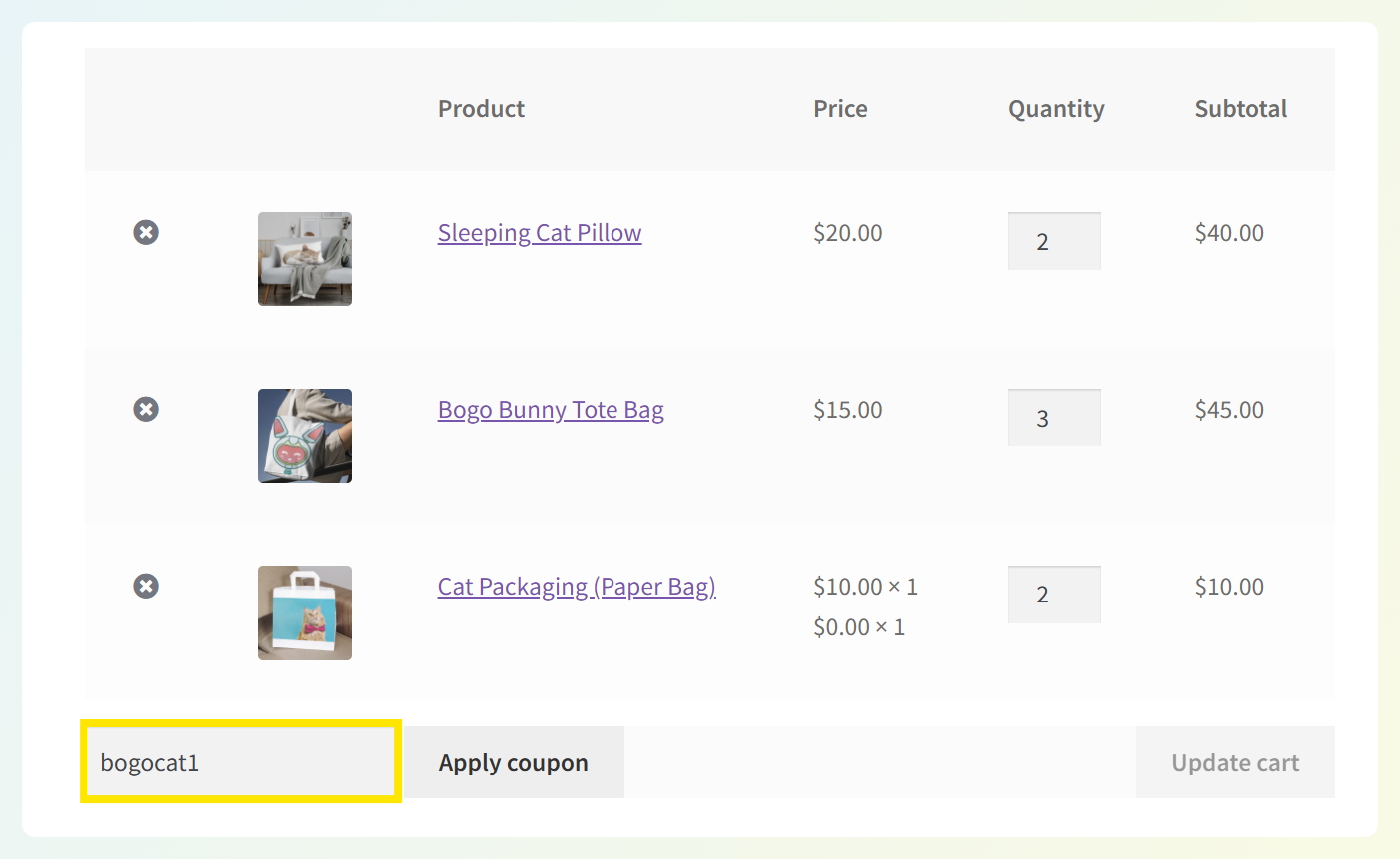
Los compradores verán un campo de Código de cupón en tu página de pago donde podrán aplicar cualquier descuento al que tengan acceso:
Hay tres tipos diferentes de descuentos que puedes crear por defecto en WooCommerce:
- Descuento porcentual: Reduce el subtotal del cliente en el porcentaje especificado.
- Descuento fijo en el carrito: Resta una cantidad determinada del subtotal del carrito del cliente.
- Descuento fijo en el producto: Descuenta una cantidad determinada de un artículo específico.
Además, hay varias configuraciones que puedes configurar para limitar el uso de tus códigos de cupón, como:
- Gastos mínimos y máximos
- Si el cupón se puede usar junto con otros descuentos
- Si el cupón se puede usar para comprar artículos en oferta
- Productos o categorías específicos para los que se puede usar el cupón
- Clientes individuales que pueden usar este cupón
- Cuántas veces se puede usar el cupón
- Cuántas veces un cliente individual puede usar un código de cupón específico
También puedes optar por habilitar el envío gratuito a través de códigos de cupón de WooCommerce. En resumen, esta función ofrece muchas posibilidades para el marketing de descuentos en tu tienda online. Además, es bastante fácil de usar.
Cómo crear cupones de WooCommerce (paso a paso)
Antes de crear tu primer descuento, asegúrate de que los códigos de cupón estén habilitados en WooCommerce. ¡Luego puedes crear y publicar un cupón en solo unos minutos! Aquí te explicamos cómo:
Paso 1: Habilita los cupones de WooCommerce en la configuración de tu tienda
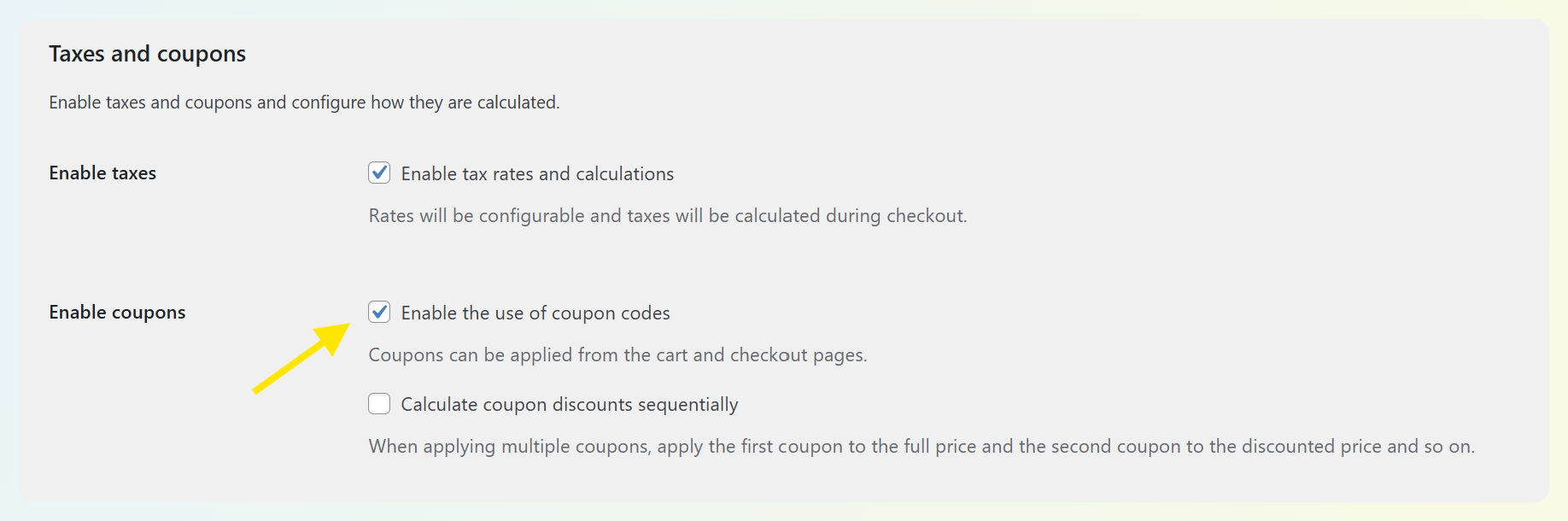
Desde tu panel de WordPress, ve a WooCommerce → Ajustes → General. Busca la opción Habilitar cupones y asegúrate de que esté marcada. Guarda los cambios.
Paso 2: Ve a la pantalla de Cupones
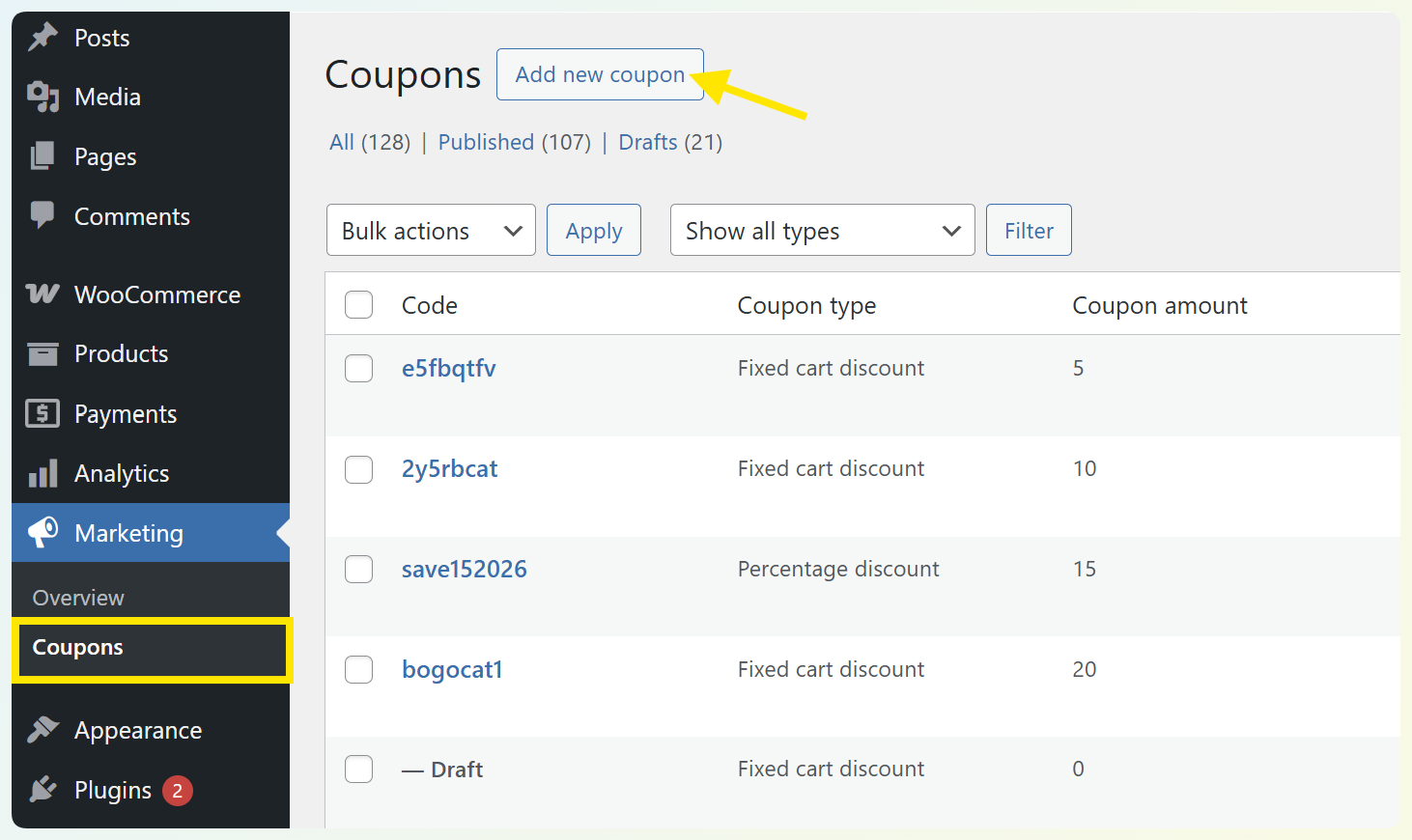
Para configurar un nuevo código de cupón de WooCommerce, inicia sesión en tu panel de WordPress y navega a Marketing > Cupones:
Paso 3: Crea un nuevo cupón
Haz clic en Añadir cupón (o Crear tu primer cupón si es la primera vez que configuras uno).
Esto abre el editor de cupones de WooCommerce. En el campo Código de cupón, escribe el código que los clientes introducirán al pagar para recibir el descuento.
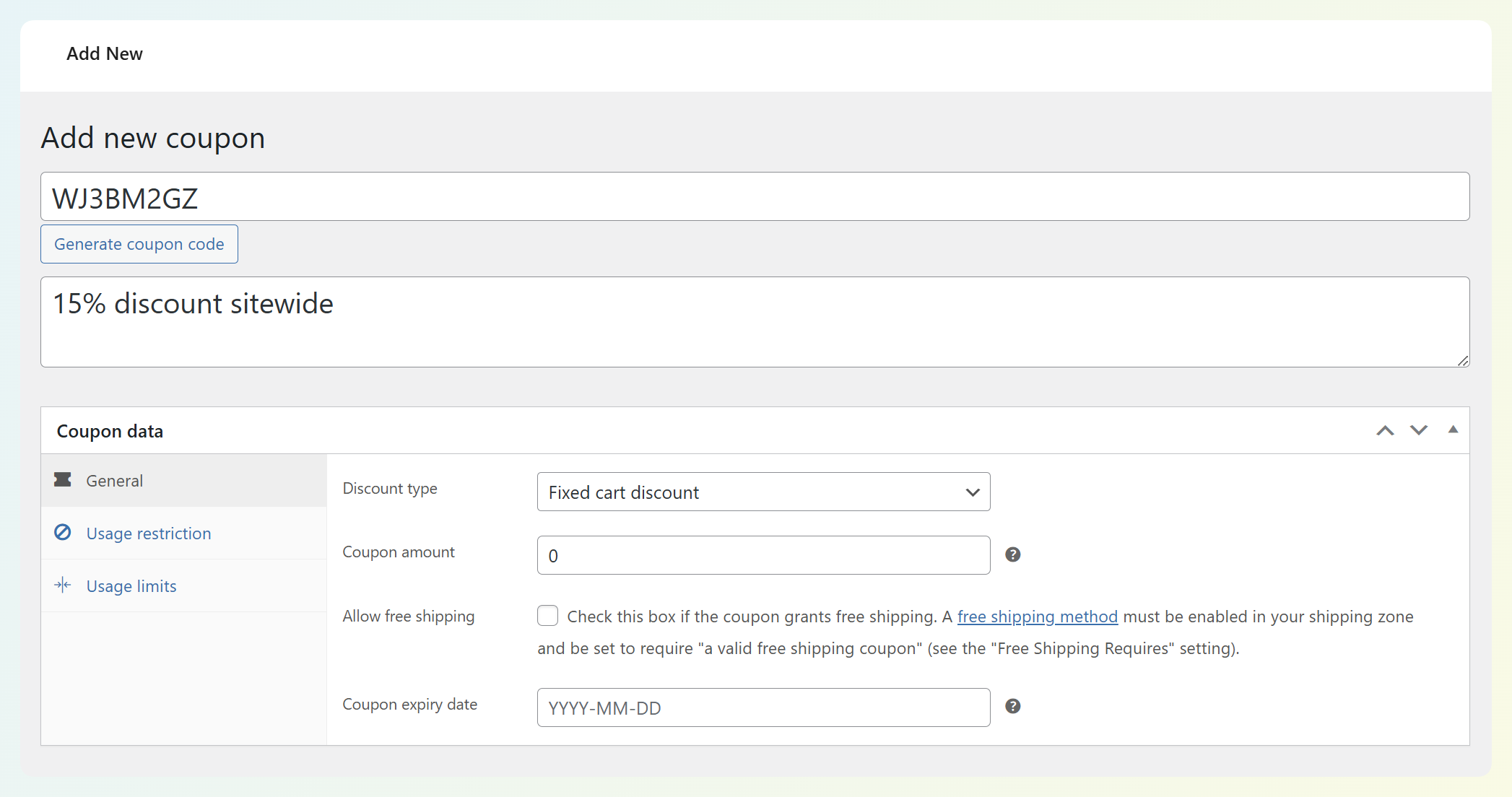
También puedes añadir una descripción si lo deseas; esto es solo para uso interno y no será visible para los clientes.
Paso 4: Configura las reglas del descuento y del cupón
Después de nombrar tu cupón, desplázate hacia abajo hasta la sección Datos del cupón. Aquí puedes especificar el tipo y la cantidad de descuento, así como cualquier restricción o límite:
Empieza en la pestaña General:
- Elige un tipo de descuento (por ejemplo: Descuento porcentual, Descuento fijo en el carrito o Descuento fijo en el producto)
- Introduce el importe del cupón (el porcentaje o importe fijo que deseas descontar)
- Establece una fecha de caducidad si se trata de una promoción por tiempo limitado
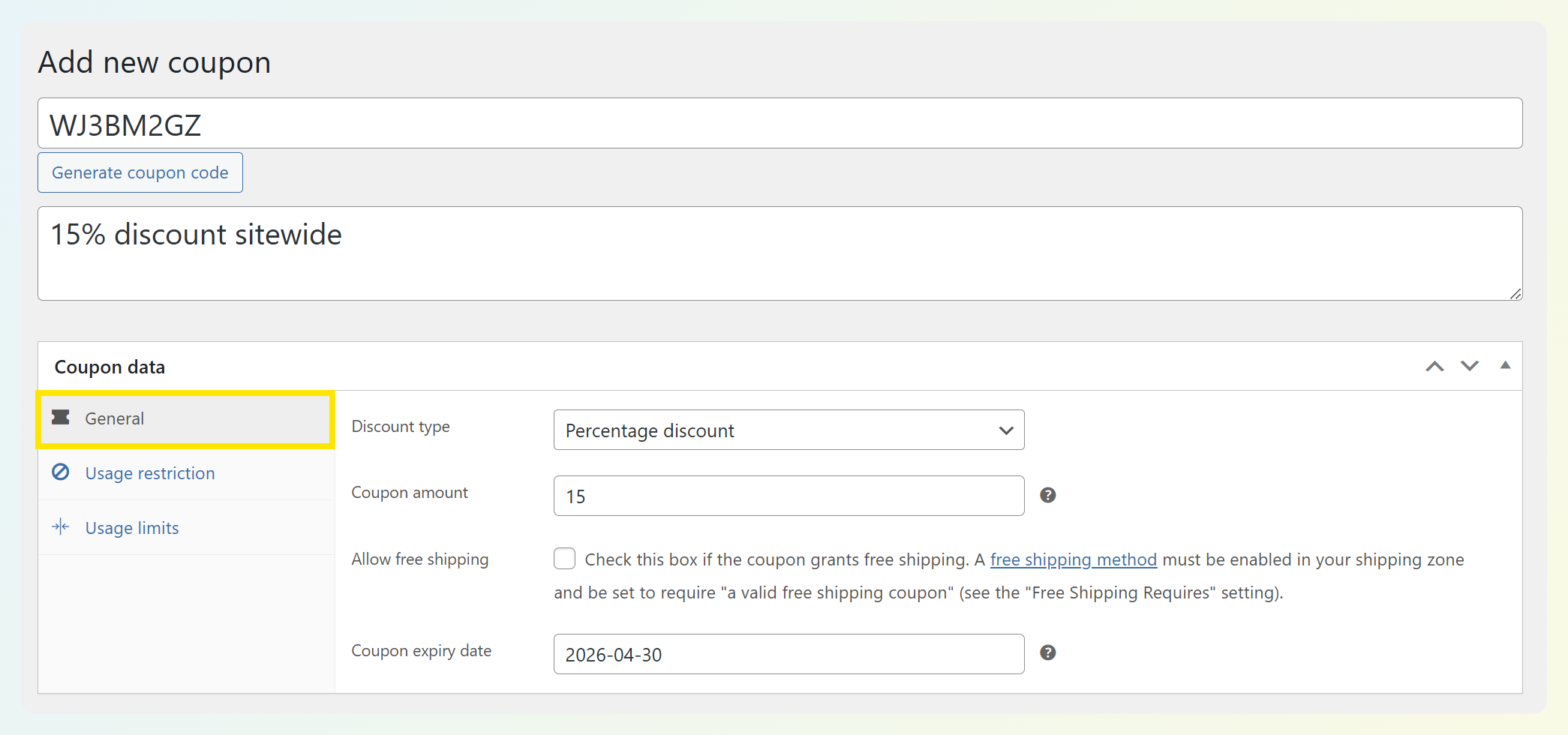
Una vez establecido el descuento, puedes pasar a las otras pestañas para ajustar cómo funciona el cupón, como añadir requisitos de gasto, elegir a qué productos/categorías se aplica o limitar cuántas veces se puede utilizar.
Por ejemplo, puedes establecer un requisito de gasto mínimo en la pestaña Restricción de uso para que el cupón solo se aplique cuando el carrito alcance un subtotal específico, como lo hemos configurado a continuación:
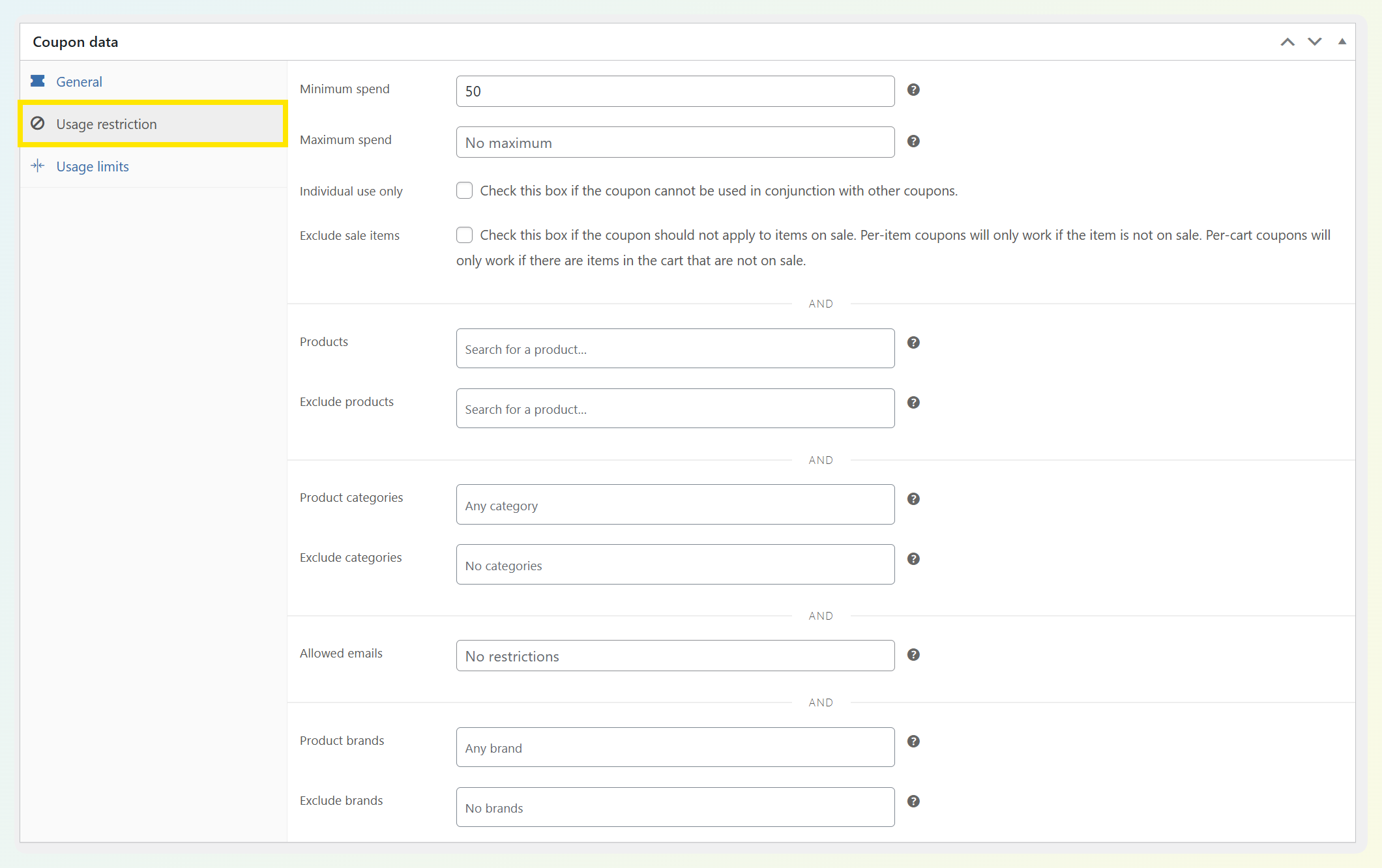
Como ya hemos mencionado, hay muchas opciones disponibles aquí. Recomendamos prestar mucha atención a las restricciones y límites de uso, ya que estos pueden ayudarte a evitar descuentos excesivos en tus productos.
Paso 5: Publica tu cupón
Una vez que estés satisfecho con la configuración, ¡haz clic en Publicar!
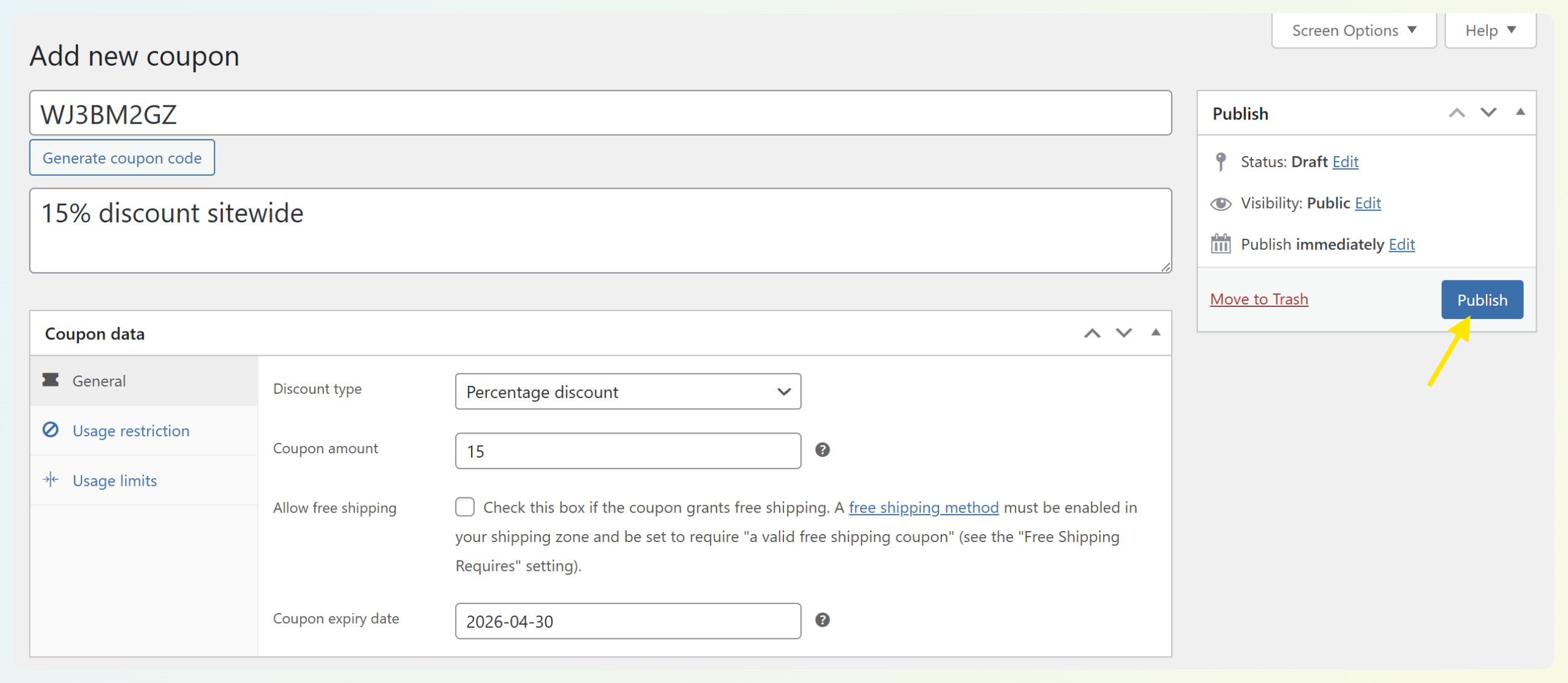
Los clientes ahora pueden introducir el código del cupón en la página del carrito o de pago para recibir el descuento.
Configuración de cupones de WooCommerce explicada
Una vez que hayas introducido tu código de cupón, pasarás la mayor parte del tiempo en el panel de datos del cupón. WooCommerce organiza la configuración de los cupones en tres áreas principales: General, Restricción de uso y Límites de uso.
Desde aquí, puedes definir qué hace el descuento, quién puede usarlo y con qué frecuencia se puede canjear. Echemos un vistazo más de cerca a lo que controla cada pestaña y cómo puedes aprovechar al máximo esta configuración.
Ajustes Generales
La pestaña General define el descuento principal: qué tipo de cupón es y cuánto descuenta.
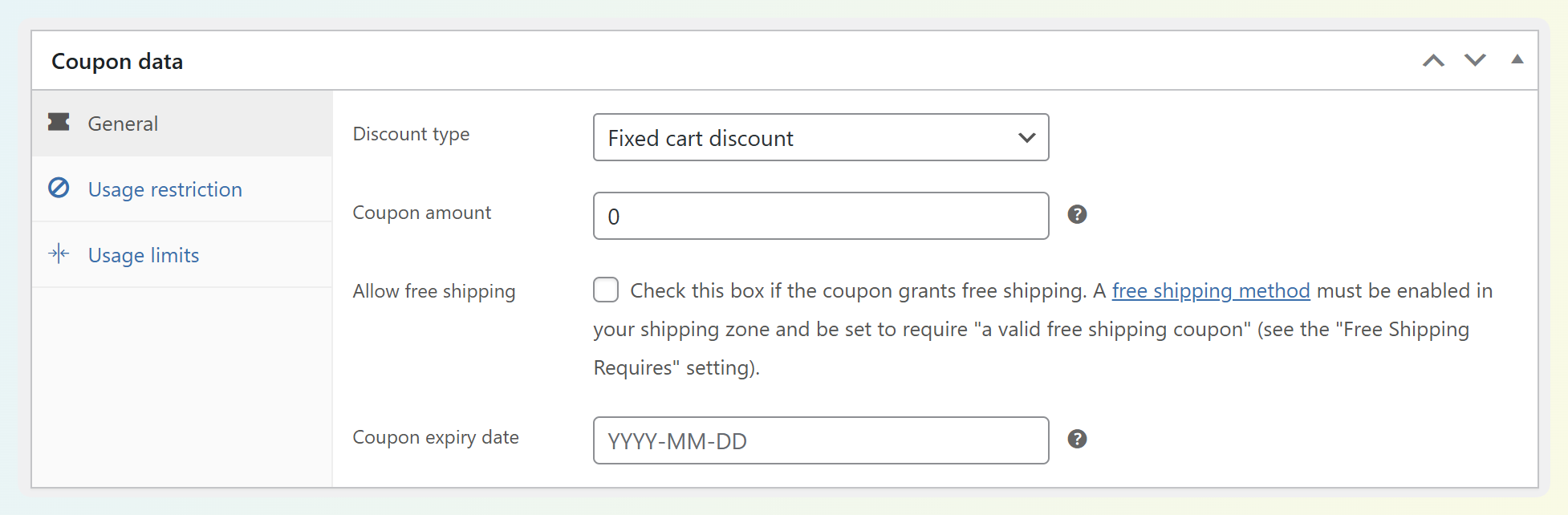
Aquí están las configuraciones más importantes que verás:
- Tipo de descuento: Elige cómo el cupón descuenta el carrito (por ejemplo: porcentaje de descuento, un importe fijo de descuento en el carrito o un importe fijo de descuento en productos específicos).
- Importe del cupón: Introduce el número que WooCommerce utilizará para el descuento (un porcentaje o un importe en moneda, dependiendo del tipo de descuento).
- Fecha de caducidad del cupón (opcional): Añade una fecha de finalización si se trata de una promoción por tiempo limitado, una oferta de temporada o una oferta flash.
- Envío gratuito (opcional): Si deseas que el cupón desbloquee el envío gratuito, activa esta opción (luego asegúrate de que tu configuración de envío lo admita).
Lo que hemos visto que les ocurre a los propietarios de tiendas: Establecer el tipo de descuento correcto, pero olvidar introducir el importe del cupón (o usar un descuento de carrito fijo cuando querían un descuento porcentual).
Ejemplo rápido: Si quieres un 10% de descuento en todo, normalmente elegirías un descuento de porcentaje y establecerías la cantidad en 10. Si quieres 20 € de descuento en pedidos superiores a 100 €, normalmente elegirías un descuento fijo para el carrito, establecerías la cantidad en 20, y luego gestionarías el gasto mínimo en la siguiente pestaña.
Ajustes de restricción de uso
La pestaña Restricción de uso controla cuándo se aplica el cupón y para qué se puede usar.
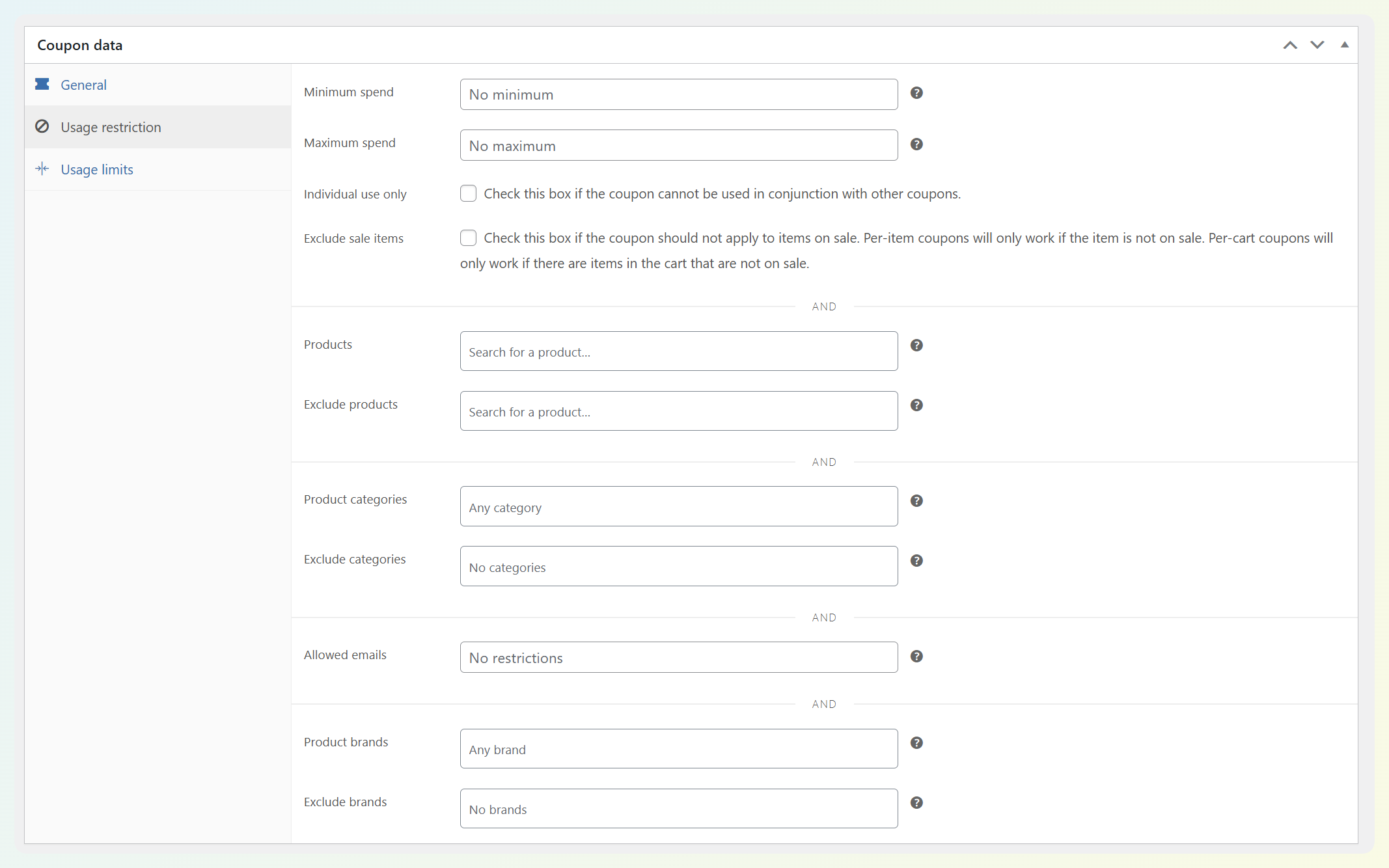
Aquí es donde puedes definir restricciones para tus ofertas. Los ajustes comunes que verás aquí incluyen:
- Gasto mínimo / Gasto máximo: Requiere un subtotal del carrito para calificar (ideal para aumentar el valor medio del pedido y evitar descuentos en pedidos pequeños).
- Uso individual solamente: Evita que este cupón se apile con otros cupones.
- Excluir artículos en oferta: Evita que el cupón se aplique a productos que ya tienen descuento.
- Productos / Productos excluidos: Elige los productos exactos que deben (o no deben) calificar.
- Categorías / Categorías excluidas: Limita el cupón a categorías de productos específicas (o bloquea ciertas categorías).
- Correos electrónicos permitidos: Restringe el cupón a clientes específicos (útil para códigos VIP, cupones de recuperación de servicio al cliente, códigos de influencers o descuentos para empleados).
Lo que hemos visto que les sucede a los propietarios de tiendas: Cupones que “no funcionan” porque un solo artículo en el carrito está excluido (artículo en oferta, categoría incorrecta o no se cumple el gasto mínimo). Si un cupón no se aplica, esta pestaña suele ser el primer lugar donde comprobar.
Ejemplo rápido: Si quieres un cupón VIP para un cliente, puedes añadir su correo electrónico en Correos electrónicos permitidos. Si quieres una promoción que solo se aplique a artículos a precio completo, activa Excluir artículos en oferta.
Configuración de límites de uso
La pestaña Límites de uso controla cuántas veces se puede canjear un cupón. Esta es una de las formas más sencillas de evitar el abuso de cupones y mantener las promociones bajo control.
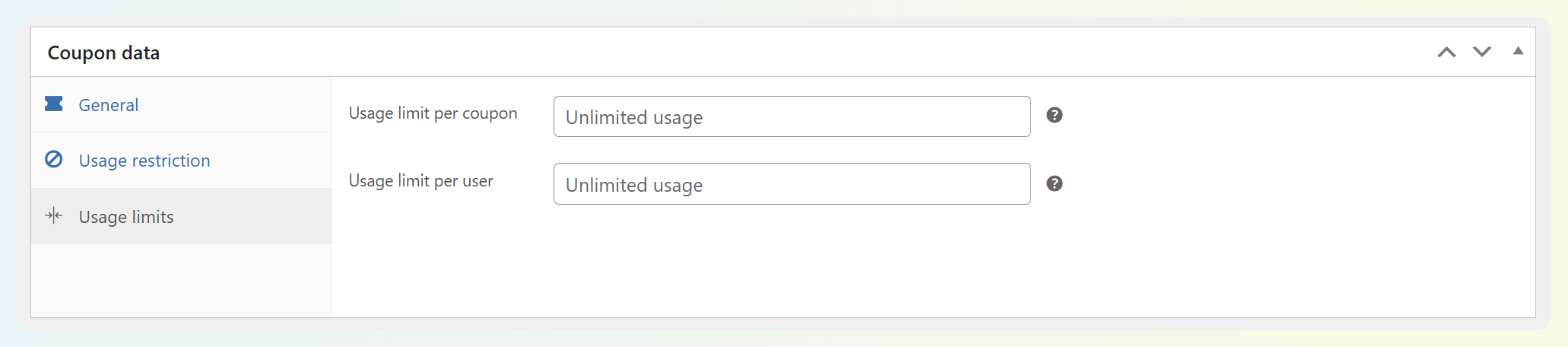
Los ajustes más comunes son:
- Límite de uso por cupón: El número total de veces que el cupón se puede usar en general (ideal para promociones de “primeros 100 clientes”).
- Límite de uso por usuario: Limita a cada cliente a un número determinado de usos (por ejemplo: cupón de bienvenida de un solo uso).
- Limitar uso a X artículos: Restringe cuántos artículos puede aplicar el cupón en el carrito (útil para promociones basadas en productos donde no quieres que el cupón descuente una gran cantidad).
Lo que hemos visto que les sucede a los propietarios de tiendas: Olvidar establecer límites de uso en un código público, lo que facilita que el cupón se comparta (y se reutilice) más de lo previsto.
Ejemplo rápido: Si estás ejecutando una oferta de bienvenida como WELCOME10, podrías establecer un límite por usuario para que los clientes solo puedan canjearla una vez.
Extiende las funciones de cupones de WooCommerce con Advanced Coupons
Los cupones de WooCommerce son geniales para ejecutar descuentos simples, pero tan pronto como intentes crear promociones más avanzadas, normalmente encontrarás algunas limitaciones. Por ejemplo, podrías querer que los cupones se apliquen automáticamente, crear una verdadera oferta BOGO (compra uno y llévate otro), o crear promociones automatizadas que solo se apliquen cuando se cumplan ciertas condiciones del carrito.
Ahí es exactamente donde entra Advanced Coupons. Este plugin de cupones de WooCommerce extiende la funcionalidad nativa de cupones de WooCommerce para que puedas ejecutar promociones más inteligentes y flexibles. Justo después de instalar y activar el plugin, notarás pestañas y configuraciones de cupones adicionales añadidas al panel de datos del cupón:
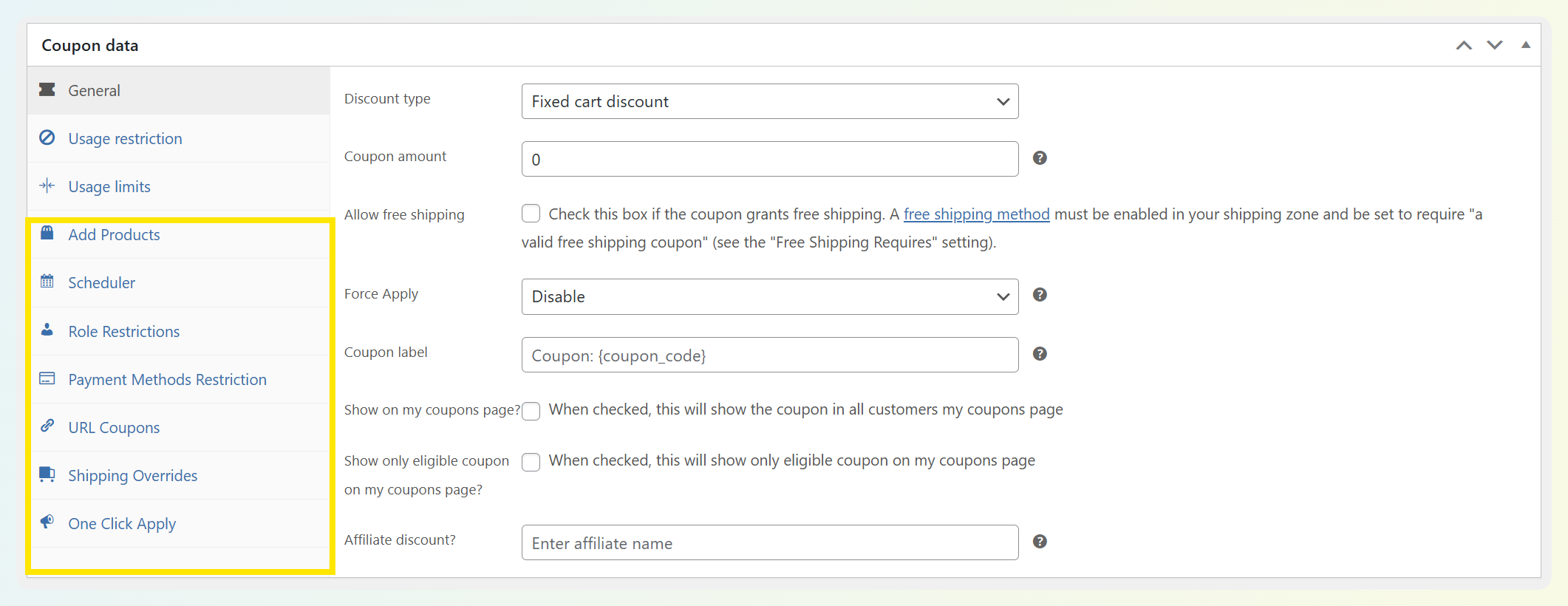
Estas son solo algunas de sus características más potentes:
Descuentos autoaplicados
Una de las mayores mejoras que encantan a los dueños de tiendas es la eliminación de fricciones en el proceso de pago. Advanced Coupons te permite aplicar descuentos automáticamente para que los compradores que cumplan los requisitos obtengan la oferta al instante. Puedes combinar esto con condiciones del carrito para que el cupón solo se active cuando tenga sentido (por ejemplo: cuando el subtotal del carrito alcance un umbral, cuando haya ciertos artículos/categorías en el carrito, o cuando el comprador cumpla una regla que hayas establecido).
Condiciones del carrito (haz los descuentos más inteligentes y específicos)
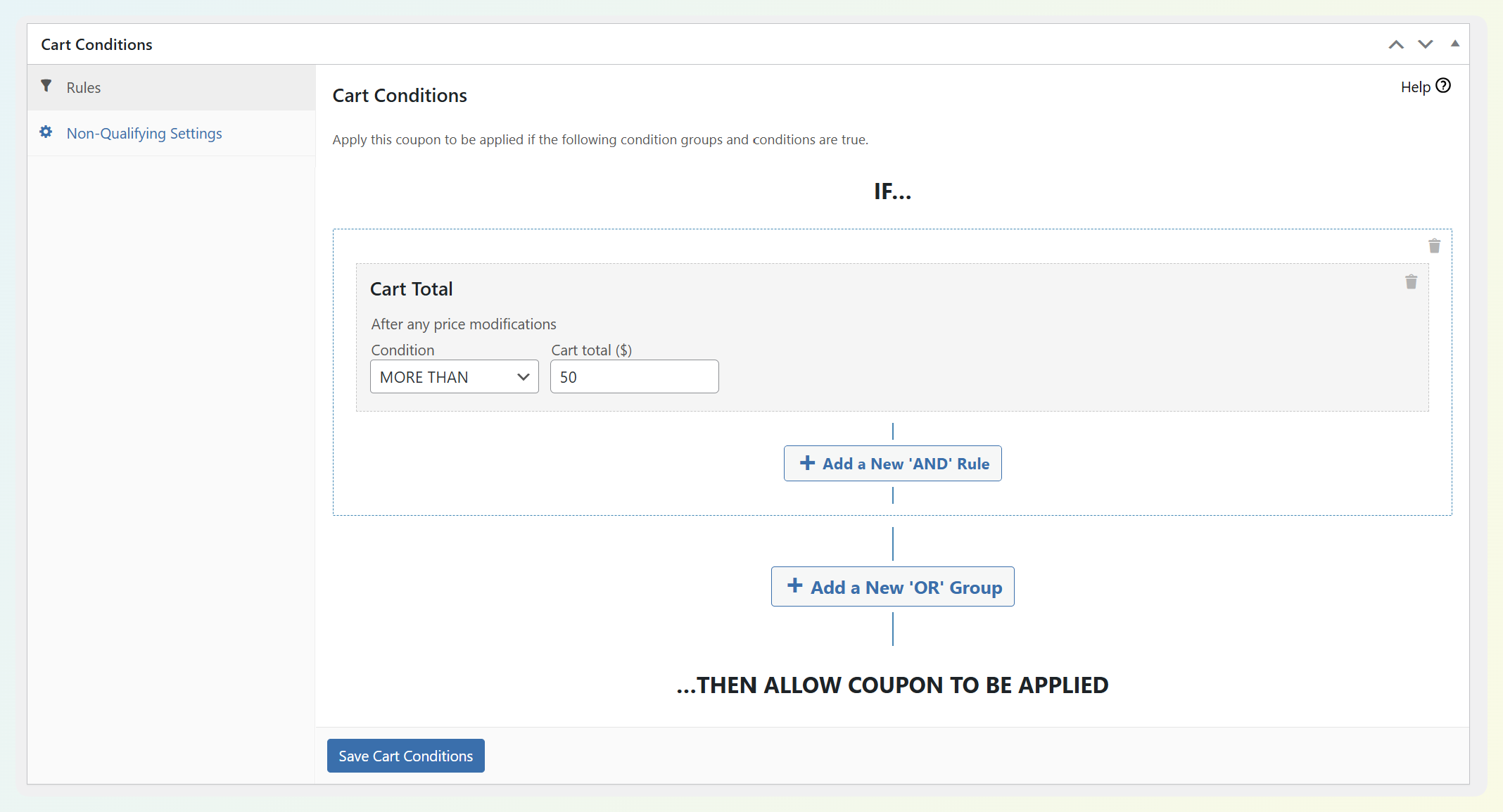
Las reglas de cupones predeterminadas de WooCommerce son útiles, pero las Condiciones del Carrito llevan tus promociones a otro nivel al permitirte controlar exactamente cuándo debe aplicarse un cupón. Los dueños de tiendas a menudo usan las condiciones del carrito para adaptar las ofertas basándose en cosas como el contenido del carrito, el importe gastado, el tipo de cliente, o incluso el historial de compras, para que las ofertas se sientan más personalizadas y tú mantengas el control de la rentabilidad.
Ofertas BOGO (promociones "Compra uno y llévate otro")
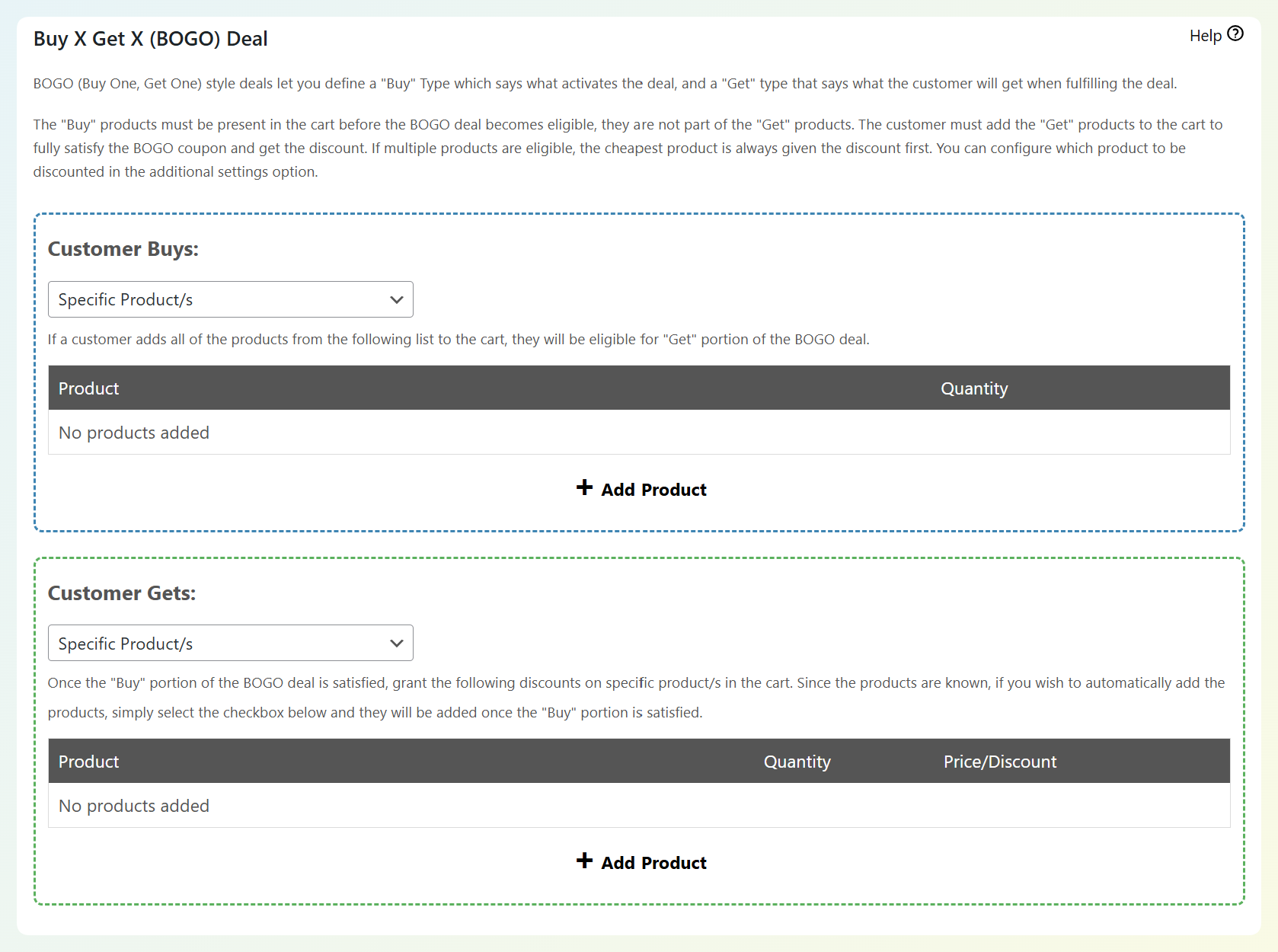
WooCommerce no ofrece tipos de cupones BOGO (compra uno y llévate otro) de forma nativa, por lo que muchos dueños de tiendas recurren a soluciones alternativas. Advanced Coupons añade funcionalidad BOGO para que puedas ejecutar promociones claras y de alta conversión de "Compra X, Llévate Y" que son más fáciles de entender y gestionar. Esta es una estrategia clave para aumentar el tamaño del carrito, introducir nuevos productos como regalos, o mover inventario sin realizar una venta en todo el sitio.
Añadir productos (añade automáticamente regalos gratis, muestras o artículos de bonificación)
Si quieres que tu cupón se sienta más emocionante que un "% de descuento", Añadir Productos te permite añadir automáticamente un regalo, muestra o producto extra al carrito cuando se aplica un cupón. Esto es especialmente potente cuando se combina con condiciones del carrito; por ejemplo, solo añadir el regalo cuando el pedido alcance un subtotal determinado, contenga productos específicos o cumpla un requisito de campaña.
Cupones por URL (aplicación con un clic desde enlaces)
Con los cupones de URL, puedes aplicar un descuento cuando alguien hace clic en un enlace, lo que es perfecto para promociones por correo electrónico, campañas de influencers y gestos de apoyo. Es un pequeño cambio que hace que las ofertas se sientan más fluidas y con una intención más clara.
Crédito en tienda (reembolsos, buena voluntad y compras repetidas)
El crédito de tienda es una de las herramientas promocionales "para construir relaciones" más prácticas que hemos visto. En lugar de reembolsar siempre el dinero a una tarjeta, puedes ofrecer crédito como un gesto de buena voluntad, una opción de recuperación del servicio al cliente o un incentivo de retención que atrae a los compradores para que realicen otra compra. Aún mejor, el plugin gratuito Advanced Coupons te permite lanzar un sistema completo de crédito de tienda, para que puedas empezar a usarlo de inmediato.
Programación avanzada de cupones
Si realizas ventas flash, promociones de temporada o ofertas semanales recurrentes, la programación cambia las reglas del juego. Advanced Coupons añade una función de Programador para que puedas controlar las horas de inicio y fin con una temporización precisa, e incluso establecer ventanas de día/hora para ofertas recurrentes. Esto te ayuda a planificar con antelación y a evitar fugas de descuentos del tipo "olvidamos desactivarlo".
Restricciones avanzadas para cupones dirigidos
A medida que tu tienda crece, a menudo querrás ofertas que no sean "para todos". Advanced Coupons Premium admite configuraciones de cupones más específicas, como restringir descuentos a roles de usuario específicos, o limitar cupones a ciertos métodos de envío o tipos/pasarelas de pago. Esto te da un control preciso sobre quién puede canjear tus ofertas y cuándo.
⭐ Destacado de la Tienda: Cómo Mencare usa Advanced Coupons
Mencare es un gran ejemplo de cómo son las "promociones avanzadas" en la vida real. En nuestra entrevista con Edwin van der Panne (Fundador de Mencare), compartió cómo utilizan los descuentos de aplicación automática para respaldar campañas como pedidos anticipados, recuperación de carritos abandonados e incentivos de reseñas, mientras que el crédito de tienda les ayuda a gestionar reembolsos y gestos de buena voluntad de una manera que fomenta las compras repetidas.
Preguntas frecuentes
La información anterior es todo lo que necesitas para empezar con los códigos de cupón de WooCommerce. Sin embargo, hay algunas preguntas frecuentes sobre esta función que podrían interesarte.
¿Cómo creo un cupón en WooCommerce?
Ve a Marketing → Cupones → Añadir cupón, introduce tu código de cupón, elige un tipo de descuento, establece el importe del cupón y publícalo. A partir de ahí, puedes ajustar configuraciones como las restricciones de uso, los límites de uso y las fechas de caducidad para controlar cómo funciona el cupón.
¿Puedo crear un cupón que se aplique automáticamente?
Sí. WooCommerce no aplica automáticamente los códigos de cupón por defecto, pero Advanced Coupons Premium te permite habilitar la aplicación automática para los cupones. También puedes combinar la aplicación automática con condiciones del carrito para que el descuento solo se aplique cuando el carrito del comprador cumpla tus reglas.
¿Por qué no funciona mi cupón de WooCommerce?
La mayoría de las veces, un cupón de WooCommerce no se aplica porque una de las reglas del cupón lo bloquea. Las causas comunes incluyen cupones caducados, límites de uso alcanzados, gasto mínimo no cumplido, productos o categorías excluidos, restricciones de artículos en oferta o conflictos con otros cupones activos. Empieza por revisar las pestañas Restricción de uso y Límites de uso en el editor de cupones.
¿Cómo limito quién puede usar un cupón de WooCommerce?
Utiliza la pestaña Restricción de uso en el editor de cupones para controlar quién puede canjear el cupón y cuándo se aplica. Por ejemplo, puedes establecer reglas de gasto mínimo o máximo, incluir o excluir productos/categorías específicos, restringir el cupón a ciertos correos electrónicos de clientes o evitar que se aplique a artículos en oferta.
¿Dónde introducen los clientes los cupones de WooCommerce?
Los clientes pueden introducir los cupones de WooCommerce en el campo del código de cupón en la página del carrito o de pago (dependiendo de tu tema y configuración de la tienda). Después de hacer clic en Aplicar cupón, WooCommerce recalcula los totales y muestra el descuento si el cupón cumple los requisitos.
¿Pueden los clientes usar más de un cupón de WooCommerce a la vez?
Depende de cómo esté configurado tu cupón. Por defecto, WooCommerce puede permitir varios cupones, pero un cupón también puede configurarse como "Solo uso individual", lo que evita que se combine con otros cupones. Si los clientes informan de que su segundo cupón no se aplica, esta es una de las primeras configuraciones a comprobar.
¿Cómo obtengo un código promocional en WooCommerce?
Es bastante fácil crear códigos de cupón para usar en tus descuentos de WooCommerce. Sin embargo, si necesitas un código promocional aleatorio para tu campaña, puedes hacer clic en el botón Generar código de cupón en el editor. Esto insertará una cadena aleatoria de caracteres, como la de la imagen de arriba, en el campo Código de cupón.
¿Cómo desactivo un código de cupón en WooCommerce?
Si tienes un código de cupón activo que deseas desactivar, tienes algunas opciones. Primero, puedes abrir el cupón en el editor y cambiar el estado de Publicado a Borrador. También puedes Enviar a la papelera los cupones desde la pantalla de Todos los cupones:
Si quieres configurar un cupón para que se desactive después de un período específico, puedes añadirle una fecha de caducidad. Encontrarás esta opción en la pestaña General de la sección Datos del cupón del editor.
El código dejará de funcionar después de la fecha que hayas introducido. Si estás actualizando un descuento existente, recuerda guardar tus cambios.
¿Distinguen entre mayúsculas y minúsculas los códigos de cupón de WooCommerce?
No, los códigos de cupón de WooCommerce no distinguen entre mayúsculas y minúsculas. Este no era el caso en versiones anteriores del plugin, pero si tu copia está actualizada, entonces no importará si los clientes introducen letras minúsculas o mayúsculas al escribir tu código.
Esto te beneficia ya que minimiza la fricción del usuario. En otras palabras, no deberías tener que preocuparte de que los clientes se quejen de que su descuento no funcionó porque no lo escribieron con las mayúsculas o minúsculas correctas.
¿Cómo aplico automáticamente un código de cupón en WooCommerce?
WooCommerce no admite la aplicación automática de códigos de cupón por defecto. Si quieres que los cupones se apliquen automáticamente cuando los compradores cumplan los requisitos, necesitarás un plugin como Advanced Coupons. Una vez instalado, abre tu cupón en WooCommerce, activa la opción de Aplicar cupón automáticamente y luego publica o actualiza el cupón. A partir de ahí, el cupón se puede aplicar automáticamente según las reglas y condiciones que establezcas.
Hemos publicado tutoriales sobre cómo aplicar cupones automáticamente en una variedad de escenarios, incluyendo:
- Aplicar automáticamente un cupón según el subtotal del cliente
- Añadir productos de Compra uno y llévate otro (BOGO) a los carritos que cumplan los requisitos automáticamente
- Habilitar descuentos por niveles con cupones aplicados automáticamente
- Aplicar envío gratuito automáticamente a pedidos superiores a una cantidad determinada
- Aplicar cupones sin necesidad de que el cliente escriba nada
Ten en cuenta que necesitarás la versión premium del plugin para acceder a esta función.
Conclusión
Los cupones de WooCommerce son una de las formas más sencillas de realizar promociones estratégicas sin cambiar constantemente los precios de los productos. Con el editor de cupones integrado, puedes crear códigos de descuento, controlar quién puede usarlos y establecer restricciones y límites inteligentes para que tus ofertas sigan siendo intencionadas.
En esta guía, hemos repasado cómo configurar los cupones de WooCommerce paso a paso y hemos explicado la configuración más importante de los cupones, para que puedas lanzar promociones con confianza y evitar errores comunes de configuración. Aquí tienes un resumen rápido de lo que hemos cubierto:
- Qué son los cupones de WooCommerce (y los principales tipos de cupones)
- Cómo crear cupones de WooCommerce paso a paso
- Configuración de cupones de WooCommerce (General, Restricción de uso, Límites de uso)
- Cómo Advanced Coupons amplía las funciones de cupones de WooCommerce
Si estás listo para ir más allá de los códigos de cupón básicos, Advanced Coupons te ayuda a ejecutar promociones más flexibles como descuentos aplicados automáticamente, ofertas con condiciones de carrito, ofertas 2x1, campañas de regalos y más.
¿Tienes alguna pregunta sobre cómo empezar con los cupones de WooCommerce? ¡Déjanosla en la sección de comentarios!



¿Pueden los códigos de cupón incluir caracteres especiales como @!#%*?
Hola Mischa, generalmente no es una buena idea. No creo que falle, pero para los clientes es confuso.
¿Se pueden generar códigos de cupón aleatoriamente? Nos gustaría crear un cupón pero el código debe ser único para cada uso y no queremos tener que crear cientos de cupones con el mismo conjunto de reglas. Nos gustaría un solo cupón con códigos de cupón aleatorios/únicos.
Hola James, sí, puedes usar nuestra función de Cupones Virtuales para esto. Más detalles en este artículo de la base de conocimientos aquí.
El resumen rápido es:
1. Crea el código de cupón perfecto con todos los ajustes como deseas
2. Genera Cupones Virtuales (puedes generar miles a la vez)
3. El código "padre" ya no se puede reclamar por sí solo, los clientes reclaman el cupón a través de uno de los cupones virtuales (que son de un solo uso).
Los Cupones Virtuales se pueden asignar a usuarios o introducir en software de marketing por correo electrónico, lo que necesites.