

En tant que propriétaire de boutique WooCommerce, les coupons font probablement partie intégrante de votre stratégie marketing. Ce sont des outils puissants pour inciter et encourager les clients à acheter, mais les utilisez-vous à leur plein potentiel ? Pour tirer le meilleur parti des coupons, il est crucial d'avoir une compréhension approfondie des paramètres de coupon WooCommerce disponibles.
C'est exactement ce que nous allons aborder aujourd'hui ! Dans ce guide, nous allons vous expliquer tout ce que vous devez savoir sur les paramètres de coupon WooCommerce afin que vous puissiez créer des promotions irrésistibles.
Nous vous présenterons également Advanced Coupons, un plugin puissant qui étend les fonctionnalités de coupon WooCommerce par défaut. Ce plugin vous donne plus de flexibilité sur vos promotions, vous permettant de créer des offres avancées comme des remises BOGO et des remises sur la livraison.
Prêt à apprendre ? Alors commençons !
Aperçu des paramètres de coupon WooCommerce
Par défaut, WooCommerce offre un ensemble simple de paramètres de coupon que vous pouvez ajuster pour créer des offres afin d'attirer et d'engager les clients. Pour y accéder, allez dans votre tableau de bord WordPress > Marketing > Coupons et cliquez sur « Ajouter un coupon ». Cela vous montrera la page de configuration du coupon, où vous pouvez personnaliser comment et quand votre coupon fonctionnera :
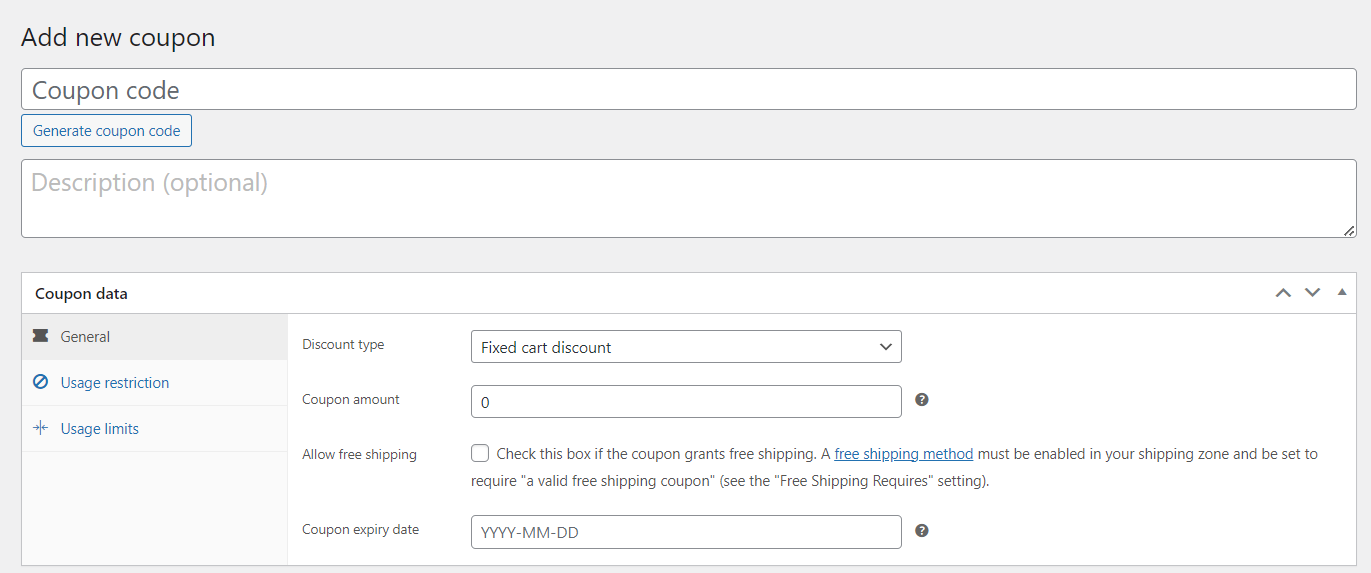
C'est ici que vous pouvez nommer votre code promo ou en générer un automatiquement. Nous vous recommandons d'ajouter une brève description de votre coupon pour vous aider à suivre les détails de la promotion, surtout si vous gérez plusieurs coupons pour une grande vente.
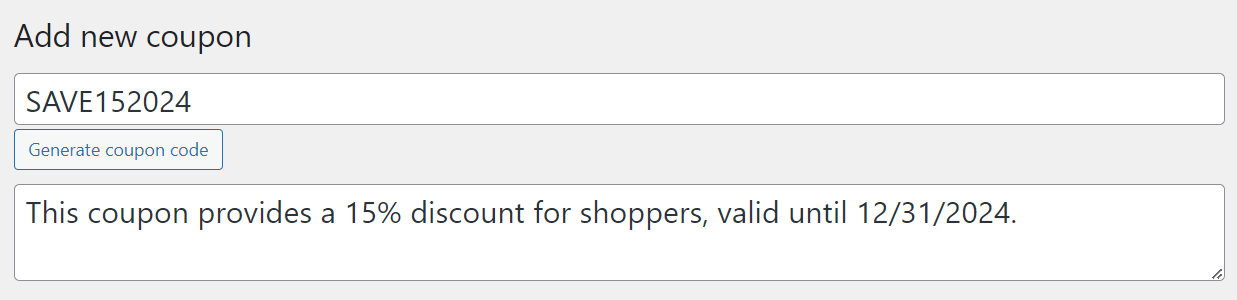
Maintenant, parcourons chacun des onglets de paramètres clés ci-dessous :
1. Paramètres généraux
L'onglet Général est l'endroit où vous pouvez définir les paramètres de base de votre coupon, y compris le type de remise, le montant et si la livraison gratuite est incluse.
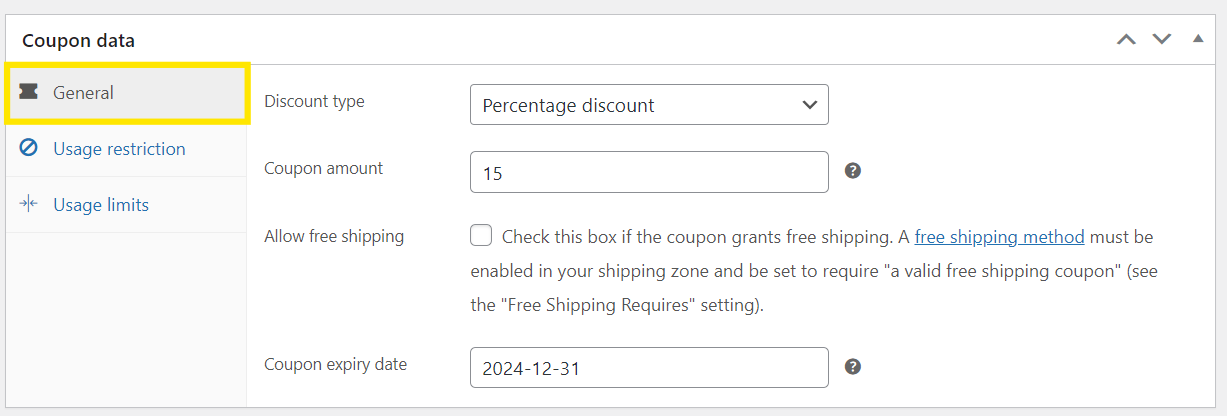
- Type de remise : Par défaut, WooCommerce vous offre trois options pour définir votre type de remise, notamment :
- Remise en pourcentage : Ceci applique une remise en pourcentage au total du panier du client. (par exemple, 15 % de réduction)
- Remise fixe sur le panier : Cette option déduit un montant fixe du total du panier. (par exemple, 25 $ de réduction sur la commande totale)
- Remises fixes sur les produits : Ceci applique une remise d'un montant fixe à des produits spécifiques dans le panier uniquement. (par exemple, 5 $ de réduction sur un produit spécifique)
- Montant du coupon : Saisissez le montant de votre remise dans ce champ. Si vous sélectionnez une remise en pourcentage, ce sera un pourcentage. Pour les remises fixes, ce sera un montant monétaire.
- Autoriser la livraison gratuite : Cocher cette case accorde au client la livraison gratuite si le code promo est utilisé.
- Date d'expiration du coupon : C'est ici que vous pouvez définir la date d'expiration de votre coupon.
Dans l'exemple ci-dessus, nous avons créé un coupon qui accorde aux clients une remise de 15 % sur leur commande entière, valable jusqu'au 31 décembre 2024.
2. Restrictions d'utilisation
Les restrictions d'utilisation vous permettent de contrôler comment et quand vos coupons seront appliqués. La définition de restrictions de coupons est importante, car vous ne voulez pas que les clients abusent de vos coupons ou les appliquent d'une manière qui pourrait nuire à vos marges !
Passons rapidement en revue vos options ci-dessous :
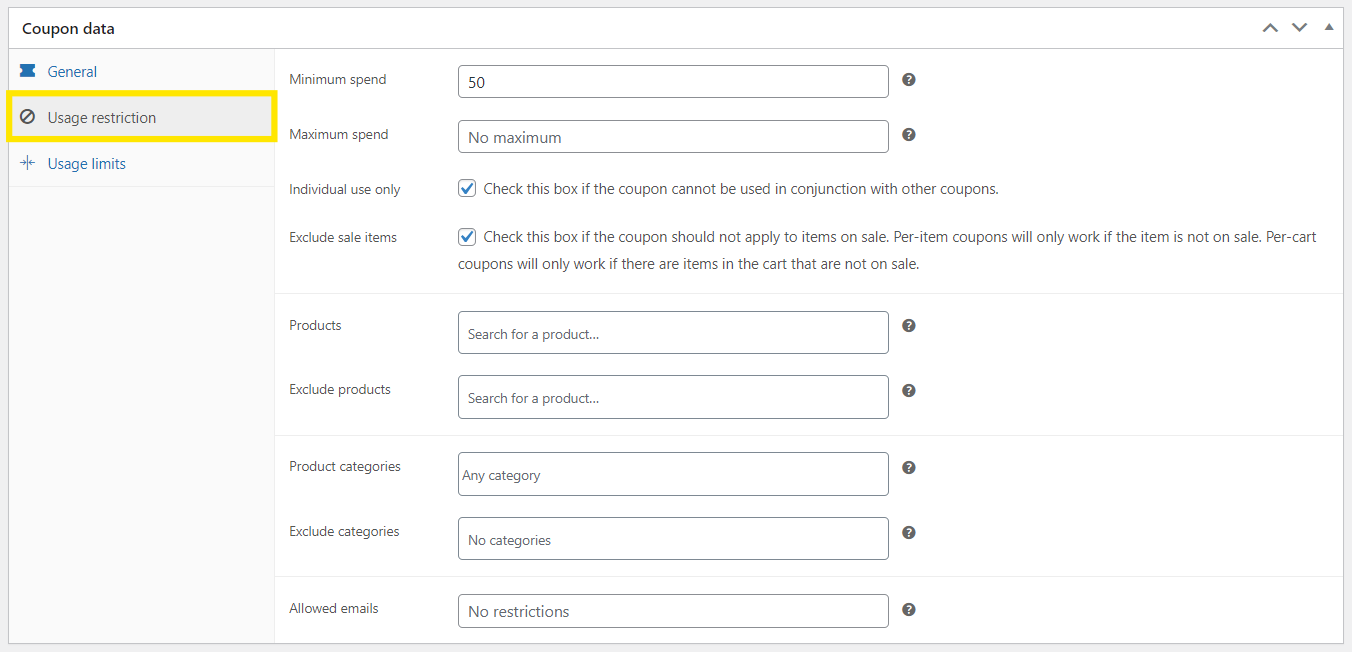
- Dépense minimum : Définir une dépense minimum vous permet de spécifier le montant que le client doit dépenser avant de pouvoir utiliser le coupon.
- Dépense maximum : Ceci limite le montant total de la commande auquel le coupon peut s'appliquer, ce qui est utile si vous souhaitez limiter l'application de remises sur des achats de grande valeur.
- Utilisation individuelle uniquement : Lorsque cette option est cochée, cela empêche les clients d'utiliser le coupon avec d'autres coupons.
- Exclure les articles en promotion : Sélectionnez ceci si vous ne voulez pas que les clients appliquent les coupons pour des articles déjà en promotion.
- Restrictions sur les produits et les catégories de produits : WooCommerce vous permet également de restreindre les coupons à s'appliquer uniquement à certains produits ou catégories de produits. Vous pouvez spécifier les produits et les catégories de produits à inclure ou à exclure dans vos promotions, ce qui est pratique pour le marketing ciblé.
- E-mails autorisés : De même, vous pouvez restreindre l'utilisation des coupons à des adresses e-mail spécifiques. Cette option vous permet de créer des offres personnalisées uniquement pour des clients spécifiques.
3. Limites d'utilisation
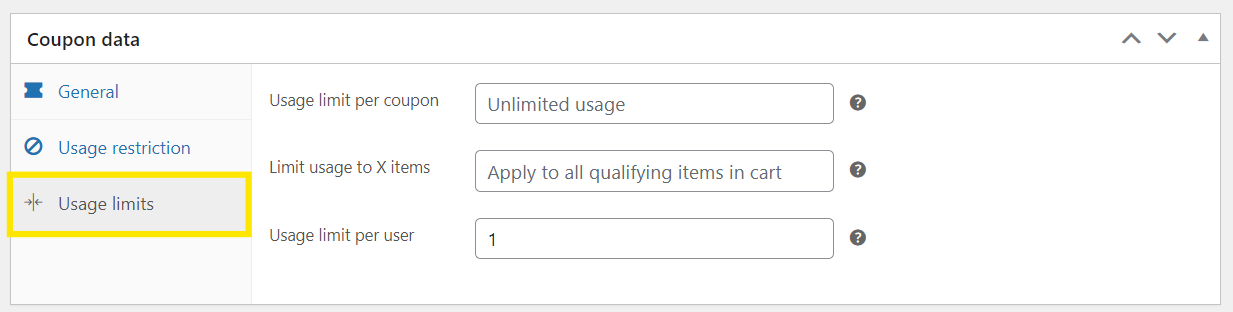
Enfin, WooCommerce vous permet de définir combien de fois votre coupon peut être utilisé et sous quelles conditions :
- Limite d'utilisation par coupon : Utilisez ce paramètre pour configurer le nombre total de fois qu'un coupon peut être utilisé.
- Limite d'utilisation à X articles : Cette option vous permet de limiter l'utilisation du coupon à un certain nombre d'articles dans le panier.
- Limite d'utilisation par utilisateur : Avec cette option, vous pouvez limiter le nombre de fois que chaque client individuel peut utiliser le coupon. C'est un paramètre utile pour prévenir les abus de coupons, tels que les acheteurs utilisant à plusieurs reprises le même coupon destiné à une utilisation unique.
Obtenez plus d'options avec Advanced Coupons
Les paramètres de coupon WooCommerce par défaut vous offrent une base solide pour créer des promotions attrayantes pour les clients. Cependant, ces fonctionnalités par défaut peuvent parfois ne pas suffire, en fonction du type d'offres que vous souhaitez proposer sur votre boutique et dans quelles conditions. Par exemple, vous pourriez vouloir offrir une offre « Achetez-en un, recevez-en un gratuitement » ou créer une promotion qui n'est valide que pour certains rôles d'utilisateurs WooCommerce. Si vous préférez décrire l'offre et laisser l'IA la créer, il existe également une option de création de coupon alimentée par l'IA.
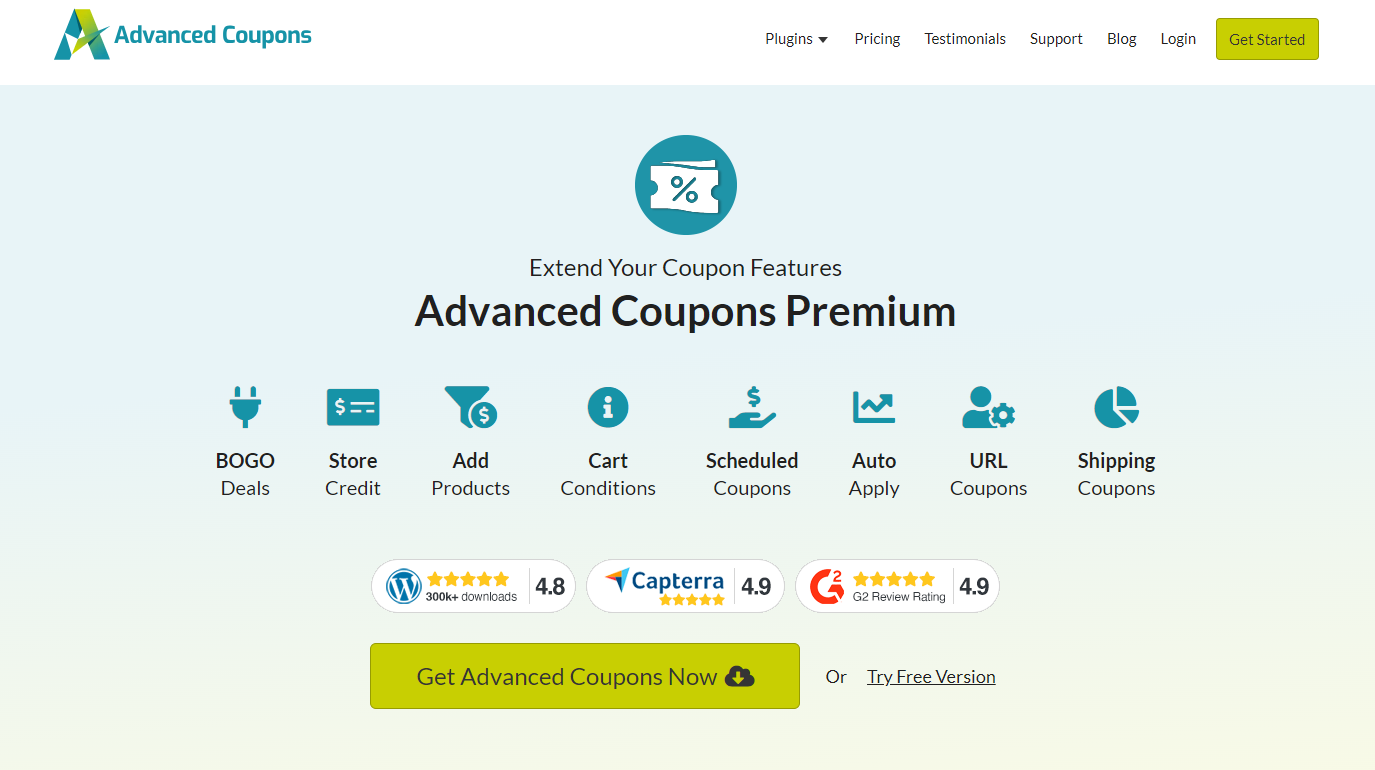
C'est là que Advanced Coupons peut vous aider. Ce puissant plugin étend les fonctionnalités de coupon WooCommerce par défaut, vous permettant de créer des promotions plus complexes comme des offres BOGO, des réductions sur la livraison et des coupons planifiés. Immédiatement après l'installation et l'activation du plugin, vous remarquerez une multitude de nouveaux onglets disponibles pour configurer vos offres de coupons :
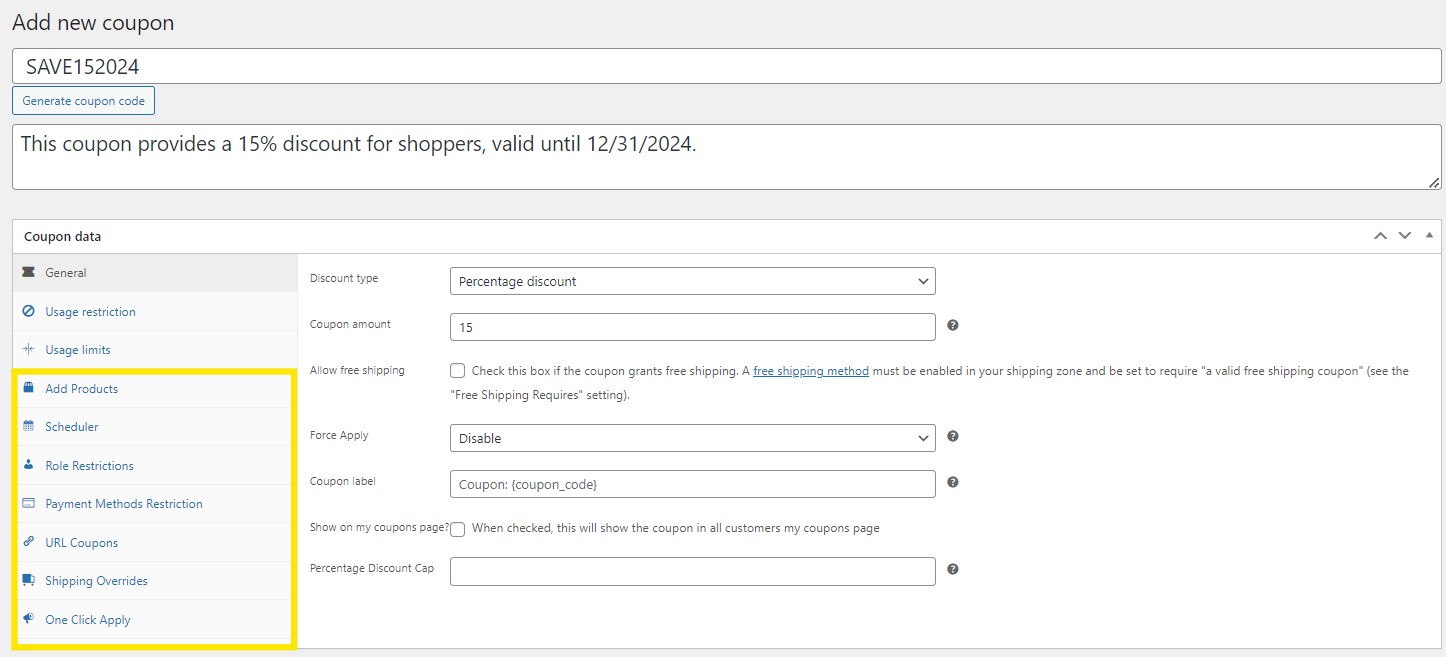
Explorons-en quelques-unes ci-dessous !
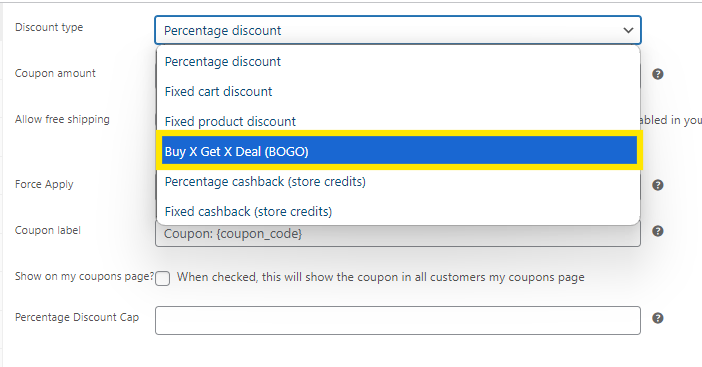
1. Offres Achetez-en un, recevez-en un
Advanced Coupons vous donne accès à plus de types de remises, y compris les offres Achetez-en un, recevez-en un. Avec cette fonctionnalité, vous pouvez configurer plusieurs types d'offres BOGO, notamment :
- Achetez-en un, recevez-en un gratuitement : Offrez un article gratuit lorsqu'un client achète un produit spécifique.
- Achetez-en deux, recevez-en un gratuitement : Personnalisez votre offre BOGO pour récompenser les acheteurs qui achètent plusieurs articles, augmentant ainsi la valeur du panier.
- Obtenez X, Obtenez Y à prix réduit : En plus des articles gratuits, vous pouvez également configurer des offres où les acheteurs obtiennent le deuxième produit à prix réduit.
Avec Advanced Coupons, vous avez une immense flexibilité pour configurer vos offres BOGO, vous permettant de promouvoir des produits spécifiques, de déplacer des stocks ou simplement d'augmenter la valeur moyenne de vos commandes.
2. Conditions du panier
L'une des caractéristiques exceptionnelles d'Advanced Coupons est les conditions du panier – cela vous permet de définir des règles très spécifiques et ciblées pour déterminer quand les coupons peuvent être appliqués.
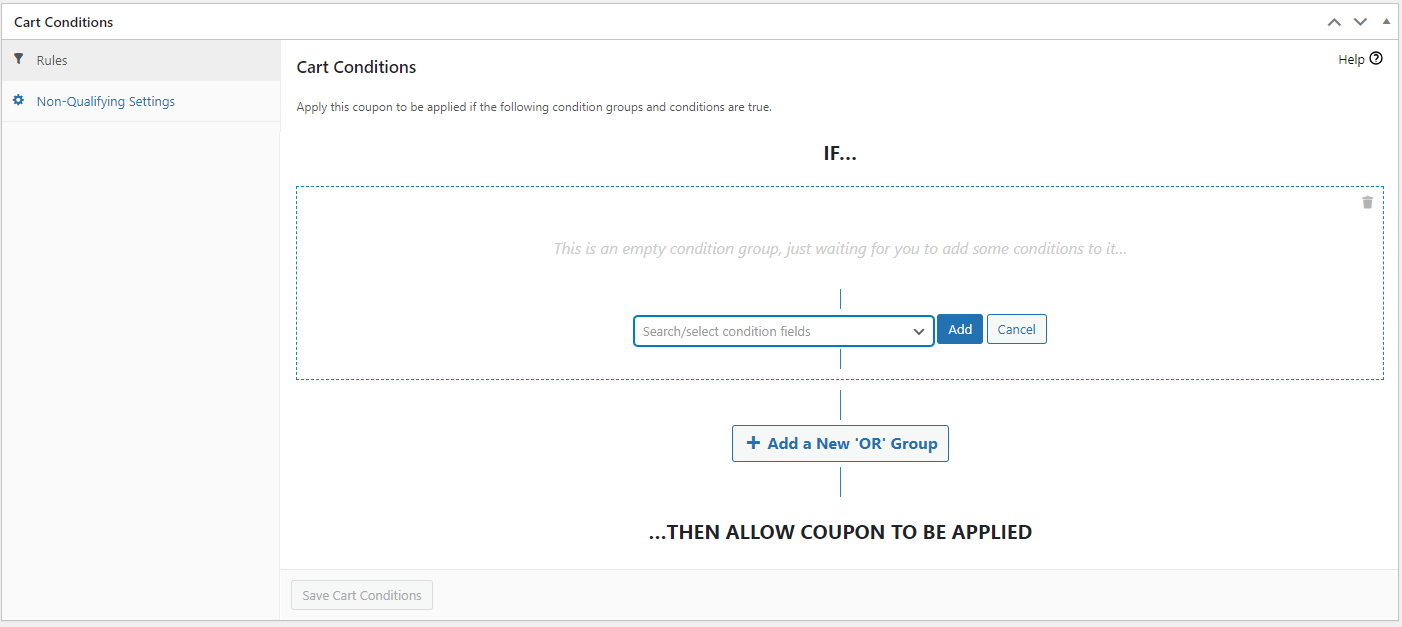
Par exemple, vous pouvez définir des conditions telles que la quantité totale dans le panier, les dépenses totales du client, les zones de livraison, et plus encore. Ce niveau de personnalisation vous permet de créer des promotions sur mesure pour récompenser des comportements d'achat spécifiques.
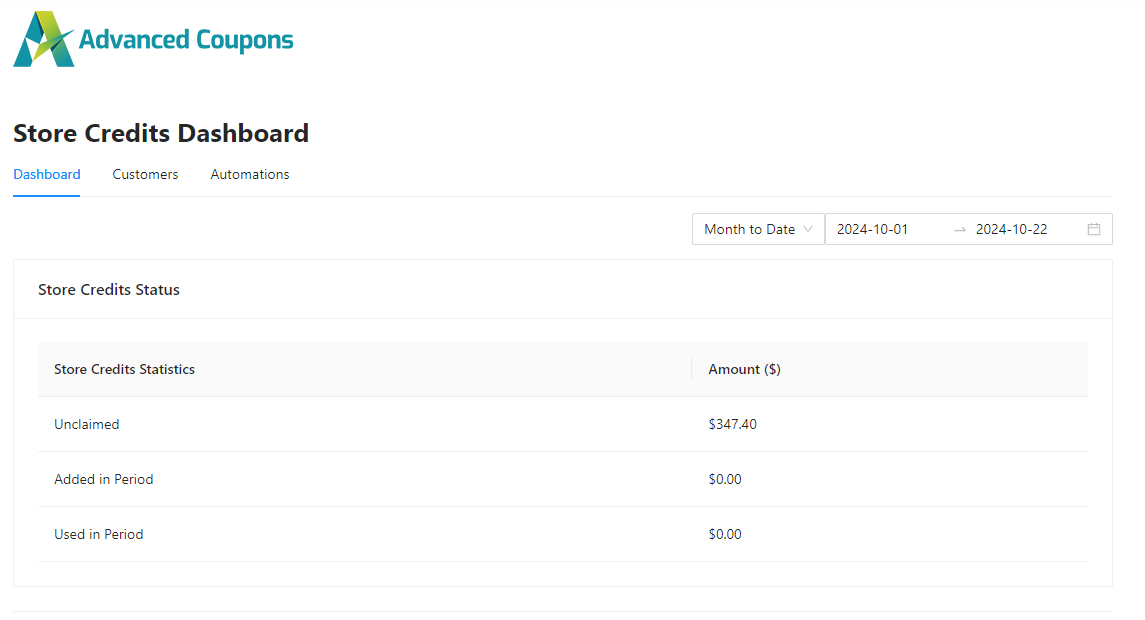
3. Crédit en magasin
Advanced Coupons vous permet également de créditer le magasin aux clients et de gérer leur utilisation dans votre boutique en ligne. Essentiellement, les crédits en magasin agissent comme une monnaie virtuelle que les clients peuvent échanger contre de futurs achats. Ils peuvent être utilisés pour récompenser les clients dans le cadre d'un programme de fidélité, ou comme compensation pour les remboursements et les retours. Cette fonctionnalité est particulièrement bénéfique pour fidéliser les clients et établir des relations à long terme.
4. Restrictions d'utilisation avancées
Ce plugin puissant débloque également des restrictions d'utilisation supplémentaires que vous pouvez utiliser pour les coupons. Par exemple, vous pouvez :
- Définir des restrictions d'attributs de produit : Limitez l'utilisation des coupons à des attributs de produit spécifiques tels que la couleur, la taille, la marque ou le matériau.
- Restreindre l'utilisation des coupons par rôles d'utilisateur : Choisissez des rôles d'utilisateur WooCommerce spécifiques (tels que les acheteurs en gros ou les clients VIP) qui peuvent utiliser votre coupon.
- Restreindre par méthodes de paiement : Sélectionnez les méthodes de paiement qui doivent être utilisées par les acheteurs avant qu'un coupon puisse être appliqué.
Ces restrictions d'utilisation supplémentaires vous permettent d'adapter vos promotions en fonction d'objectifs commerciaux très spécifiques, tels que la récompense de vos clients les plus fidèles ou l'encouragement de l'utilisation de vos méthodes de paiement préférées.
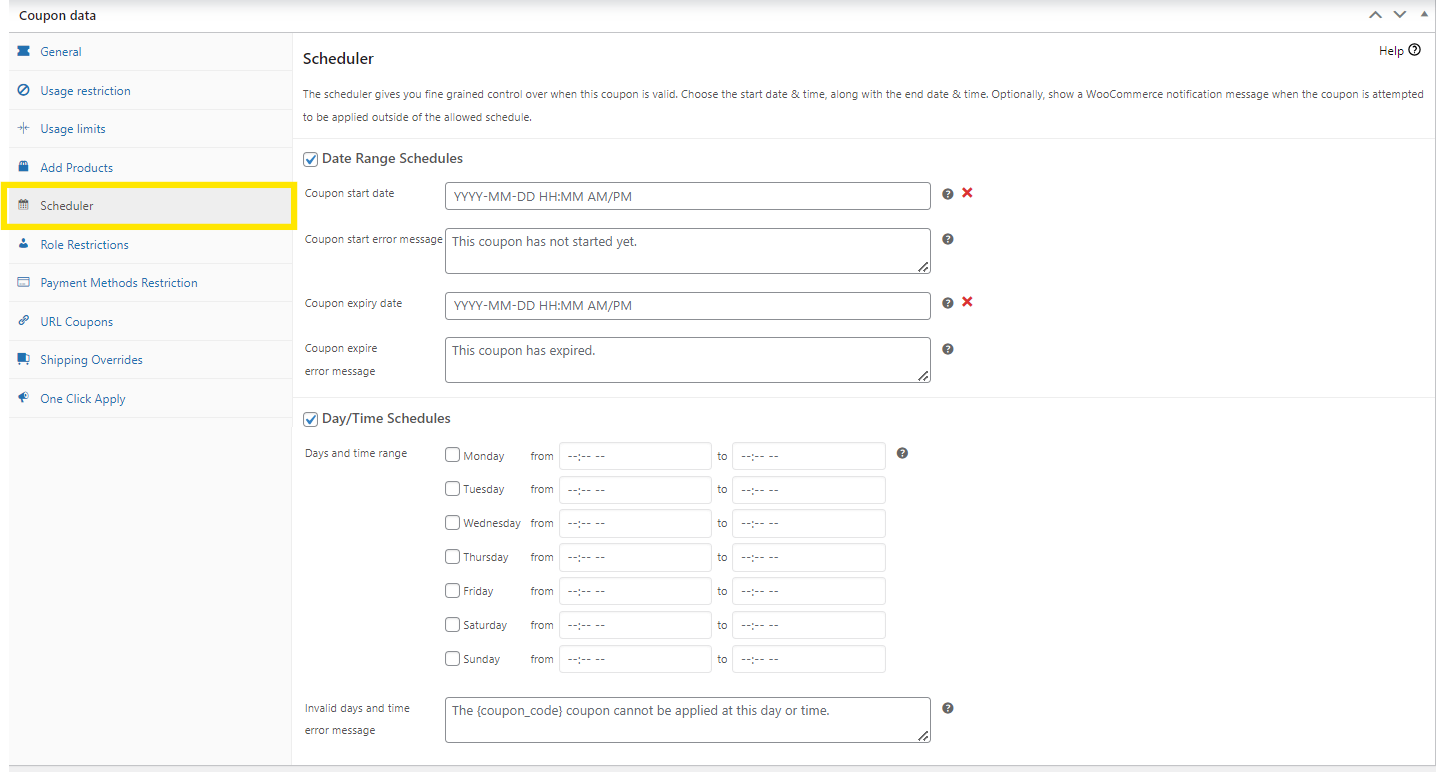
5. Planificateur
Avec la fonctionnalité de planification de coupons, vous pouvez définir des heures et des dates spécifiques pendant lesquelles les coupons seront actifs. C'est idéal pour configurer des ventes flash ou d'autres types de promotions planifiées.
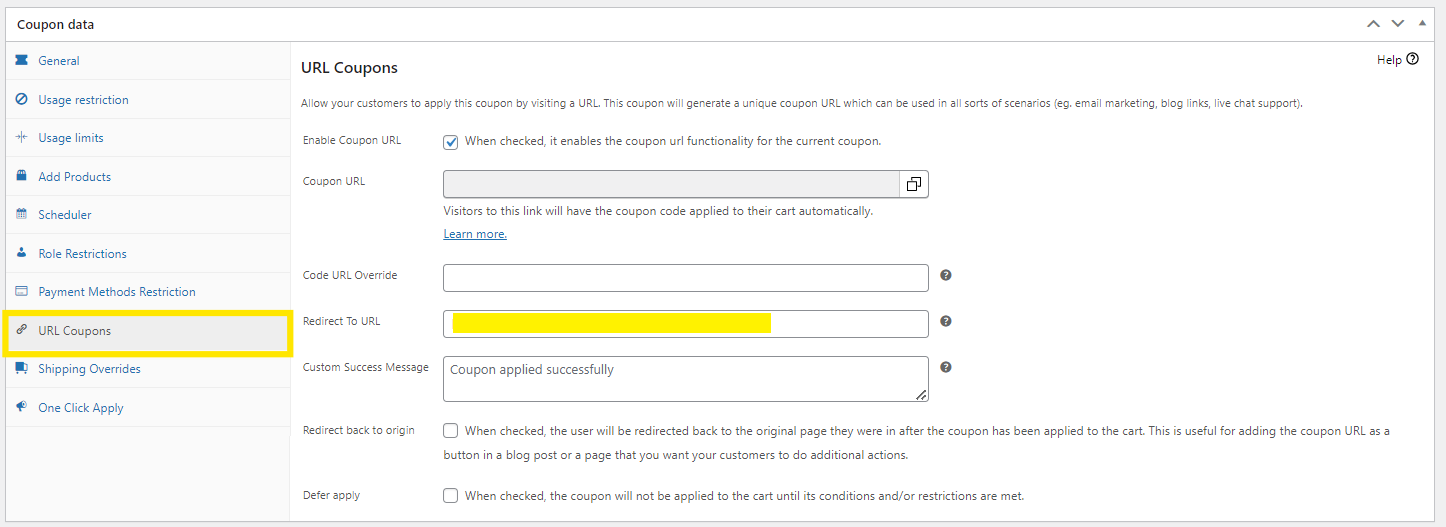
6. Coupons par URL
Une façon de rendre l'échange de réductions plus pratique pour les clients est de créer des coupons par URL. Ce type de coupon applique automatiquement la réduction lorsque les acheteurs cliquent sur le lien. Advanced Coupons vous permet de configurer ces types de promotions, particulièrement utiles pour les campagnes marketing par e-mail et sur les réseaux sociaux.
7. Application automatique des coupons
Dans la même veine que la simplification de l'utilisation des coupons pour les acheteurs, il y a la fonction d'application automatique des coupons dans Advanced Coupons. Cette fonction applique automatiquement une remise de coupon une fois les conditions du panier remplies. Par exemple, si vous proposez une remise de livraison gratuite pour les commandes de plus de 50 $, le coupon sera appliqué automatiquement si la commande atteint ce montant. Par conséquent, vos acheteurs ne manqueront aucune des offres en cours !
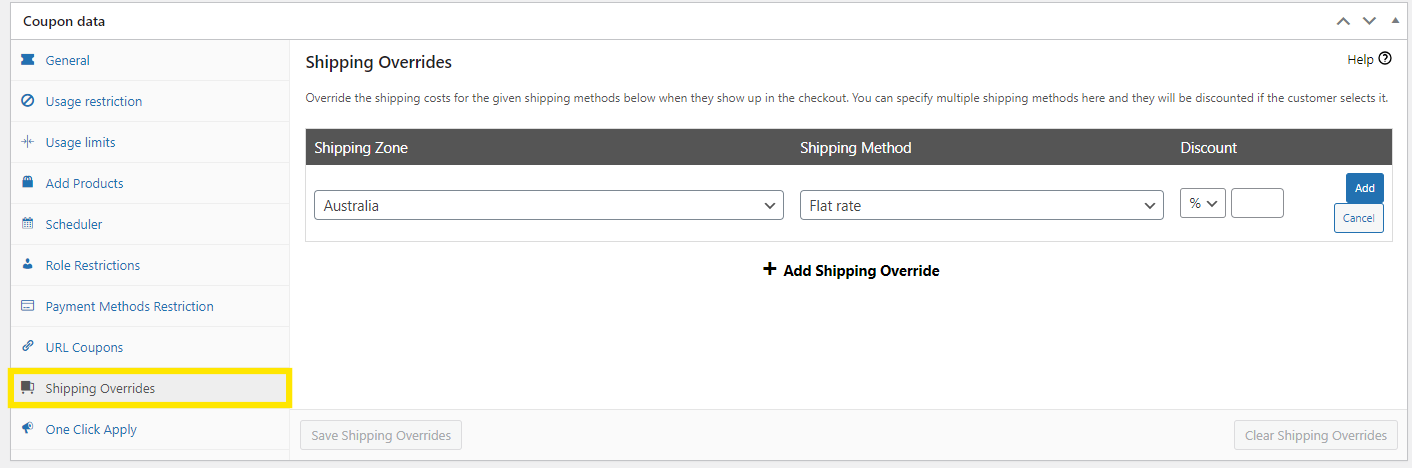
8. Substitutions de livraison
Les paramètres de coupon WooCommerce par défaut ne vous permettent que de créer des coupons de livraison gratuite. L'option de substitutions de livraison dans Advanced Coupons vous offre plus de flexibilité, vous permettant de créer des remises de livraison spécifiques pour toute zone de livraison que vous avez définie. Elle vous permet même d'accorder des remises en pourcentage et fixes, ou de substituer le tarif de livraison. Cela vous donne plus de contrôle sur vos coûts de livraison, tout en offrant à vos acheteurs des offres attrayantes.
Questions fréquemment posées
Comment configurer des coupons sur WooCommerce ?
Commencez par naviguer vers votre tableau de bord WordPress, puis allez dans Marketing > Coupons > Ajouter un coupon. Cela vous mènera à la page des paramètres du coupon, où vous pourrez nommer votre coupon, définir votre type de remise et définir vos restrictions et limites d'utilisation. Une fois que tout est à votre goût, cliquez sur « Publier » et le tour est joué !
Où se trouvent les paramètres de coupon dans WooCommerce ?
Accédez aux paramètres des coupons WooCommerce en vous rendant sur votre tableau de bord WordPress > Marketing > Coupons. Cela vous amène au tableau de bord des coupons, où vous trouverez tous vos coupons existants. Pour créer un nouveau coupon, cliquez simplement sur «Ajouter un coupon » ou cliquez sur « Modifier » sur une offre existante pour ajuster les paramètres.
Vous trouverez trois onglets de paramètres clés dans WooCommerce, y compris l'onglet Général, les Restrictions d'utilisation et les Limites d'utilisation. Ces options vous permettent d'affiner comment et quand vos coupons fonctionneront. Des plugins comme Advanced Coupons étendent ces paramètres par défaut, vous permettant de créer des offres plus complexes comme des offres BOGO et des remises de livraison.
Comment modifier un coupon dans WooCommerce ?
Pour modifier un coupon existant dans WooCommerce, allez dans Marketing > Coupons. Sélectionnez le coupon que vous souhaitez modifier et cliquez sur « Modifier » pour ouvrir la page de configuration. Ici, vous pouvez ajuster les restrictions du coupon, le type et d'autres paramètres. Une fois que vous avez apporté vos modifications, cliquez sur « Mettre à jour » pour les enregistrer.
Conclusion
Les coupons WooCommerce sont de puissants outils promotionnels pour engager et inciter les clients à continuer leurs achats dans notre boutique WooCommerce. Avec les paramètres de coupon par défaut de WooCommerce, vous pouvez configurer des promotions de base pour vous aider à y parvenir. Dans ce guide complet, nous vous avons guidé à travers ces configurations de coupons de base :
Cependant, avec Advanced Coupons, vous accédez à beaucoup plus de fonctionnalités qui vous permettent de créer des offres très ciblées comme des offres BOGO, des coupons par URL et des remises sur la livraison. Ce plugin de coupons WooCommerce étend les possibilités avec des fonctionnalités telles que :
- Offres BOGO
- Conditions du panier
- Crédits de magasin
- Restrictions d'utilisation avancées
- Planificateur
- Coupons d'URL
- Appliquer automatiquement les coupons
- Substitutions d'expédition
Ce ne sont là que quelques-unes des puissantes fonctionnalités que vous débloquez avec Advanced Coupons ! Avez-vous des questions sur ce sujet ? Faites-le nous savoir dans les commentaires !




