

Les remises sont d'excellents moteurs de profit, mais elles comportent des inconvénients potentiels si elles ne sont pas gérées judicieusement. Bien qu'aider vos clients à économiser soit formidable, vous ne voulez pas exagérer et finir par nuire à vos propres bénéfices. Et c'est là qu'interviennent les remises conditionnelles pour WooCommerce.
En tant que propriétaire de boutique, les remises conditionnelles vous permettent d'établir des règles et des exigences avant que les clients ne puissent bénéficier d'une remise. De cette façon, vous pouvez être tranquille en sachant que vous ne sacrifiez pas vos profits, et que vous ciblez également le bon public pour ces remises.
Dans cet article, nous allons explorer en profondeur les remises conditionnelles et les avantages qu'elles apportent à votre boutique. De plus, nous vous guiderons à travers un processus simple en 3 étapes pour les configurer dans WooCommerce en utilisant Advanced Coupons. Alors, plongeons dans le vif du sujet !
Que sont les remises conditionnelles et pourquoi en avez-vous besoin
Les remises conditionnelles sont une stratégie de tarification intelligente où les remises ou les offres spéciales sont accordées à un achat en fonction de la satisfaction de conditions ou de critères spécifiques.
En termes plus simples, ces remises ne s'appliquent que lorsque les clients remplissent des exigences particulières. Avez-vous déjà rencontré des offres comme « 50 % de réduction sur les commandes de plus de 100 $ » ou « 20 % de réduction sur tous les articles de la collection hiver » ?
Ce sont d'excellents exemples de remises conditionnelles !
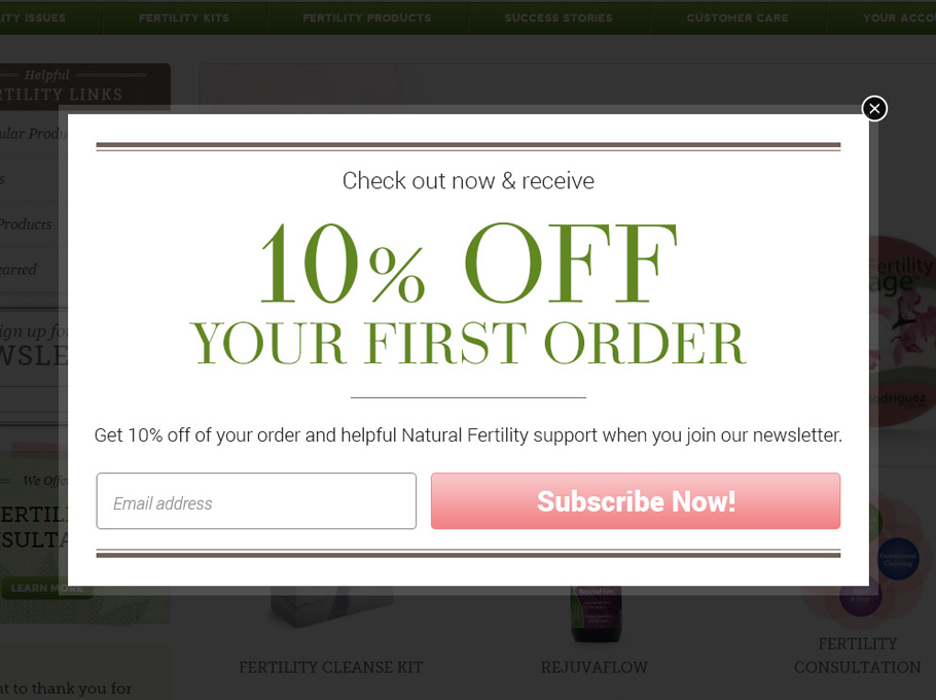
Alors, pourquoi devriez-vous envisager de les utiliser ?
Eh bien, cela se résume au fait que les remises impliquent votre argent durement gagné. Vous ne voudriez pas accorder des réductions de prix à n'importe qui, n'est-ce pas ?
De plus, les remises conditionnelles apportent plusieurs autres avantages à votre entreprise, notamment :
1. Évacuer l'excès de stock.
Les remises conditionnelles peuvent être utiles lorsque vous avez besoin d'écouler un stock excédentaire ou à rotation lente. Offrir des remises sur les produits approchant de leur date d'expiration ou sur les articles en stock limité peut aider à prévenir le gaspillage. C'est comme donner à ces articles restants une dernière chance de briller.
2. Encourager les clients à agir.
Les remises conditionnelles sont fréquemment utilisées pour motiver les clients à entreprendre des actions particulières. Par exemple, vous pouvez offrir des remises basées sur le panier aux nouveaux clients enregistrés. Et si vous avez un plugin de coupon astucieux à votre disposition, vous pouvez même distribuer des remises en fonction du statut de connexion d'un client ! C'est le point de départ de la personnalisation de l'e-commerce, où chaque offre correspond à ce qu'un acheteur achète, dépense ou fait.
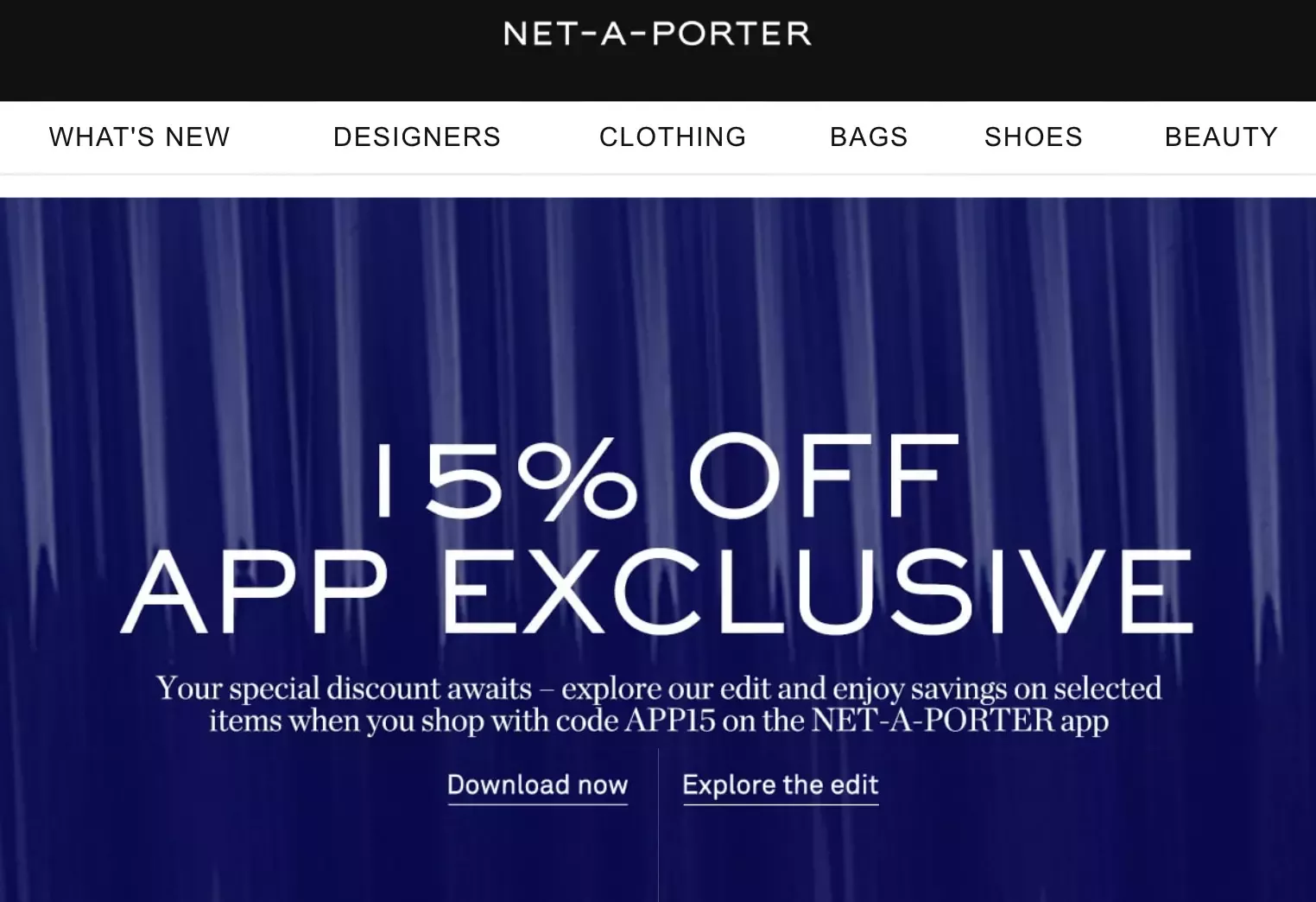
En adaptant vos remises de cette manière, vous pouvez proposer des offres ciblées. En d'autres termes, ce ne sont pas juste des baisses de prix aléatoires.
Cela vous aide non seulement à vendre davantage, mais garantit également que la remise est appropriée pour chaque client, en fonction de la manière dont il interagit avec notre marque. Plus important encore, c'est ainsi que vous pouvez fidéliser nos clients !
3. Amélioration des achats répétés.
Et en parlant de fidélisation de la clientèle, vous pouvez également utiliser des remises conditionnelles pour encourager les clients fidèles. Ces remises dépendent généralement de facteurs tels que le montant total dépensé ou le nombre de fois où ils ont déjà acheté chez vous.
Et si vous vous sentez particulièrement généreux, vous pouvez même offrir des remises peu de temps après la dernière commande d'un client ou lorsqu'il a l'habitude d'acheter des articles d'une catégorie particulière.
4. Stimulation des promotions saisonnières.
Les entreprises peuvent également tirer un grand parti des remises conditionnelles lors des saisons spéciales, des fêtes ou des événements.
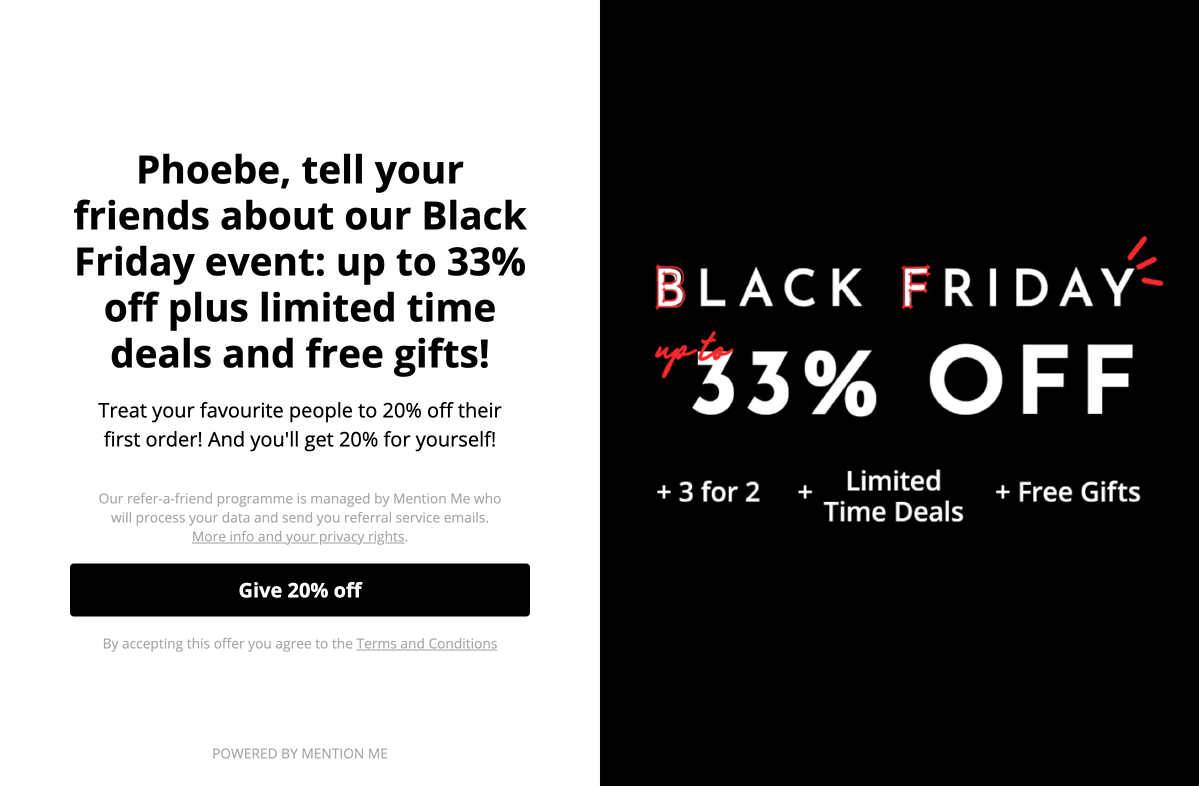
Imaginez : alors que le froid de l'hiver commence à s'installer, offrir des remises sur des vêtements d'hiver douillets peut être tout à fait judicieux. Et lorsque la frénésie des soldes du Black Friday bat son plein, proposer des promotions spéciales peut faire grimper vos revenus pendant ces périodes de forte affluence.
Tout est une question de timing et de réponse aux attentes des clients !
5. Récupération des paniers abandonnés.
Enfin, les coupons conditionnels peuvent faire des merveilles pour récupérer les paniers d'achat abandonnés. Imaginez ce scénario : un client laisse des articles dans son panier sans cliquer sur le bouton « acheter ».
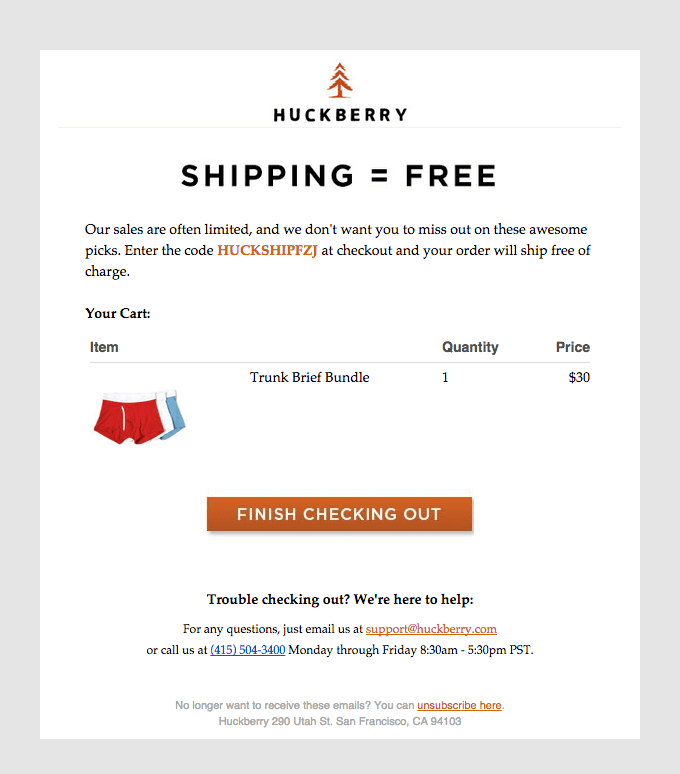
Que faites-vous ? Eh bien, leur offrir une remise peut être le petit coup de pouce dont ils ont besoin pour revenir et conclure la transaction. C'est comme dire : « Hé, nous avons remarqué que vous avez laissé quelque chose. Voici un petit quelque chose pour rendre l'offre plus attrayante et vous faire avancer ! »
3 étapes pour créer des remises conditionnelles pour WooCommerce
Comme vous pouvez le constater, les remises conditionnelles offrent une multitude de façons de façonner le comportement des clients, de dynamiser vos ventes et d'atteindre divers objectifs marketing.
La clé réside dans la manière dont vous configurez ces conditions pour que la magie opère.
Si vous souhaitez proposer des remises conditionnelles, Advanced Coupons est l'outil idéal pour y parvenir. Avec sa large gamme de chaînes de conditions de panier flexibles, vous pouvez définir plusieurs règles, les empilant les unes sur les autres, pour garantir que vos remises fonctionnent de manière transparente.
Alors, décomposons cela en trois étapes simples pour configurer ces conditions :
1. Créez un nouveau coupon.
Avant de vous lancer dans la création d'une remise conditionnelle, la première étape consiste à définir votre offre. Vous devez donc décider de la valeur et des spécificités de votre remise.
Pour configurer cela, allez dans WooCommerce > Coupons > Ajouter un nouveau. Vous verrez ensuite plusieurs champs que vous devrez remplir pour configurer vos données de coupon :
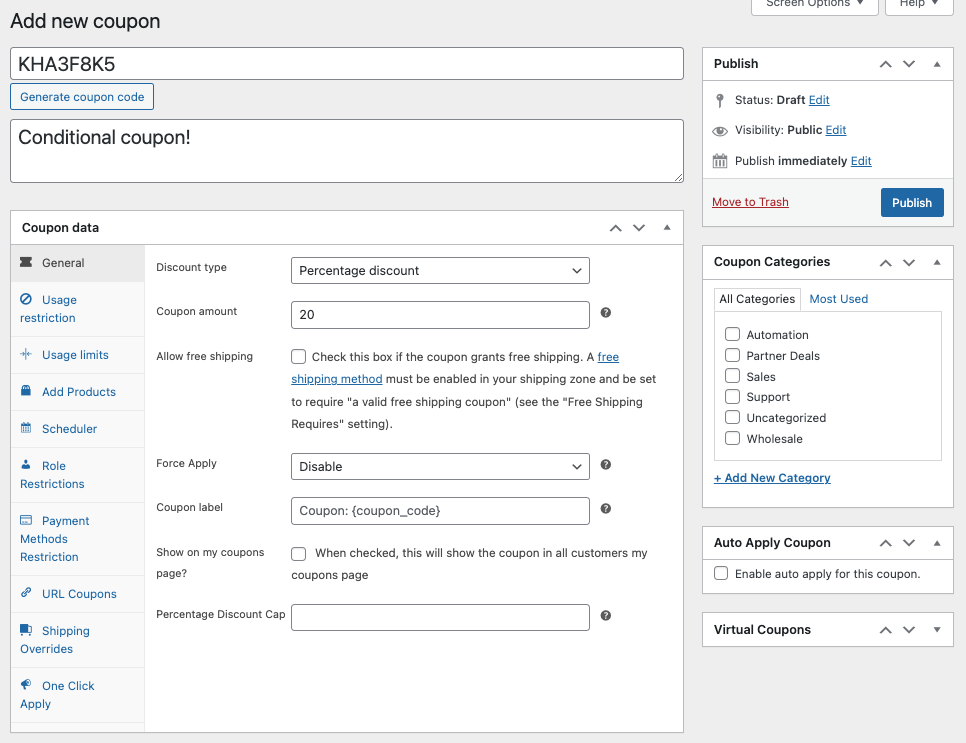
Par exemple, vous devrez spécifier le type de remise, les restrictions d'utilisation, les limites d'utilisation, les plannings, les restrictions de rôle, et plus encore.
Ensuite, une fois que vous êtes prêt avec l'offre, vous êtes prêt à passer à la configuration de ces conditions.
2. Sélectionnez une condition de panier.
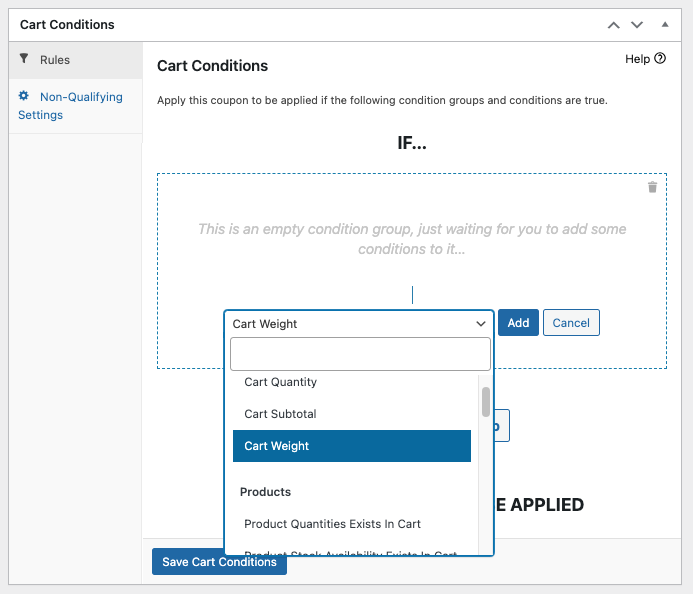
Afin de créer des remises conditionnelles, vous devrez utiliser la fonction de condition de panier d'Advanced Coupons. Il vous suffit de faire défiler vers le bas et vous trouverez cette section juste en dessous des données du coupon :
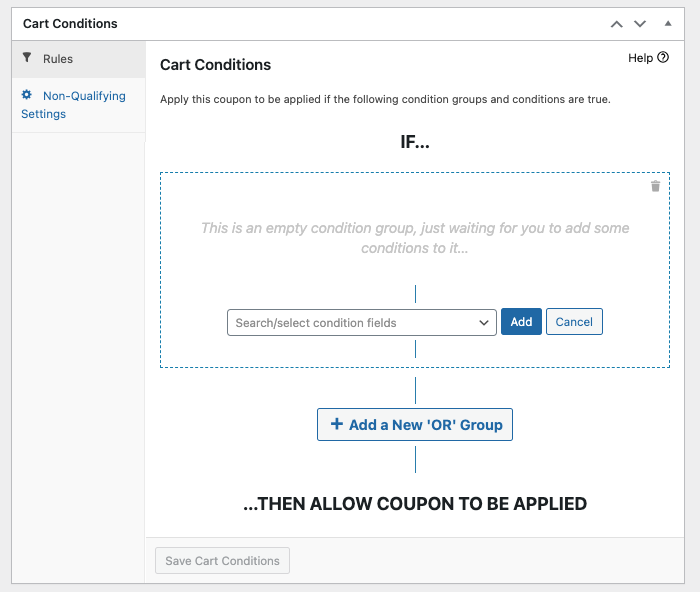
Une fois que vous cliquez sur cette option déroulante, vous découvrirez une mine de choix de conditions de panier à portée de main. Par exemple, vous pouvez établir des conditions de coupon basées sur :
- Quantité dans le panier
- Sous-total du panier
- Poids total du panier
- La catégorie de produit existe dans le panier
- La taxonomie personnalisée existe dans le panier
- Le client a déjà commandé certaines catégories de produits
- Dépenses totales du client sur une certaine catégorie de produits
- Statut de connexion du client
- Rôle utilisateur client autorisé
- Rôle utilisateur client non autorisé
- Dans les heures suivant l'enregistrement du client
- Dans les heures suivant la dernière commande du client
- Dépense totale du client
- Zone et région d'expédition
- Nombre de commandes du client
De plus, vous avez également accès à deux conditions avancées, telles que :
- Méta utilisateur personnalisé
- Méta d'article de panier personnalisé
REMARQUE : Pour en savoir plus sur chaque condition, consultez notre guide ultime des conditions de panier ici.
Ensuite, à partir de ce point, il s'agit de sélectionner la condition de panier qui correspond à la remise conditionnelle spécifique que vous souhaitez offrir. Ainsi, par exemple, si vous visez quelque chose comme « 50 $ de réduction sur les commandes de plus de 20 kg », vous voudrez continuer et choisir la condition « Poids du panier » :
3. Configurez la condition de panier sélectionnée.
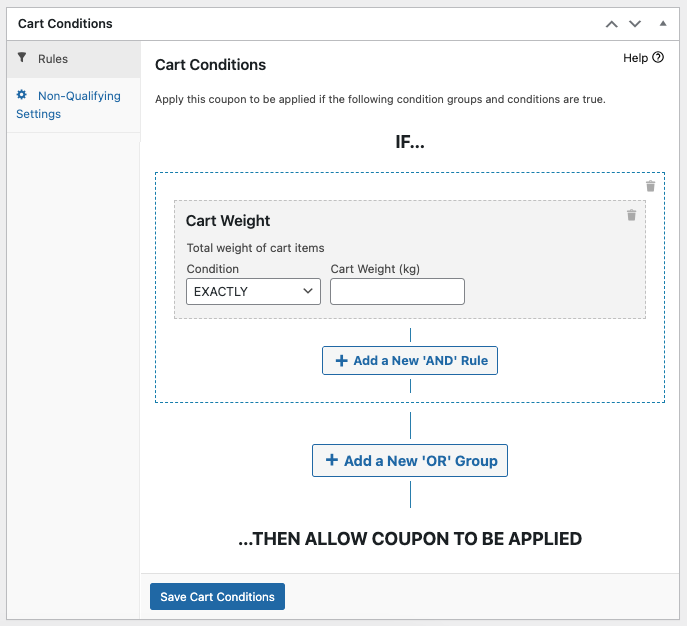
Une fois que vous avez sélectionné votre condition spécifique, comme « Poids du panier », cliquez sur « Ajouter ».
Cela ouvrira un nouvel onglet de configuration où vous serez invité à définir les règles que vos clients doivent respecter :
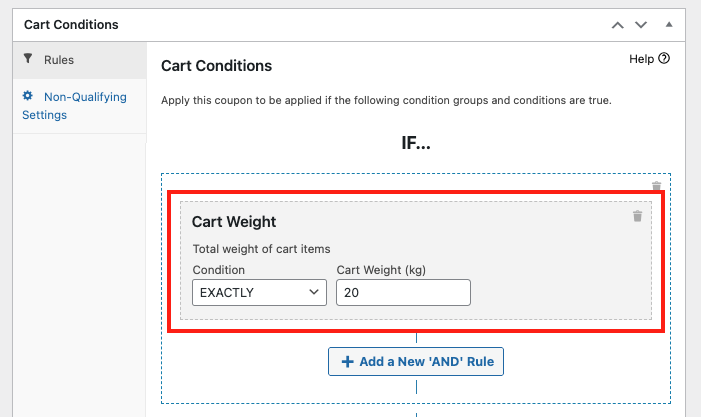
Ainsi, dans l'exemple de remise fourni ci-dessus, « 50 $ de réduction pour les commandes supérieures à 20 kg », vous voudrez définir la condition sur « PLUS QUE » puis saisir « 20 » dans le champ Poids du panier :
Voici un conseil bonus :
Vous pouvez élever le conditionnement de vos remises en ajoutant une condition « OU/SI ». Cliquez simplement sur « Ajouter un nouveau groupe « OU » », sélectionnez la condition et suivez les étapes que nous avons couvertes précédemment :
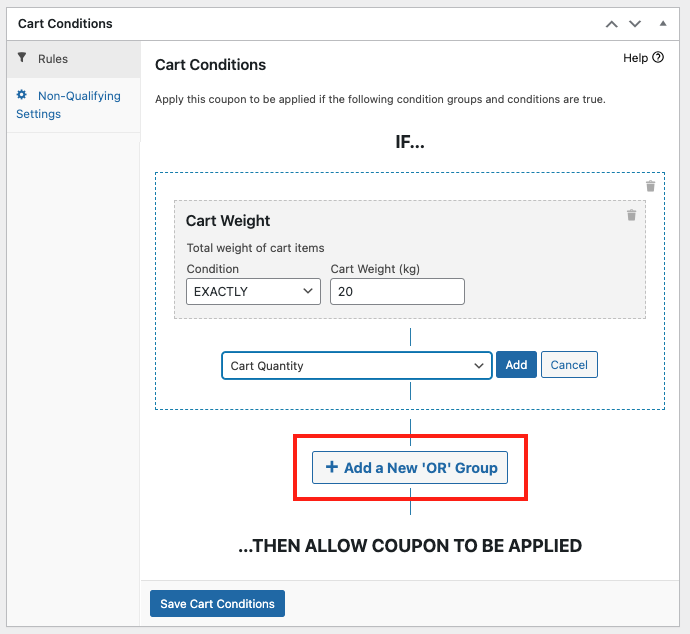
Cela vous permet d'empiler les conditions, créant une expérience d'utilisation de coupon plus précise.
Une fois que vous êtes satisfait de la configuration de votre coupon, cliquez sur « Enregistrer la condition du panier ». Ensuite, vous êtes prêt à cliquer sur le bouton « Publier » !
Conclusion
Les remises conditionnelles vous aident à augmenter vos profits sans craindre que quiconque puisse simplement profiter de votre offre de coupon. De plus, cela aide votre entreprise de nombreuses manières, telles que :
- Évacuer l'excès de stock.
- Encourager les clients à agir.
- Améliorer les achats répétés.
- Stimuler les promotions saisonnières.
- Récupération des paniers abandonnés.
Heureusement, la configuration de remises conditionnelles pour WooCommerce est facile avec Advanced Coupons. Et dans cet article, nous avons discuté de 3 étapes faciles pour le faire :
- Créez un nouveau coupon.
- Sélectionnez une condition de panier.
- Configurez la condition de panier sélectionnée.
Avez-vous des questions sur cet article ? Faites-le nous savoir dans les commentaires ci-dessous.




